KKeine Bearbeitungszusammenfassung |
KKeine Bearbeitungszusammenfassung |
||
| (2 dazwischenliegende Versionen desselben Benutzers werden nicht angezeigt) | |||
| Zeile 3: | Zeile 3: | ||
{{#vardefine:headerIcon|spicon-utm}} | {{#vardefine:headerIcon|spicon-utm}} | ||
{{:RSP/Onboarding.lang}} | {{:RSP/Onboarding.lang}} | ||
{{var | neu--Ausführlichere Artikel | |||
| Verlinkung zu ausführlicheren Artikeln ergänzt | |||
| Links to more detailed articles added }} | |||
</div><div class="new_design"></div>{{Select_lang}}{{TOC2}} | </div><div class="new_design"></div>{{Select_lang}}{{TOC2}} | ||
{{Header|07.2024| | {{Header|07.2024|new=true| | ||
new=true | * {{#var:neu--Ausführlichere Artikel}} | ||
|url=my.securepoint.de | |url=my.securepoint.de | ||
|Menu={{Menu|Resellerportal}} | |Menu={{Menu|Resellerportal}} | ||
|zuletzt=01.2025 | |||
}} | }} | ||
---- | ---- | ||
{{#var:Vorbemerkung--desc}} | |||
<div style="max-width:70em;"><!-- Div-Tag, der alle Videos umfasst --> | <div style="max-width:70em;"><!-- Div-Tag, der alle Videos umfasst --> | ||
{{#ev:vimeo|https://vimeo.com/953859739|||{{#var:Gesamte Vorstellung}}| cover=File:RSP Cover Alles.png}} | |||
=== {{#var:Gesamte Vorstellung}} === | |||
<div class=links> | |||
{{#var:Gesamte Vorstellung--desc}} | |||
</div><br clear=all> | |||
=== {{#var:Anmeldung}} === | === {{#var:Anmeldung}} === | ||
| Zeile 18: | Zeile 32: | ||
<div class=links> | <div class=links> | ||
{{#var:Anmeldung--desc}} | {{#var:Anmeldung--desc}} | ||
</div> | </div><br clear=all> | ||
<br clear=all> | |||
=== {{#var:Dein Profil}} === | === {{#var:Dein Profil}} === | ||
| Zeile 25: | Zeile 39: | ||
<div class=links> | <div class=links> | ||
{{#var:Dein Profil--desc}} | {{#var:Dein Profil--desc}} | ||
</div> | </div><br clear=all> | ||
<br clear=all> | |||
=== {{#var:2FA Einrichtung}} === | === {{#var:2FA Einrichtung}} === | ||
| Zeile 32: | Zeile 46: | ||
<div class=links> | <div class=links> | ||
{{#var:2FA Einrichtung--desc}} | {{#var:2FA Einrichtung--desc}} | ||
</div> | </div><br clear=all> | ||
<br clear=all> | |||
=== {{#var:Nutzer anlegen}} === | === {{#var:Nutzer anlegen}} === | ||
| Zeile 39: | Zeile 53: | ||
<div class=links> | <div class=links> | ||
{{#var:Nutzer anlegen--desc}} | {{#var:Nutzer anlegen--desc}} | ||
</div> | </div><br clear=all> | ||
<br clear=all> | |||
=== {{#var:Kunden anlegen}} === | === {{#var:Kunden anlegen}} === | ||
| Zeile 46: | Zeile 60: | ||
<div class=links> | <div class=links> | ||
{{#var:Kunden anlegen--desc}} | {{#var:Kunden anlegen--desc}} | ||
</div> | </div><br clear=all> | ||
<br clear=all> | |||
=== {{#var:Lizenzen anlegen}} === | === {{#var:Lizenzen anlegen}} === | ||
| Zeile 53: | Zeile 67: | ||
<div class=links> | <div class=links> | ||
{{#var:Lizenzen anlegen--desc}} | {{#var:Lizenzen anlegen--desc}} | ||
</div> | </div><br clear=all> | ||
<br clear=all> | |||
=== {{#var:Auswertungen}} === | === {{#var:Auswertungen}} === | ||
| Zeile 60: | Zeile 74: | ||
<div class=links> | <div class=links> | ||
{{#var:Auswertungen--desc}} | {{#var:Auswertungen--desc}} | ||
</div> | </div><br clear=all> | ||
<br clear=all> | |||
=== {{#var:Partnersuche}} === | === {{#var:Partnersuche}} === | ||
| Zeile 67: | Zeile 81: | ||
<div class=links> | <div class=links> | ||
{{#var:Partnersuche--desc}} | {{#var:Partnersuche--desc}} | ||
</div> | </div><br clear=all> | ||
<br clear=all> | |||
<!-- | |||
=== {{#var:Support erhalten}} === | === {{#var:Support erhalten}} === | ||
{{#ev:vimeo|https://vimeo.com/953885583|||{{#var:Support erhalten}}| cover=File:Cover Support erhalten.png}} | {{#ev:vimeo|https://vimeo.com/953885583|||{{#var:Support erhalten}}| cover=File:Cover Support erhalten.png}} | ||
<div class=links> | <div class=links> | ||
{{#var:Support erhalten--desc}} | {{#var:Support erhalten--desc}} | ||
</div> | </div><br clear=all> | ||
<br clear=all> | --> | ||
=== {{#var:Weitere Aktionen}} === | === {{#var:Weitere Aktionen}} === | ||
| Zeile 81: | Zeile 95: | ||
<div class=links> | <div class=links> | ||
{{#var:Weitere Aktionen--desc}} | {{#var:Weitere Aktionen--desc}} | ||
</div> | </div><br clear=all> | ||
<br clear=all> | |||
</div> | </div> | ||
Aktuelle Version vom 25. September 2025, 14:33 Uhr



Erste Schritte im Securepoint Resellerportal
Neuer Artikel: 07.2024
Neu:
- Verlinkung zu ausführlicheren Artikeln ergänzt
Zuletzt aktualisiert:
- 01.2025
notemptyDieser Artikel bezieht sich auf eine Beta-Version
-
Eine kurze Einführung in unser Resellerportal und seine Möglichkeiten.
Vorstellung des Resellerportals
Erste Schritte im Resellerportal
- Das gesamte Video am Stück
- Unten finden sich die einzelnen Abschnitte
Anmeldung
- Aufruf von https://my.securepoint.de und Registrierung
- Anmeldung im RSP
- ggf. Newsletter abonnieren
Dein Profil
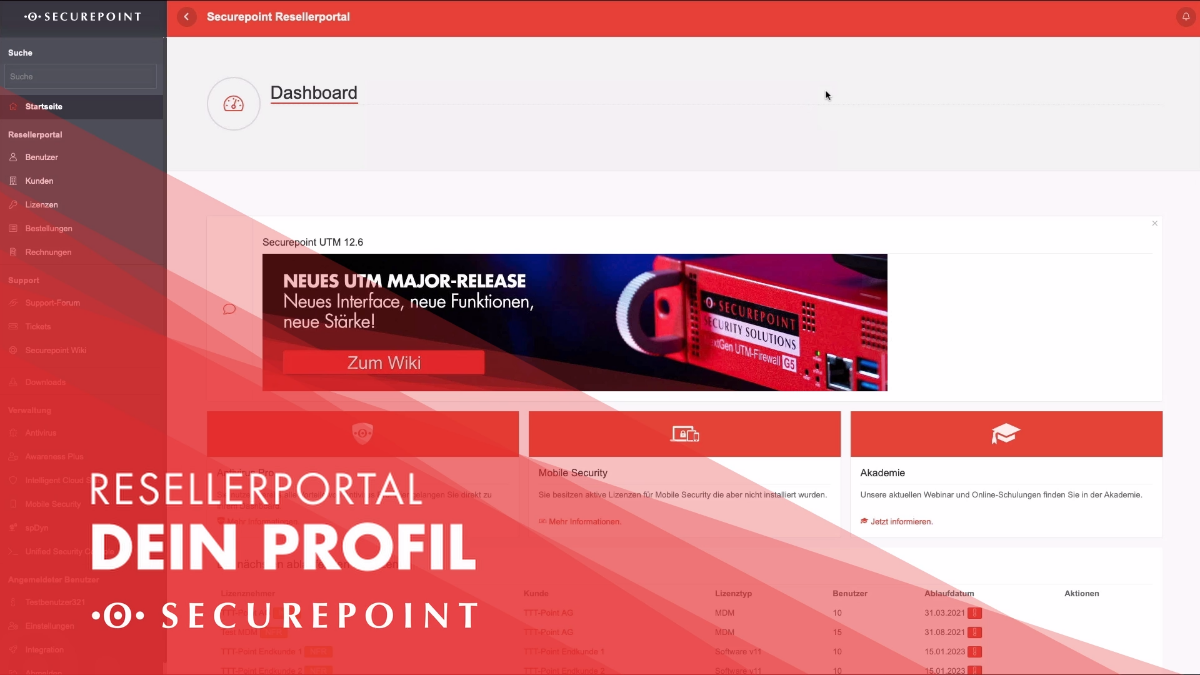
- Links unten im Menü, klick auf Nutzernamen (bspw. )
- Einstellungen unter anderem für:
- Newsletter
- Auswertung von Abrechnungen
- 2FA Aktivierung (notwendig bei Benutzung des Unified Security Portals)
- Ein ausführlicher Artikel ist hier zu finden.
2FA Einrichtung
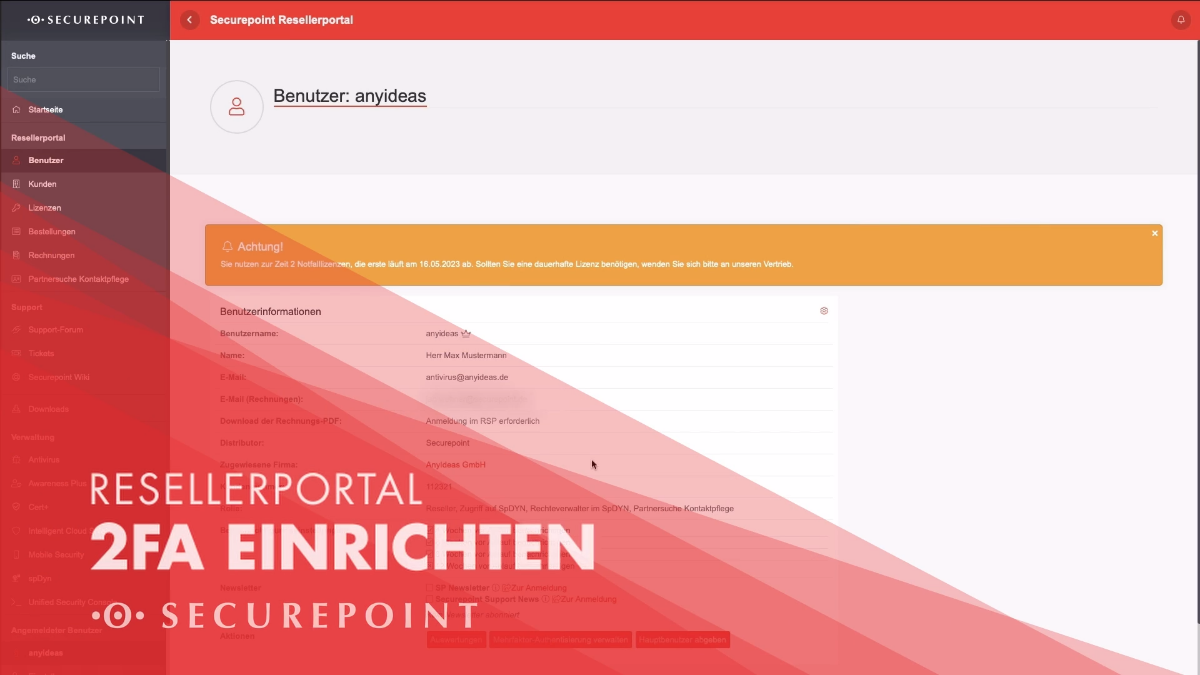
→ Mehrfaktor-Authentisierung verwalten
- Wahl zwischen SMS oder TAN-Liste
- Anschließend kann TOTP oder Webauthn aktiviert werden, hierbei bleibt die erste Wahl als Fallback aktiv
- Nach der Einrichtung muss sich neu angemeldet werden
- Eine ausführlichere Beschreibung ist hier zu finden.
Nutzer anlegen
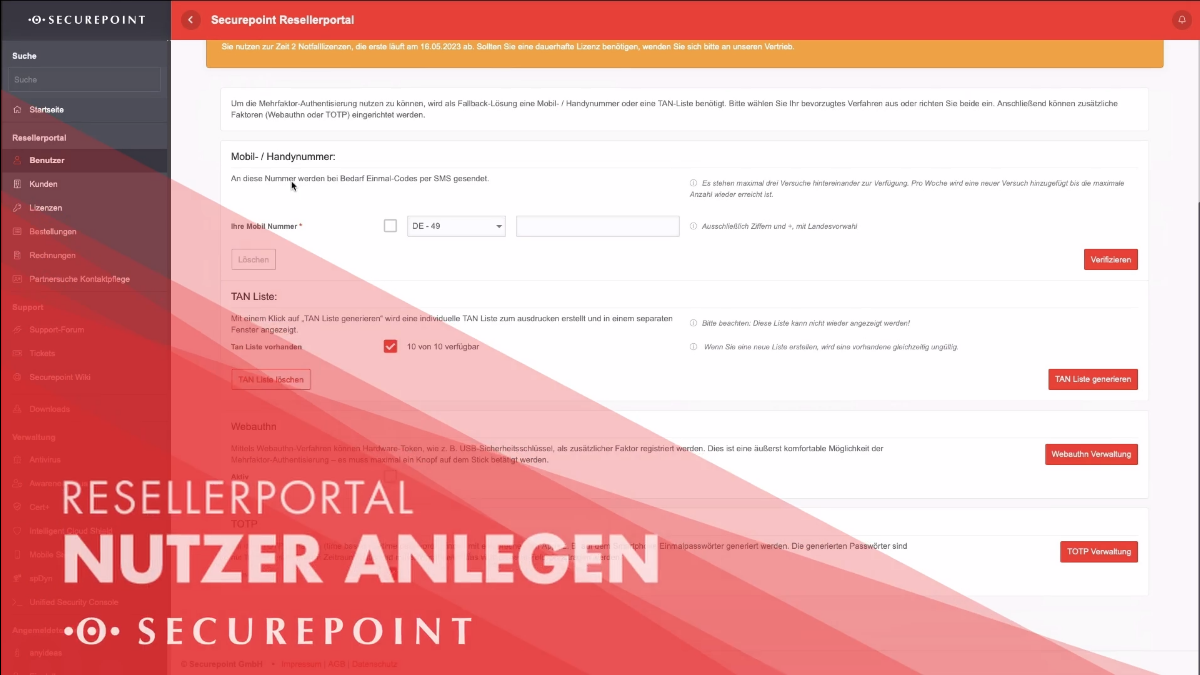
- Erster Anwender ist "Hauptnutzer" (mit gekennzeichnet)
- Nur Hauptbenutzer können Nutzer einladen und deren Rechte bearbeiten
- Es sollte für jeden Mitarbeitenden ein eigener Nutzer angelegt mit den nötigen Rechten angelegt werden (weitere Erklärung zu den Berechtigungen hier).
- Unter → Benutzer erstellen können Benutzer erstellt werden
- Hierzu muss die E-Mail-Adresse sowie du Rolle und Firma des Benutzers übergeben werden
- Ein ausführlicher Artikel ist hier zu finden.
Kunden anlegen
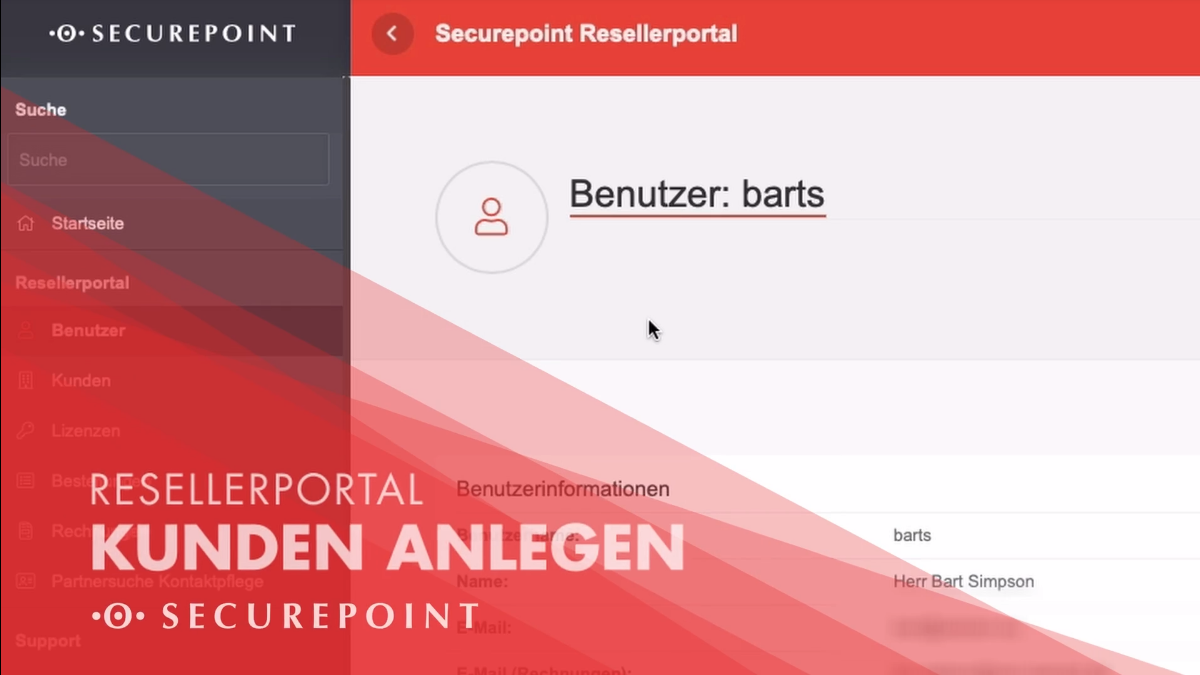
→ Kunden anlegen
- Die Übergeordnete Firma ist die eigene
- Kundenspezifische Nummer kann die Kundennummer sein unter der das Unternehmen geführt wird
- In der Kundenübersicht () sind alle Kunden gelistet, für diese können nun Lizenzen erstellt werden
- Ein ausführlicher Artikel ist hier zu finden.
Lizenzen anlegen
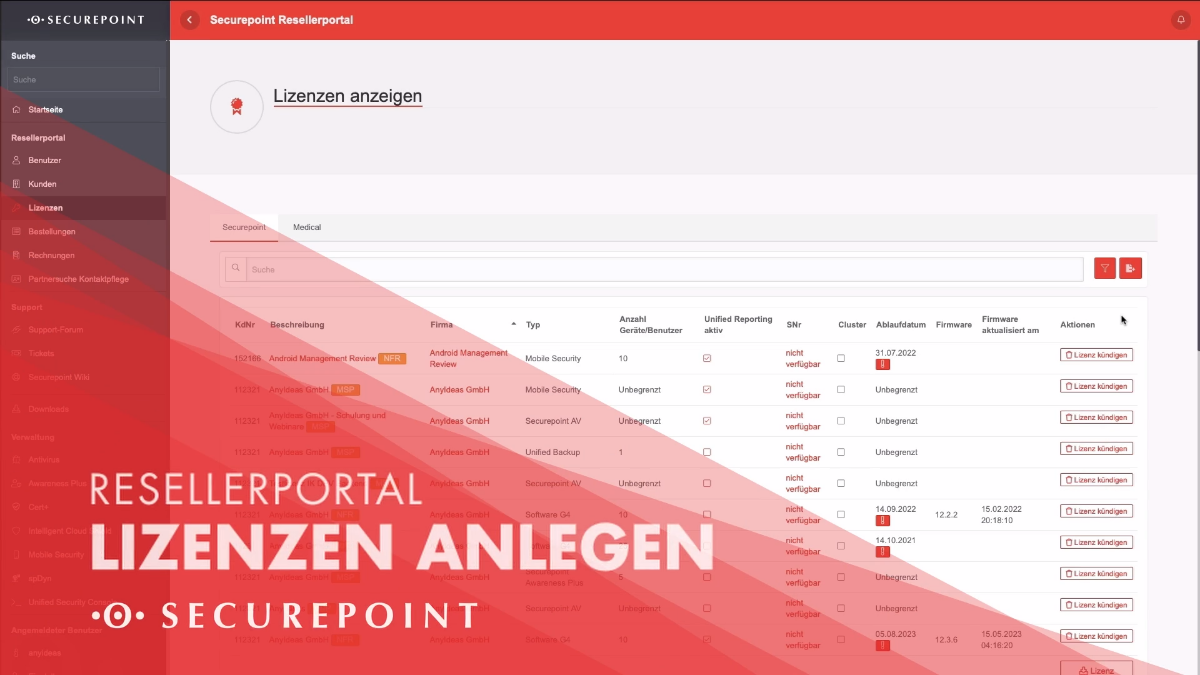
→ ... (neben einem Kunden) → Lizenz erstellen
- Es können Lizenzen für bereits gekaufte Geräte erstellt oder Aufträge für SS-Service Geräte erstellt werden
- Nach der Bestellung erscheinen Lizenzen unter
- Dort können diese Heruntergeladen werden, um sie anschließend in der UTM Firewall Software hochzuladen und damit zu aktivieren
- Unter ist eine Bestellübersicht zu finden
- Unter sind die zugehörigen Rechnungen zu finden und stellt diese zum Download als PDF zur Verfügung
- Ein ausführlicher Artikel ist hier zu finden.
Auswertungen
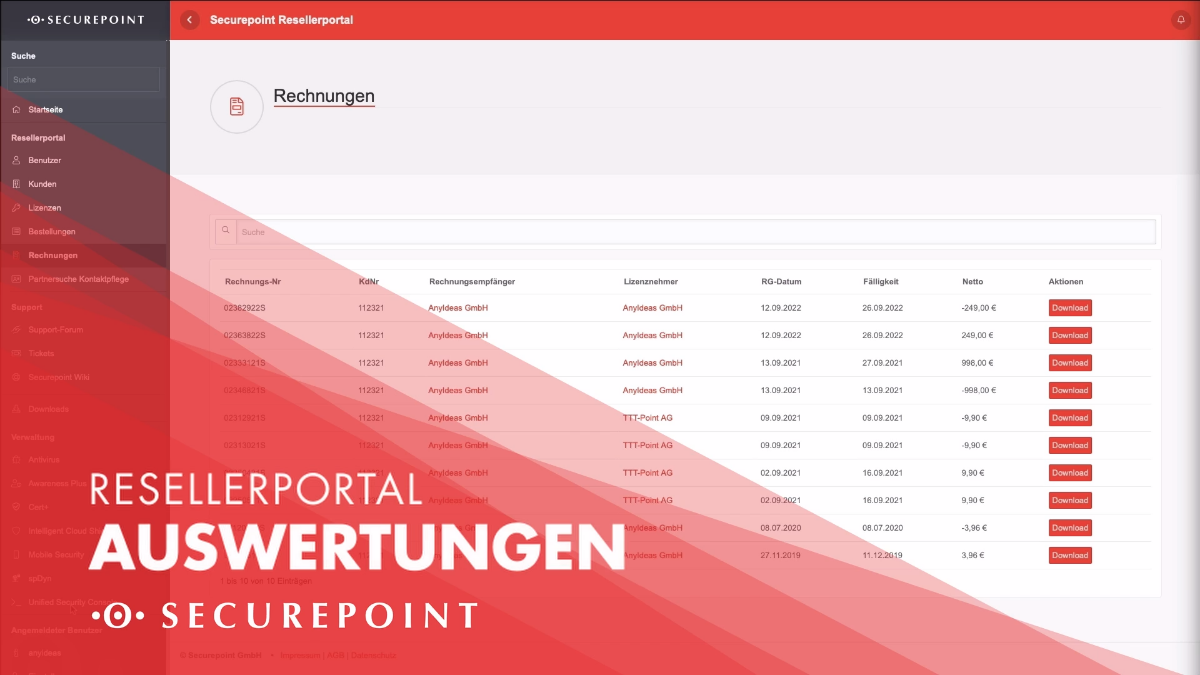
→ Auswertungen (am Ende der Seite)
- Bietet eine Excel Datei über den Verbrauch eines ausgewählten Monats zum Download an
- Bietet eine Excel Datei über den Gesamtverbrauch zum Download an
- Eine ausführlichere Beschreibung ist hier zu finden.
Partnersuche
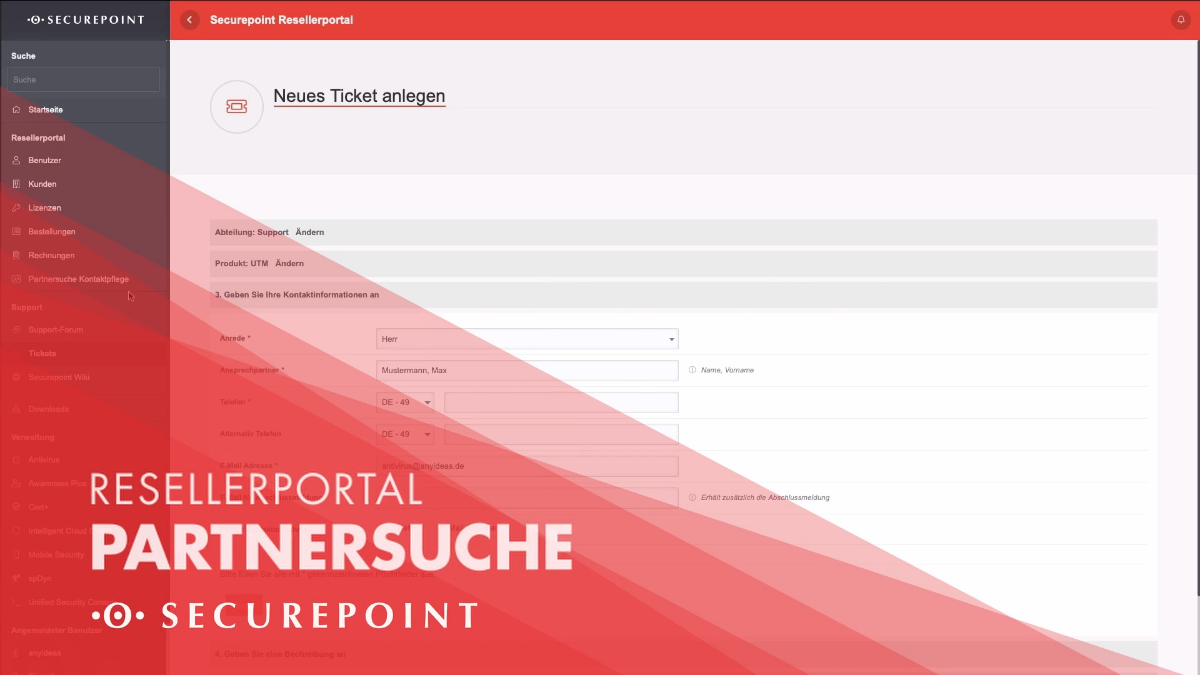
- Eingabe und Bearbeitung der Daten, die in der Securepoint Partnersuche dargestellt werden
- Falls der Unternehmensstandort wechselt, sollte dies hier aktualisiert werden
- Mindestanforderungen: Securepoint Partner Programm, Operator Status
- Ein ausführlicher Artikel ist hier zu finden.
Weitere Aktionen
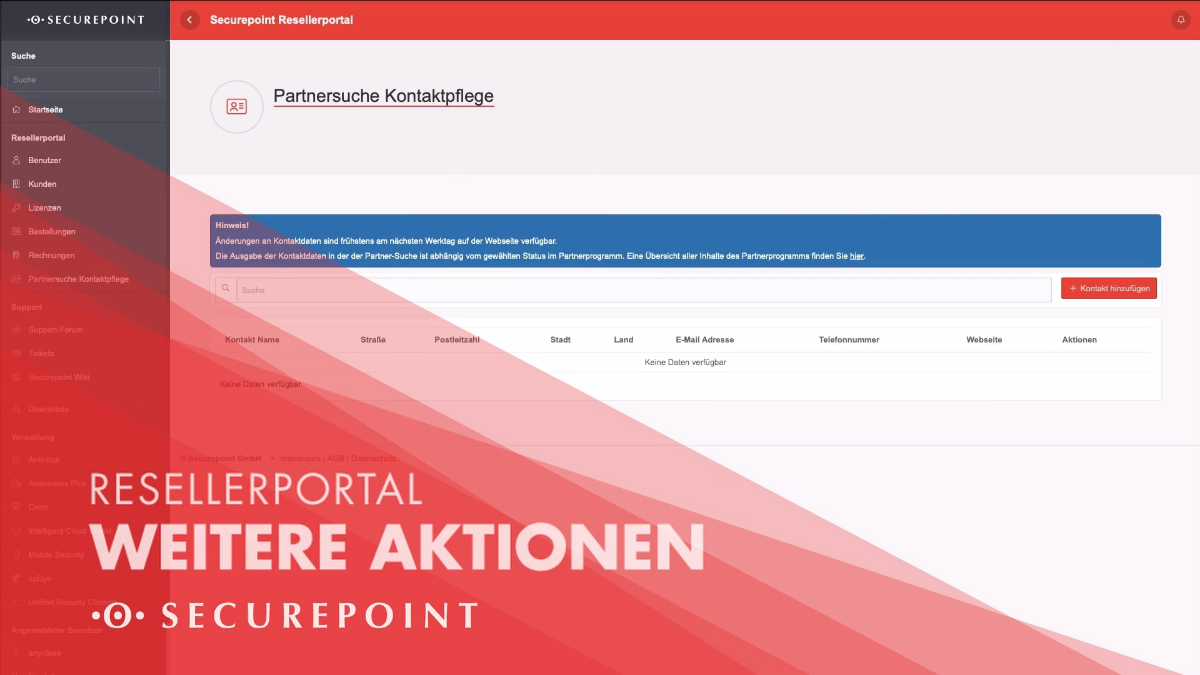
- Download von unter anderem:
- Aktuellen Preislisten, empfohlene Endkundenpreise
- VPN-Client
- weitere Tools und Dokumente
- Menüpunkte zu anderen Verwaltungsportalen von Securepoint Produkten
Bei weiteren Fragen gerne an das Securepoint Team wenden