KKeine Bearbeitungszusammenfassung |
KKeine Bearbeitungszusammenfassung |
||
| (5 dazwischenliegende Versionen von 2 Benutzern werden nicht angezeigt) | |||
| Zeile 1: | Zeile 1: | ||
{{Set_lang}} | {{Set_lang}} | ||
{{#vardefine:headerIcon|spicon- | {{#vardefine:headerIcon|spicon-ssl-vpn-client}} | ||
{{:VPN.lang}} | {{:VPN/SSL-VPN-Client.lang}} | ||
{{var | | {{var | der UTM | ||
| | | der UTM (v12.6.0) | ||
| | | of the UTM (v12.6.0) }} | ||
</div><div class="new_design"></div>{{Select_lang}}{{TOC2}} | |||
</div>{{Select_lang}}{{TOC2}} | {{Header|12.2023 | | ||
{{Header| | * {{#var:neu--rwi}} {{#var:der UTM}} | ||
* {{#var:neu-- | |[[VPN_09.2023 | 09.2023]] | ||
}} | }} | ||
---- | ---- | ||
<li class="list--element__alert list--element__positiv">{{#var:Der Client überprüft bei jedem Neustart}}</li> | |||
{{Hinweis-box| {{#var:Aktuelle Version}} {{info|{{#var:Aktuelle Version--info}} }}|g|fs__icon=em2}} | {{Hinweis-box| {{#var:Aktuelle Version}} {{info|{{#var:Aktuelle Version--info}} }}|g|fs__icon=em2}} | ||
<div class="Einrücken2">{{#var:Known-Issue--desc}} {{info|{{#var:Known-Issue--Hinweis}} }}</div> | <div class="Einrücken2"> | ||
{{#var:Known-Issue--desc}} {{info|{{#var:Known-Issue--Hinweis}} }} | |||
</div> | |||
---- | ---- | ||
=== | === Download === | ||
<div class="Einrücken"> | <div class="Einrücken"> | ||
{{#var:Download-- | {{#var:Download--desc1}} https://sourceforge.net/projects/securepoint/?source=directoryVPN-Client {{#var:Download--desc2}} https://github.com/Securepoint/openvpn-client/releases | ||
{{Gallery3| {{#var:Download--Resellerportal--Bild}} | {{#var:Download--Resellerportal--cap}} | {{Gallery3| {{#var:Download--Resellerportal--Bild}} | {{#var:Download--Resellerportal--cap}} | ||
| {{#var:Download--Userinterface--Bild}} | {{#var:Download--Userinterface--cap}}<br> | |||
{{#var:Download--Userinterface--Installer--Hinweis}} | {{#var:Download--Userinterface--Installer--Hinweis}}{{a|0}}{{#var:Download--zip}} | ||
| {{#var:Download--Sourceforge--Bild}} | {{#var:Download--Sourceforge--cap}} | |||
| {{#var:Download--GitHub--Bild}} | {{#var:Download--GitHub--cap}} | |||
| i=4 | Abb2-header={{Dialog-header|SSL-VPN Client Download|firewall-user="Homer@Userinterface"||||}} }} | |||
</div> | </div> | ||
---- | |||
{{pt3| {{#var:Installation--Bild}} }} | {{pt3| {{#var:Installation--Bild}} }} | ||
=== | === Installation === | ||
<div class="Einrücken li-05em"> | <div class="Einrücken li-05em"> | ||
{{#var:Installation--desc}}<div class="Einrücken"> | {{#var:Installation--desc}} | ||
<div class="Einrücken"> | |||
** Windows 10/11 - {{#var:deutsch}}<br>{{code|<nowiki>msiexec /qn /i openvpn-client-installer-2.0.33.msi CWINVERSION=10</nowiki>}} | ** Windows 10/11 - {{#var:deutsch}}<br>{{code|<nowiki>msiexec /qn /i openvpn-client-installer-2.0.33.msi CWINVERSION=10</nowiki>}} | ||
** Windows 7 - {{#var:deutsch}}<br>{{code|<nowiki>msiexec /qn /i openvpn-client-installer-2.0.33.msi CWINVERSION=7</nowiki>}} | ** Windows 7 - {{#var:deutsch}}<br>{{code|<nowiki>msiexec /qn /i openvpn-client-installer-2.0.33.msi CWINVERSION=7</nowiki>}} | ||
| Zeile 63: | Zeile 59: | ||
| {{#var:Installation--Schritt--Running-Reboot--Bild}} | {{#var:Installation--Schritt--Running-Reboot--cap}} | | {{#var:Installation--Schritt--Running-Reboot--Bild}} | {{#var:Installation--Schritt--Running-Reboot--cap}} | ||
| {{#var:Installation--Schritt--abgeschlossen--Bild}} | {{#var:Installation--Schritt--abgeschlossen--cap}} | | {{#var:Installation--Schritt--abgeschlossen--Bild}} | {{#var:Installation--Schritt--abgeschlossen--cap}} | ||
| i=3 }} | | i=3 }} | ||
</div></span> | </div></span> | ||
</div></div> | </div></div> | ||
---- | |||
=== | === Update === | ||
<div class="Einrücken">{{h4|{{#var:Update von Versionen ab 2.0.26}} }} | <div class="Einrücken"> | ||
<li class="list--element__alert list--element__positiv">{{#var:Der Client überprüft bei jedem Neustart}}</li> | |||
{{h4|{{#var:Update von Versionen ab 2.0.26}} }} | |||
<li class="list--element__alert list--element__hint">{{#var:Installation--Hinweis}}</li><br> | <li class="list--element__alert list--element__hint">{{#var:Installation--Hinweis}}</li><br> | ||
<li class="list--element__alert list--element__positiv">{{#var:DeInstallation--Hinweis}}</li><br> | <li class="list--element__alert list--element__positiv">{{#var:DeInstallation--Hinweis}}</li><br> | ||
| Zeile 83: | Zeile 79: | ||
</div>{{h4|{{#var:update--uac--2.0.33}} }} | </div>{{h4|{{#var:update--uac--2.0.33}} }} | ||
<li class="list--element__alert list--element__hint">'''{{#var:update--uac--2.0.33}}'''<br>{{#var:update--uac--2.0.33--Hinweis}}</li> | <li class="list--element__alert list--element__hint">'''{{#var:update--uac--2.0.33}}'''<br>{{#var:update--uac--2.0.33--Hinweis}}</li> | ||
</div> | </div><br clear=all> | ||
<br clear=all> | ---- | ||
{{pt3|{{#var:Client--aufrufen--Bild}}|{{#var:Client--aufrufen--cap}} }} | {{pt3|{{#var:Client--aufrufen--Bild}}|{{#var:Client--aufrufen--cap}} }} | ||
| Zeile 93: | Zeile 88: | ||
{{#var:Client--aufrufen--cap}} | {{#var:Client--aufrufen--cap}} | ||
</div><br clear=all> | </div><br clear=all> | ||
---- | |||
=== {{#var:Startparameter}} === | === {{#var:Startparameter}} === | ||
| Zeile 100: | Zeile 95: | ||
{{#var:Startparameter--desc}} | {{#var:Startparameter--desc}} | ||
</div><br clear=all> | </div><br clear=all> | ||
---- | |||
{{pt3|{{#var:Import2--Bild}}|{{#var:Import2--cap}} }} | {{pt3|{{#var:Import2--Bild}}|{{#var:Import2--cap}} }} | ||
| Zeile 107: | Zeile 102: | ||
=== {{#var:Import}} === | === {{#var:Import}} === | ||
<div class="Einrücken"> | <div class="Einrücken"> | ||
{{#var:Import--desc}}<br> | {{#var:Import--desc}} | ||
<br> | |||
{{#var:Import2--desc}} | {{#var:Import2--desc}} | ||
<li class="list--element__alert list--element__hint">'''{{#var:import--uac--2.0.33}}'''<br>{{#var:import--uac--2.0.33--Hinweis}}</li> | <li class="list--element__alert list--element__hint">'''{{#var:import--uac--2.0.33}}'''<br>{{#var:import--uac--2.0.33--Hinweis}}</li> | ||
<br clear=all> | |||
{{pt3|{{#var:Import--Hinweis--Bild}}|{{#var:Import--Hinweis--cap}} }} | {{pt3|{{#var:Import--Hinweis--Bild}}|{{#var:Import--Hinweis--cap}} }} | ||
<li class="list--element__alert list--element__hint">{{#var:Import--Hinweis}}</li> | <li class="list--element__alert list--element__hint">{{#var:Import--Hinweis}}</li> | ||
</div><br clear=all> | </div><br clear=all> | ||
---- | |||
{{pt3| {{#var:Autostart--Bild}} | {{#var:Autostart--cap}} }} | {{pt3| {{#var:Autostart--Bild}} | {{#var:Autostart--cap}} }} | ||
{{pt3|{{#var:Autostart--Client--Bild}}|{{#var:Autostart--Client--cap}} }} | {{pt3|{{#var:Autostart--Client--Bild}}|{{#var:Autostart--Client--cap}} }} | ||
=== | === Autostart === | ||
<div class="Einrücken"> | <div class="Einrücken"> | ||
{{#var:Autostart--desc}} | {{#var:Autostart--desc}} | ||
</div> | </div><br clear=all> | ||
<br clear=all> | ---- | ||
{{pt3|{{#var:OTP-Code extra abfragen--Bild}}|{{#var:OTP-Code extra abfragen--cap}} }} | {{pt3|{{#var:OTP-Code extra abfragen--Bild}}|{{#var:OTP-Code extra abfragen--cap}} }} | ||
| Zeile 134: | Zeile 128: | ||
<div class="Einrücken"> | <div class="Einrücken"> | ||
{{#var:OTP-Code extra abfragen--desc}} | {{#var:OTP-Code extra abfragen--desc}} | ||
</div> | </div><br clear=all> | ||
<br clear=all> | |||
---- | ---- | ||
| Zeile 145: | Zeile 137: | ||
|- | |- | ||
| {{#var:Problem-21H1}} | | {{#var:Problem-21H1}} | ||
| class="Bild" rowspan="2" | {{Bild | | | class="Bild" rowspan="2" | {{Bild|{{#var:Lösung--Bild}} }} | ||
|- | |- | ||
| {{#var:Lösung}} | | {{#var:Lösung}} | ||
| Zeile 152: | Zeile 144: | ||
<div class="Einrücken"> | <div class="Einrücken"> | ||
{{#var:Problem-21H1}} | {{#var:Problem-21H1}} | ||
<br> | |||
{{#var:Lösung}} | {{#var:Lösung}} | ||
</div> | </div> | ||
Aktuelle Version vom 21. Oktober 2025, 13:17 Uhr



Letzte Anpassung: 12.2023
- Aktualisierung zum Redesign des Webinterfaces der UTM (v12.6.0)
Erhältlich im Reseller-Portal oder im Userinterface der UTM
Dazu muss:
- In den Gruppen- oder Benutzereinstellungen im Reiter SSL-VPN die Option Client im Userinterface herunterladbar aktiviert sein
- Der Benutzer muss Mitglied einer Gruppe mit der Berechtigung Userinterface sein
- In den impliziten Regeln muss der Zugriff auf das User Interface Portal aktiviert sein
Download
Der Download des jeweils aktuellsten SSL-VPN-Clients ist möglich über:
- Das Reseller Portal: Menü Downloads / SSL-VPN
- Das Userinterface der UTM (Per Default über Port 443 = https erreichbar. Wird dieser Port für einen intern Server verwendet, ist der Port im Menü Bereich Servereinstellungen Abschnitt WebserverUser Webinterface Port 443 einsehbar.)
- Auf Sourceforge https://sourceforge.net/projects/securepoint/?source=directoryVPN-Client
- Auf Github https://github.com/Securepoint/openvpn-client/releases

(Nur für registrierte Reseller der Securepoint GmbH)

- Installer
- Portable Client (ohne Installation)
- Konfigurationsdateien mit Zertifikaten
- Der Download erfolgt als .zip-Datei


Installation
Die Installation wird gestartet durch
- Ausführen der Datei SSLVPNClient.exe mit Administratorrechten Das Setup startet auch ohne Adminrechte, kann dann aber anschließend den benötigten Dienst nicht starten
- Aufruf der SSLVPNClient.msi-Datei mit Startparametern und mit Administratorrechten
- Windows 10/11 - deutsch
msiexec /qn /i openvpn-client-installer-2.0.33.msi CWINVERSION=10 - Windows 7 - deutsch
msiexec /qn /i openvpn-client-installer-2.0.33.msi CWINVERSION=7 - Windows 10/11 - englisch
msiexec /qn /i openvpn-client-installer-2.0.33.msi TRANSFORMS=":en-us.mst" CWINVERSION=10 - Windows 7 - englisch
msiexec /qn /i openvpn-client-installer-2.0.33.msi TRANSFORMS=":en-us.mst" CWINVERSION=7
- Windows 10/11 - deutsch
| 1. | 2. | 3. |
| Abb.1 | Abb.2 | Abb.3 |
| Abbildungen | ||



Update
Update von Versionen ≧ 2.0.26
- Ausführen der Installationsdatei (.msi oder .exe) mit Administratorrechten wie unter Installation beschrieben.
Update von Versionen ≦ 2.0.25

- Die Signatur für Treiber ≦2.0.25 ist abgelaufen.
- Bei einem Update aktualisiert Windows die Treibersignatur nicht.
Das führt dazu, daß diese nicht verwendet werden können. - Der TAP-Treiber muss in diesem Fall vor dem Update deinstalliert werden
- Deinstallation mit dem Gerätemanager:
Die Deinstallation erfolgt über das Kontextmenü des TAP Netzwerkadapters im Gerätemanager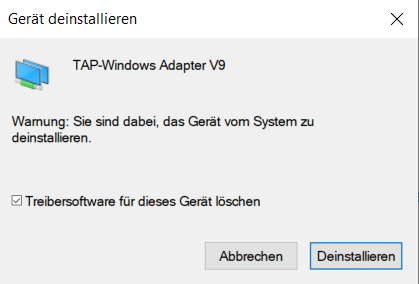
- Deinstallation mit dem Gerätemanager:

"C:\Program Files (x86)\Securepoint SSL VPN\bin\tapinstall.exe" remove tap0901
- Anschließend kann die Installation der aktuellen Version durchgeführt werden
Update auf Versionen ≧ 2.0.33
Ab Version 2.0.33 ist die Konfiguration gegen unberechtigte Änderungen geschützt.
Bei einem Update wird ggf. eine UAC-Meldung (Benutzerkontensteuerung) ausgelöst, um eine Änderung zu erlauben.

SSL-VPN Client aufrufen
Anzeige des SSL-Client-Menüs über das Schloss Symbol in der Taskleiste
Startparameter
Wird dem Dateinamen der Startparameter -noSave angehängt, so wird das Speichern der Zugangsdaten unterbunden.
Zum Beispiel wird
c:\Program Files (x86)\Securepoint SSL VPN\SSLVpnClient.exe
dann zu
c:\Program Files (x86)\Securepoint SSL VPN\SSLVpnClient.exe -noSave


Import einer SSL-VPN-Konfiguration
- Über das Einstellungsmenü kann der Import einer SSL-VPN Konfiguration durchgeführt werden.
- Dabei wird als Quelldatei eine .ovpn-Datei verwendet.
- Als Anzeigename kann der Dateiname der .ovpn-Datei oder ein frei wählbarer Text verwendet werden.
Ab Version 2.0.33 ist die Konfiguration gegen unberechtigte Änderungen geschützt.
Bei einem Import einer Konfiguration wird ggf. eine UAC-Meldung (Benutzerkontensteuerung) ausgelöst, um eine Änderung zu erlauben.

Andernfalls können diese Angaben mit Rechtsklick auf eine angelegte Verbindung, Einstellungen / Erweitert / Reiter Allgemein einzelnen nachgetragen werden.


Autostart
- Mit Klick auf das Zahnradsymbol können die Clienteinstellungen aufgerufen werden.Hier kann die Option Beim Starten von Windows ausführen gewählt werden
- In den Einstellungen einer Verbindung (Rechtsklick auf den Eintrag) kann mit Aktivierung des Kästchens Autostart die VPN-Verbindung automatisch beim Booten hergestellt werden

OTP-Code extra abfragen
Im VPN Client ist konfigurierbar, ob der OTP-Code extra abgefragt werden soll:
- Mit Klick auf das Zahnradsymbol werden die Clienteinstellungen aufgerufen.
- Unter dem Reiter Verbindungen muss nun die Funktion Nutze Interact aktiviert werden.
Known Issues
Mit der Windows-Version 21H1 (Update ab Mai 2021) kann es vorkommen, dass der Tap-Treiber bis Versionen ≦ 2.0.33 abgelehnt wird, da Microsoft die Unterstützung für Root-Zertifikate mit Kernel-Mode-Signierung im Microsoft Trusted Root Programm eingestellt hat.
Damit haben Treiber mit cross-signed Zertifikaten ihren Vertrauensstatus verloren.
Lösung:
- Bitte den neuesten SSL-VPN-Client ab Version 2.0.34 installieren
- Erhältlich im Reseller-Portal
- Im Userinterface der UTM ab Version 11.8.16.1 bzw. 12.2
- Im Admininterface der UTM im Menü Bereich Benutzer Schaltfläche / Bereich SSL-VPN Schaltfläche