KKeine Bearbeitungszusammenfassung |
KKeine Bearbeitungszusammenfassung |
||
| (Eine dazwischenliegende Version desselben Benutzers wird nicht angezeigt) | |||
| Zeile 4: | Zeile 4: | ||
{{:Werkzeuge/Jitsi.lang}} | {{:Werkzeuge/Jitsi.lang}} | ||
</div> | |||
{{Header| | </div>{{Select_lang}}{{TOC2}} | ||
{{Header|06.2025|new=true}} | |||
---- | ---- | ||
Aktuelle Version vom 21. August 2025, 14:19 Uhr



Anleitung für Videokonferenzen via Jitsi
Neuer Artikel: 06.2025
notempty
Dieser Artikel bezieht sich auf eine Beta-Version
-
Audioeinstellungen am Gerät
Zunächst muss sichergestellt werden, dass auf dem Computer die Audioausgabe und -eingabe korrekt eingestellt ist. In den meisten Fällen wird ein neues Gerät angezeigt sobald es angeschlossen wird
Audioeinstellungen in Jitsi
- Bei Bewegung mit der Maus im Videobereich erscheint am unteren Bildschirmrand mittig eine Menüleiste
- Über das 3-Punkte-Menü ( Weitere Einstellungen) können die geöffnet werden
- Es muss sichergestellt werden, dass die Einstellungen unter dem Punkt die Optionen
- und
- auf Standard gesetzt sind, damit auch die im System eingestellten Audiogeräte verwendet werden.
| 1. | 2. | 3. |
| Abb.1 | Abb.2 | Abb.3 |
| Abbildungen | ||


- Weitere Einstellungen über das 3-Punkte-Menü öffnen


- Den Menüpunkt auswählen
- Unter der Option Standard auswählen
- Unter der Option Standard auswählen
Freigaben
- Bei der ersten Verbindung in einen unserer Jitsi-Räume kann es sein, dass die Benutzung der Audiogeräte im Browser bestätigt werden muss. Dies kann entweder jedes mal erneut gemacht werden, oder in den Einstellungen des Browsers gespeichert werden.
- Außerdem muss ggf. der Port 10000 (WebRTC) auf der im Netzwerk genutzten Firewall freigegeben werden, damit die Video- und Bildschirmübertragung funktioniert. Sollten dieser Dienst bereits mit einer Any-Regel in dem Netzwerk freigegeben sein, ist keine weitere Freigabe nötig.
| 1. | 2. | 3. |
| Abb.1 | Abb.2 | Abb.3 |
| Abbildungen | ||
UTMbenutzer@firewall.name.fqdnFirewallDienste 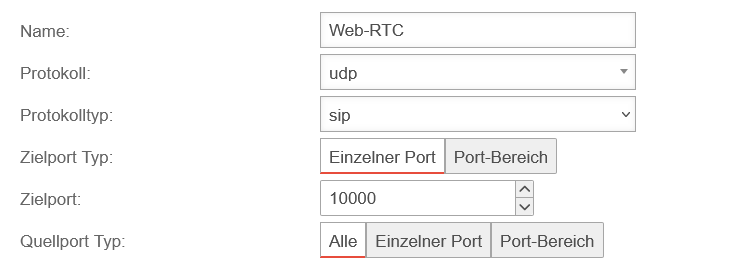

Dienst erstellen mit:
unter Schaltfläche
- Protokoll: udp
- Protokolltyp:
- Zielport Typ:
- Zielport: 10000
- Quellport Typ:
UTMbenutzer@firewall.name.fqdnFirewallPaketfilter 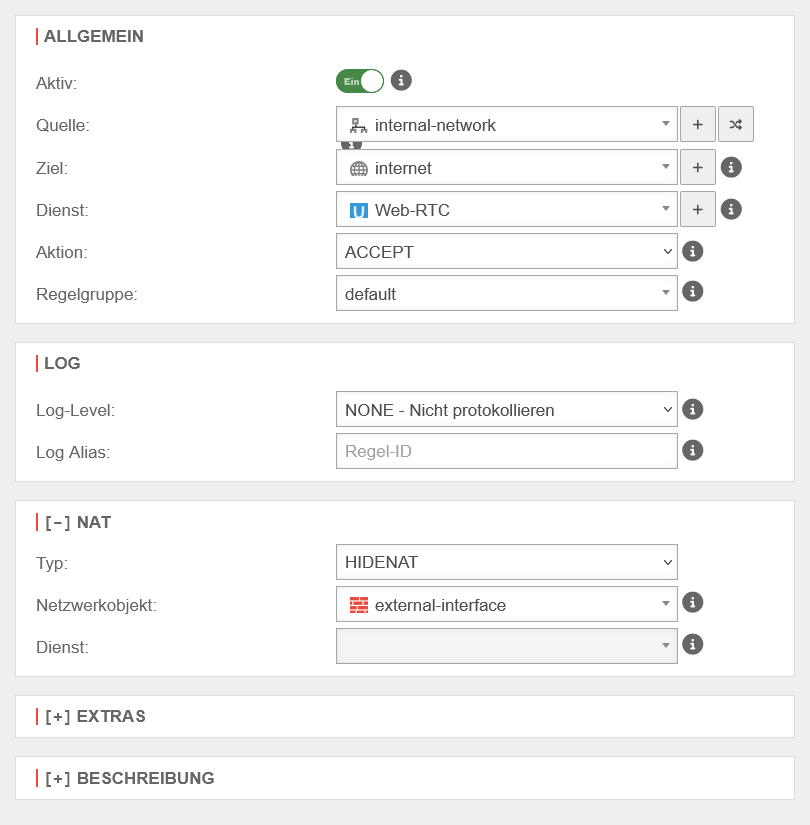

Paketfilterregel erstellen mit:
Allgemein
[ - ] NAT
unter Schaltfläche
- Quelle:
 internal-network
 - Ziel:
 internet
 - Dienst:
 Web-RTC Zuvor erstellter Dienst


- Typ:
- Netwerkobjekt: firewall external-interface
Verbindung
Unser Supportmitarbeiter wird einen entsprechenden Link bereitstellen, über den einer unserer Jitsi-Konferenzräume betreten werden kann, sollte dies nötig sein.