*{{Tabf |{{MenuD|E-Mail ablehnen}} |{{Warnung|Wichtig:}} Bei der Verwendung des POP3-Proxys oder des Mail-Connectors darf diese Option nicht verwendet werden! |210px|3px}}
*{{Tabf |{{MenuD|E-Mail ablehnen}} |{{Warnung|Wichtig:}} Bei der Verwendung des POP3-Proxys oder des Mail-Connectors darf diese Option nicht verwendet werden! |210px|3px}}
*{{MenuD|E-Mail in Quarantäne aufnehmen und erneut filtern nach}}
*{{MenuD|E-Mail in Quarantäne aufnehmen und erneut filtern nach}}
{{Tabf | '''Neu in 11.8''': |Zusätzlich Eingabe der Quarantänedauer {{sw|30|Beliebiger_Wert}} in Minuten |235px| 3px}}
{{Tabf | '''Neu in 11.8''': |Zusätzlich Eingabe der Quarantänedauer {{sw|30|Beliebiger_Wert}} in Minuten |235px| 0px}}
*{{Tabf |{{MenuD|E-Mail in Quarantäne nehmen}} |(und eine vordefinierte Zeit (siehe Einstellungen) zur Ansicht vorhalten) <br>{{Warnung|Wichtig: }} Bei der Verwendung des POP3-Proxys oder des Mail-Connectors darf diese Option nicht verwendet werden! |210px| 3px|10px}}
*{{Tabf |{{MenuD|E-Mail in Quarantäne nehmen}} |(und eine vordefinierte Zeit (siehe Einstellungen) zur Ansicht vorhalten) <br>{{Warnung|Wichtig: }} Bei der Verwendung des POP3-Proxys oder des Mail-Connectors darf diese Option nicht verwendet werden! |210px| 3px|10px}}
*{{Tabf |{{MenuD|E-Mail verwerfen}} | {{Warnung|Wichtig:}} Bei der Verwendung des POP3-Proxys oder des Mail-Connectors darf diese Option nicht verwendet werden! | 210px| 3px|3px}}
*{{Tabf |{{MenuD|E-Mail verwerfen}} | {{Warnung|Wichtig:}} Bei der Verwendung des POP3-Proxys oder des Mail-Connectors darf diese Option nicht verwendet werden! | 210px| 3px|3px}}
Version vom 21. Januar 2019, 16:29 Uhr
Beschreibung des Mailfilters
Neu in Version 11.8:
In den Filterregeln kann die Aktion E-Mail in Quarantäne aufnehmen und erneut filtern nach ausgewählt werden. Hier können z.B. Officedokumente mit der Endung .docx geparkt werden. Die Scan-Engine kann bei neuen Viren, die sich häufig über diesen Dateityp verbreiten, bei der erneuten Zustellung mit zwischenzeitlich aktualisierten Virensignaturen eine höhere Erkennungswahrscheinlichkeit aufweisen. Die grundsätzliche Zustellung bleibt aber gewährleistet.
Um festzustellen, ob es sich bei einer eingehenden Mail um Spam handelt, können der POP3-Proxy, das Mail-Relay und der Mail-Connector eingehende E-Mails an den Mailfilter übergeben. Der Mailfilter setzt sich aus dem Commtouch Spamfilter, dem Securepoint Content-Filter und einem URL Filter zusammen, der Web-Links aus einer E-Mail entfernen kann.
Zu dem bisher bekannten Mailfilter haben sich einige Veränderungen ergeben:
Zum einen ist es durch den Einsatz des Mail-Connectors jetzt möglich, neben POP3 auch E-Mails die mit IMAP sowie den beiden verschlüsselten Varianten abgeholt werden, durch den Mailfilter zu überprüfen.
Zum anderen werden nicht mehr automatisch alle E-Mails im Mailarchiv der UTM abgelegt, sondern nur noch die, die vom Commtouch Spamfilter als Spam, Spam verdächtig oder als Massen-Mail (Bulk), eingestuft und anhand der Filterregel in Quarantäne genommen werden. E-Mails, die von der UTM weitergeleitet und zugestellt wurden (HAM), sind dann im Mailarchiv nicht mehr zu finden, wenn diese Option nicht aktiviert wird.
Weiterhin ist der Content-Filter, der nach Dateiendungen eines Anhanges oder nach MIME Typen filtert, direkt in den Filterregeln integriert und hat keinen eigenen Reiter mehr.
Voraussetzung
Damit der Mailfilter Mails erhält, muss der POP3-Proxy, das Mail-Relay oder der Mail-Connector konfiguriert sein.
Filterregeln
Übersicht
Mailfilter
Über die Filterregeln wird entschieden, wie mit E-Mails, bei denen definierte Eigenschaften erkannt wurden, verfahren wird. Dabei wird zwischen den Protokollen SMTP und POP3 sowie dem Mail-Connector unterschieden.
Über den Mail-Connector ist die UTM in der Lage, E-Mails über die Protokolle POP3 und IMAP und deren verschlüsselten Varianten POP3S und IMAPS von einem Mailserver abzuholen und mit dem Mailfilter auf Spam und Schadsoftware zu überprüfen.
Weiterhin wird zwischen den Protokollen POP3 und SMTP unterschieden. Wenn das Mailrelay genutzt wird, lautet das Protokoll SMTP. Bei Verwendung des POP3-Proxy wird das Protokoll POP3 ausgewählt.
Konfiguration
Filterregel bearbeiten
Mit + Regel hinzufügen wird eine neue Filterregel erstellt.
Es muss ein eindeutiger Regelname vergeben werden.
Mit dem Regeln mit und -Operator verbinden wird festgelegt, ob alle Kriterien erfüllt sein müssen ( und ) oder ob es ausreichend ist, wenn nur ein Kriterium der Filterregel erfüllt wird ( oder ).
Eine Filterung nach folgenden Kategorien ist möglich:
Protokoll - Auswählbar sind: SMTP , Mail-Connector oder POP3
Quellhost
Zielhost
Sender
Empfänger
Header-Feld
Spam oder nicht Spam
verdächtig oder auch nicht verdächtig
Massen E-Mails (Bulk) oder kein Bulk
Enthält Virus oder enthält keinen Virus
wurde vom URL-Filter erfasst oder wurde nicht erfasst
mit Inhalt dessen - Auswahl MIME-Type oder Dateiename
Als Bedingung steht zur Auswahl
ist bzw. ist nicht
enthält bzw. enthält nicht
passt auf Regex
endet auf bzw. endet nicht auf
In der Klick-Box können nun Elemente ausgewählt oder auch neu eingegeben werden.
Mit dem + Button können weitere Kriterien für diesen Filter hinzugefügt werden.
Bei Aktionen ausführen: stehen folgende Optionen zur Verfügung:
E-Mail annehmen
E-Mail ablehnen Wichtig: Bei der Verwendung des POP3-Proxys oder des Mail-Connectors darf diese Option nicht verwendet werden!
E-Mail in Quarantäne aufnehmen und erneut filtern nach
Neu in 11.8: Zusätzlich Eingabe der Quarantänedauer 30 in Minuten
E-Mail in Quarantäne nehmen (und eine vordefinierte Zeit (siehe Einstellungen) zur Ansicht vorhalten) Wichtig: Bei der Verwendung des POP3-Proxys oder des Mail-Connectors darf diese Option nicht verwendet werden!
E-Mail verwerfen Wichtig: Bei der Verwendung des POP3-Proxys oder des Mail-Connectors darf diese Option nicht verwendet werden!
zutreffenden Inhalt ausfiltern und den Rest der E-Mail weiterleiten.
E-Mail im Betreff markieren mit Text, mit dem der Betreff so ergänzt wird, dass die Mail kenntlich gemacht wird und z. B. vom Mailserver in einen entsprechenden Ordner verschoben werden kann.
Whitelist Ausnahme Regel
Filterregel verschieben
Damit eine Regel als Whitelist-Regel funktioniert, muss die Reihenfolge definiert werden, so dass diese Regel vor der allgemeinen Spam-Quarantäne-Regel greift.
Durch klicken und halten mit der linken Maustaste auf die Whitelist-Regel (Pos. 7) in der Spalte „Pos.“, wird diese Regel nach oben über die allgemeine Spam_SMTP Filterregel verschoben. Hat die Regel die gewünschte Position erreicht, wird die Maustaste losgelassen.
Die Whitelist-Regel erhält nun entsprechend ihrer Rangfolge eine neue Positionsnummer.
Tip: Weitere Konfigurationshinweise finden Sie in unserem Best-Practice-Artikel zum Thema Mail Security
URL-Filter
URL-Filter 11.6
Mit dem URL-Filter wird untersucht, ob E-Mails Web-Links beinhalten. Links mit unerwünschten URLs werden entfernt. Unbedenkliche URLs können hier explizit erlaubt werden.
Mit dem Button ✔ können die URLs zugelassen oder blockiert werden.
Bei URLs können Wildcards * verwendet werden. Kategorien werden anhand des Securepoint Content-Filters geprüft, der auch beim Webfilter verwendet wird.
Einstellungen
Hier besteht die Möglichkeit, einen Spamreport erstellen zu lassen, die Blocking-Meldungen zu ändern und zu definieren nach welchen Kriterien die E-Mails im Mailarchiv der UTM vorgehalten werden.
Spamreport
Einstellungen Spamreport
Berichte aktivieren:
●
Keine
Es wird an niemanden ein Bericht versendet.
●
Keine
Es wird an niemanden ein Bericht versendet.
●
Benutzer
Es werden Berichte an die Benutzer versendet.
●
Alle
Es werden Berichte an die Benutzer und eine Übersicht an den Admin versendet.
Zustellbedingung:
●
Immer zustellen
Es wird auf jeden Fall ein Spam-Report gesendet.
●
Nicht angenommen
Nur zustellen, wenn mindestens eine E-Mail gefiltert, quarantänisiert oder abgelehnt wurde.
●
Quarantänisiert oder gefiltert
Nur zustellen, wenn mindestens eine E-Mail Quarantänisiert oder gefiltert wurde.
Alternativer Hostname / IP:
Falls über eine externe IP oder einen anderen Hostnamen auf das Webinterface mit dem Mailserver zugegriffen werden soll.
Tag:
Dieser Report kann entweder an einem bestimmten Wochentag oder Täglich versendet werden. In 1. Bericht kann die Uhrzeit festgelegt werden. Bei täglichen Berichten, können insgesamt vier Berichte zu festgelegten Zeiten versendet werden.
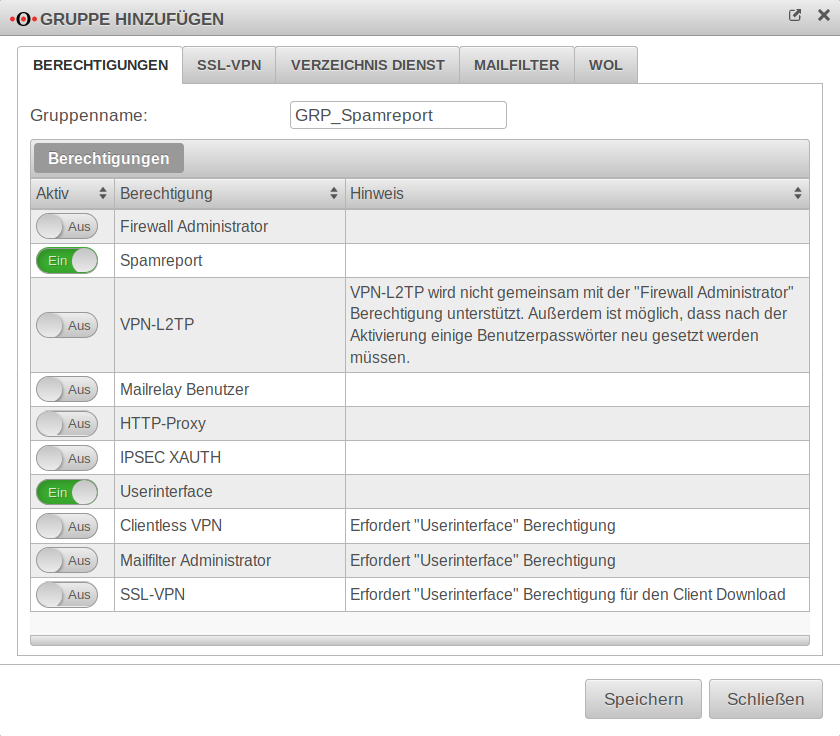
Gruppe unter → →Authentifizierung→Benutzer hinzufügenDamit der Report den E-Mail Benutzer auch erreicht, ist es notwendig, dass sich dieser in einer Gruppe befindet, die die Berechtigung Spamreport beinhaltet.
Die Einstellung dazu erfolgt im Menü → →Authentifizierung→Benutzer Gruppen+ Gruppe hinzufügen unter Berechtigungen : Hier muss der Abschnitt Spamreport aktiviert Ein werden. Damit der Benutzer gefilterte Mails im Mailarchiv der UTM ansehen kann, benötigt er außerdem die Berechtigung für das Userinterface.
Die E-Mail Adresse kann aus einem Verzeichnis Server wie ActiveDirectory oder LDAP entnommen werden, wenn die UTM daran angebunden ist. Ansonsten muss der Benutzer mit seiner E-Mail-Adresse auf der UTM angelegt werden.
Im Reiter Mailfilter wird die E-Mail Adresse hinterlegt. Hier können auch noch aktiviert Ein werden:
Herunterladen von gefilterten Anhängen erlauben
Weiterleiten von quarantänisierten E-Mails erlauben
Diese Einstellungen können auch individuell für jeden Benutzer im Reiter Mailfilter vorgenommen werden
Spamreport an den User.
Ersatzmeldungen
Ersatzmeldungen
Unter Ersatzmeldungen werden Texte eingegeben, die anstatt des E-Mail Textes oder des blockierten Anhangs angezeigt werden sollen:
Content-Blocking Nachricht - Text für E-Mails, die wegen Ihres Anhang geblockt wurden.
URL-Filter Nachricht - Text für E-Mails, die wegen der beinhalteten URLs gefiltert wurden.
Virus-Blocking Nachricht - Text für E-Mails, die wegen einer Viruserkennung geblockt wurden.
Mailarchiv
Einstellungen Mailarchiv
Hier werden Angaben zur Vorhaltung der E-Mails im Mailarchiv der UTM gemacht.
Maximale E-Mail-Anzahl:
1024 gibt an, wie viele Mails lokal auf der UTM vorgehalten werden.
Maximales E-Mail Alter:
7 Tage. Definiert die Zeit der Vorhaltung.
Maximale Archivgröße:
128 Megabytes. Benennt den Speicherplatz der Mails zur Verfügung steht. Bei erreichen der Grenze, werden die ältesten Mails gelöscht.
Alle E-Mail Transaktionen speichern:
Aus Bei Aktivierung werden zusätzlich zu den vollständigen gefilterten und abgelehnten Mails auch die Meta-Informationen zu unbeanstandeten Mails gespeichert.
Abschluss
Abschluss der Konfiguration mit Speichern und Schließen


 Wichtig: Bei der Verwendung des POP3-Proxys oder des Mail-Connectors darf diese Option nicht verwendet werden!

 Tip: Weitere Konfigurationshinweise finden Sie in unserem Best-Practice-Artikel zum Thema Mail Security