| Zeile 201: | Zeile 201: | ||
===== Mit Arbeitsprofil ===== | ===== Mit Arbeitsprofil ===== | ||
{| xclass="mw-collapsible mw-collapsed" | {| xclass="mw-collapsible mw-collapsed" | ||
|- | |- | ||
| '''Mit''' Arbeitsprofil | | '''Mit''' Arbeitsprofil | ||
|- | |- | ||
| {{ | | {{gallery2 | MS_Android_anmelden.png | Das Gerät hat eine Verbindung zum Internet, aber keine Verbindung zum Mobile Device Management {{ center | {{ spc | ANMELDEN | gr }} }} | MS_Anmelden_Arbeitsprofil.png | Arbeitsprofil nutzen? Wurde bisher kein Arbeitsprofil eingerichtet vorfahren mit {{center | {{ c |Ja|rot }} }} | MS_Android_v1-3-0_Unterstützung-Arbeitsprofile.png | Richtlinien Steuerung {{center |{{ spc | Arbeitsprofil einrichten | g }} }} Die Einrichtung eines Arbeitsprofiles kann sich je Gerät und Android-Version unterscheiden. | ||
| Android_Arbeitsprofil_akzeptieren.png | akzeptieren | | Android_Arbeitsprofil_akzeptieren.png | akzeptieren | ||
| Android_Moto_Arbeitsprofil-einrichten.png | Arbeitsprofil wird eingerichtet | | Android_Moto_Arbeitsprofil-einrichten.png | Arbeitsprofil wird eingerichtet | ||
| Zeile 215: | Zeile 213: | ||
<br clear=all> | <br clear=all> | ||
{{ | {{gallery2 | ||
| MS_Android_anmelden.png | Das Gerät hat eine Verbindung zum Internet, aber keine Verbindung zum Mobile Device Management {{ center | {{ spc | ANMELDEN | gr }} }} | | MS_Android_anmelden.png | Das Gerät hat eine Verbindung zum Internet, aber keine Verbindung zum Mobile Device Management {{ center | {{ spc | ANMELDEN | gr }} }} | ||
| Android_Google_Anmeldung.png | Anmeldung bei Google (incl. Playstore) mit einem neuen Google-Konto | | Android_Google_Anmeldung.png | Anmeldung bei Google (incl. Playstore) mit einem neuen Google-Konto | ||
| Zeile 224: | Zeile 222: | ||
<br clear=all> | <br clear=all> | ||
{{ | {{ Gallery2 | ||
|MS_Android_v1-3-0_PlayStoreKonto.png | Auf dem Mobilgerät muss die E-Mail-Adresse des Google-Play-Store-Kontos bestätigt werden.<br>Das ist notwendig, damit der Administrator sehen kann, welche Apps installiert sind. | |MS_Android_v1-3-0_PlayStoreKonto.png | Auf dem Mobilgerät muss die E-Mail-Adresse des Google-Play-Store-Kontos bestätigt werden.<br>Das ist notwendig, damit der Administrator sehen kann, welche Apps installiert sind. | ||
| MS_Android_EnrollmentID.png | <br>- Enrollment ID eingeben.<br>''oder'' <br>- {{ Kasten | QR-Code scannen | grau }} <br>{{kl | ggf. die Berechtigung "Zulassen, <br>dass die App '''Securepoint Mobile <br>Security''' Bilder und Videos aufnehmen <br>darf." erteilen, damit der QR-Code<br> eingescannt werden kann.<br>Die Enrollment-ID wird jetzt aus dem <br>QR-Code gelesen und eingetragen }}<br>Schaltfläche {{ Kasten | Anmelden | grau }} | | MS_Android_EnrollmentID.png | <br>- Enrollment ID eingeben.<br>''oder'' <br>- {{ Kasten | QR-Code scannen | grau }} <br>{{kl | ggf. die Berechtigung "Zulassen, <br>dass die App '''Securepoint Mobile <br>Security''' Bilder und Videos aufnehmen <br>darf." erteilen, damit der QR-Code<br> eingescannt werden kann.<br>Die Enrollment-ID wird jetzt aus dem <br>QR-Code gelesen und eingetragen }}<br>Schaltfläche {{ Kasten | Anmelden | grau }} | ||
Version vom 11. März 2019, 16:21 Uhr
Einbinden eines Android Gerätes im Mobile Security Portal
Letze Anpassung: Februar 2018 App Version 1.3.0
Einleitung
In diesem Wiki-Artikel wird das Einbinden eines Android Gerätes im Mobile Security Portal erklärt.
Bei einer Vielzahl von Geräten und Benutzern ist die Zuweisung über Rollen (Gruppen) zu empfehlen.
Onboarding vorbereiten
 Play-Store |  App installiert |  Datenschutzerklärung |  Endbenutzervereinbarung |
Installation der App
| Damit ein Android Gerät als neues Gerät hinzugefügt werden kann, wird die Anwendung Securepoint Mobile Security aus dem Google-PlayStore benötigt. | |
| Installieren | |
| Öffnen | |
| WEITER | Datenschutzerklärung lesen |
| AKZEPTIEREN | Endbenutzervereinbarung (EULA) akzeptieren |
Berechtigungen

|
Die Securepoint Mobile Security App wird keine Gesprächsverbindung aufbauen! | |
|
| |
|
Die Securepoint Mobile Security App liest keine Kontaktdaten aus. | |
|
| |
| WEITER |


Geräteverwaltung zulassen

In der App: (Telefon-Administrator-Berechtigung) ?
Geräteverwaltungs-App aktivieren?
- Alle Daten löschen
- Displaysperre ändern
- Passwortregeln festlegen
- Versuche zum Entsperren des Displays überwachen
- Bildschirm sperren
- Passwortablauf für Sperre festlegen
- Speicherverschlüsselung
- Kameras deaktivieren
- Einige Funktionen der Displaysperre deaktivieren.
Bestätigen mit Diese App zur Geräteüberwachung aktivieren
'Bitte nicht stören' zulassen
 Erklärung zu 'Bitte nicht stören' |  Übersicht der möglichen Apps |  Zugriff zulassen. Mit der 'Zurück-Taste' des Gerätes zurück kehren. |  Die App ist installiert, es besteht eine Verbindung ins Internet, aber das Gerät ist noch nicht im Portal registriert (mdm) |
Zugriff auf die 'Bitte nicht stören' Einstellungen wird benötigt.
Die Installation der App ist damit abgeschlossen.
Für die folgende Anmeldung ist zunächst das Bereitstellen einer Enrollment-ID notwendig.
Onboarding Android
Das Onboarding selbst besteht aus mehreren Schritten:
- Erstellen einer Enrollment-ID bzw. eines QR-Codes, für den Zugang zum Portal
- Anmelden auf dem Gerät
- Anmelden im Portal
- Profil zuweisen
Enrollment-ID bzw. QR-Code für den Zugang zum Portal bereitstellen
Benutzer ohne Zugang zum Securepoint Mobile Security Portal
Spielwiese/MS/onboarding-Einladung
Administrator mit Zugang zum Securepoint Mobile Security Portal
/ Neues Gerät anmelden / Android
Anmelden auf dem Gerät
Verschiedene Installations- und Verwaltungs-Möglichkeiten für die Securepoint Mobile Security App:
| Mit Arbeitsprofil | Die Konfiguration durch das Mobile Security Portal beschränkt sich auf das Arbeitsprofil. (Einschränkungen etc.) Apps im privaten (Standard-) Bereich haben keinerlei Zugriff auf Apps und Daten im Arbeitsprofil. | ||||||
| Eigentümer COPE |
| ||||||
| Eigentümer BYOD | Standard Funktionsumfang.
| ||||||
| Ohne Arbeitsprofil | Die Konfiguration durch das Mobile Security Portal betrifft das gesamte Gerät. | ||||||
| Eigentümer COPE |
| ||||||
| Eigentümer BYOD | Standard Funktionsumfang
| ||||||
Ohne Arbeitsprofil
| Ohne Arbeitsprofil | |||||
|
Mit Arbeitsprofil
| Mit Arbeitsprofil |
ANMELDEN  Ja  Arbeitsprofil einrichten Die Einrichtung eines Arbeitsprofiles kann sich je Gerät und Android-Version unterscheiden.   
Installation der App mit Arbeitsprofil
ANMELDEN   
Nachdem ein Arbeitsprofil eingerichtet wurde, muss die Securepoint Mobile Security App im Arbeitsprofil gestartet und erneut mit allen erforderlichen Berechtigungen (s.o.), aber ohne ein Arbeitsprofil eingerichtet werden.
 Das ist notwendig, damit der Administrator sehen kann, welche Apps installiert sind.  - Enrollment ID eingeben. oder - QR-Code scannen ggf. die Berechtigung "Zulassen, dass die App Securepoint Mobile Security Bilder und Videos aufnehmen darf." erteilen, damit der QR-Code eingescannt werden kann. Die Enrollment-ID wird jetzt aus dem QR-Code gelesen und eingetragen Schaltfläche Anmelden 
|
Anmelden im Portal

- Eigentümer
- Auswahl zwischen
COPE (Corperate owned, Personal enabled)BYOD (Bring-Your-Own-Device)
- Benutzer
- Geräte-Benutzer aus der Benutzerverwaltung.Der Benutzer kann für BYOD-Geräte nachträglich nicht mehr geändert werden.
- □
- Akzeptieren der Lizenz- und Nutzungsbedingungen
Zustimmen
Zeigt die aktualisierten Eigenschaften an.
Zur besseren Zuordnung, sollte dem Gerät ein Alias-Name gegeben werden:
a0a0 (4-stelige ID) (im oberen Teil der Geräte-Kachel)
Profil zuweisen
Um dem Gerät ein Profil zuzuweisen (in dem dann wiederum alle Berechtigungen definiert sind), gibt es verschiedene Möglichkeiten:
| Menü In der Übersicht der Geräte-Kachel: | Benutzer | Auswahl eines Benutzers, der entweder direkt oder über eine Rolle mit einem Profil verknüpft ist. |
| Menü In der Übersicht der Geräte-Kachel: | tags | Auswahl eines Tags, das in einem Profil hinterlegt ist. |
| Menü Auswahl eines Profils |
Geräte: | Auswahl des Gerätes. |
Das Profil muss an das Gerät übertragen werden, damit es wirksam wird:
Profile veröffentlichen
-
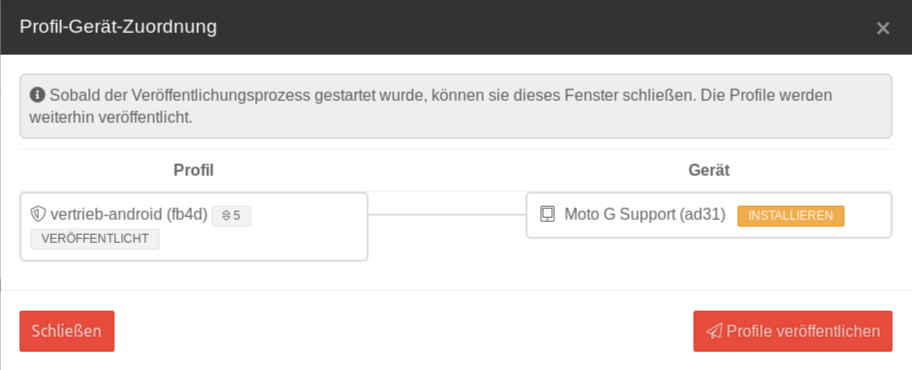 Übersicht, welche Zuordnungen vorgenommen werden.
Profile veröffentlichen -
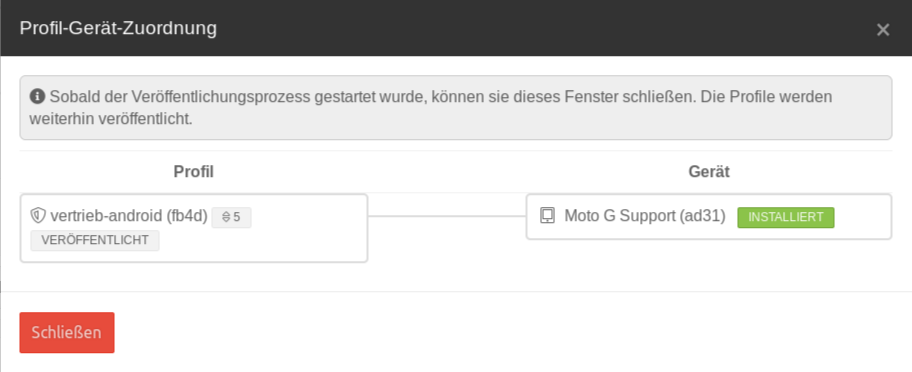 Profil ist auf dem Gerät installiert


VPN aktivieren
Übersicht auf dem Gerät |  Um eine VPN-Verbindung aufzubauen und verschlüsseln zu können, wird eine Zertifizierungsstelle benötigt. Aus Sicherheitsgründen fragt Android noch einmal die Geräte-PIN ab. |  Installation des Zertifizierungsstellen-Zertifikates |  Anfrage, nachdem das Gerät im Portal angemeldet und ein Profil für das Gerät veröffentlicht wurde. Dieser Vorgang kann mehrere Minuten dauern |  Verbindung wird hergestellt Dieser Vorgang kann mehrere Minuten dauern |  Verbindung zum VPN und Portal (MDM) besteht |
Je nach Einstellung im Profil-Abschnitt Sicherheit / SSL-abfangen wird zusätzlich auf Viren gescannt.