| Zeile 118: | Zeile 118: | ||
|} | |} | ||
<!-- | <!-- | ||
Version vom 26. März 2019, 10:31 Uhr
Letze Anpassung zur Version: 1.4.6 (03.2019)
Bemerkung:
Einleitung
In diesem Wiki-Artikel wird das einbinden eines unbetreuten iOS Geräts im Mobile Security Portal erklärt.
Bei einer Vielzahl von Geräten und Benutzern ist es zu empfehlen die Zuweisung über Rollen abzubilden.
Benutzer ohne Zugang zum Securepoint Mobile Security Portal

| Vorarbeit des Administrators im Securepoint Mobile Security Portal: | |
|---|---|
| / Einladung senden | |
|
 |
| |
Administrator mit Zugang zum Securepoint Mobile Security Portal

| Vorarbeit des Administrators im Securepoint Mobile Security Portal: |
|---|
| / Neues Gerät anmelden / iOS |
- Der QR-Code kann ab iOS 11 mit der Kamera-App gescannt werden.
- Für Geräte vor iOS 11 wird eine App benötigt, die QR-Codes scannen kann.
- Website QR-Code securepopint.cloud in Safari öffnen
- Website versucht Einstellungen zu öffnen, um dir ein Konfigurationsprofil zu zeigen. Darf sie das? zulassen
- Konfigurationsprofil Securepoint MDM installieren
- Securepoint Mobile Security Zertifikat installieren und damit der Liste der vertrauenswürdigen Zertifikate hinzufügen.
- Entfernter Verwaltung vertrauen
- Profil ist Fertig installiert
Schritt-für-Schritt-Anleitung 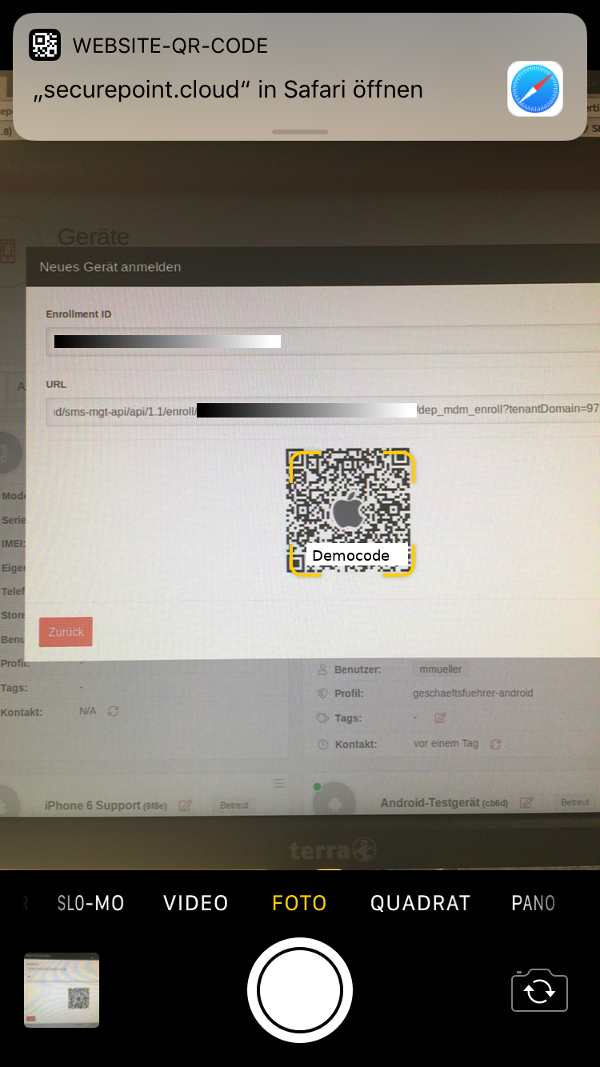
Link in Safari öffnen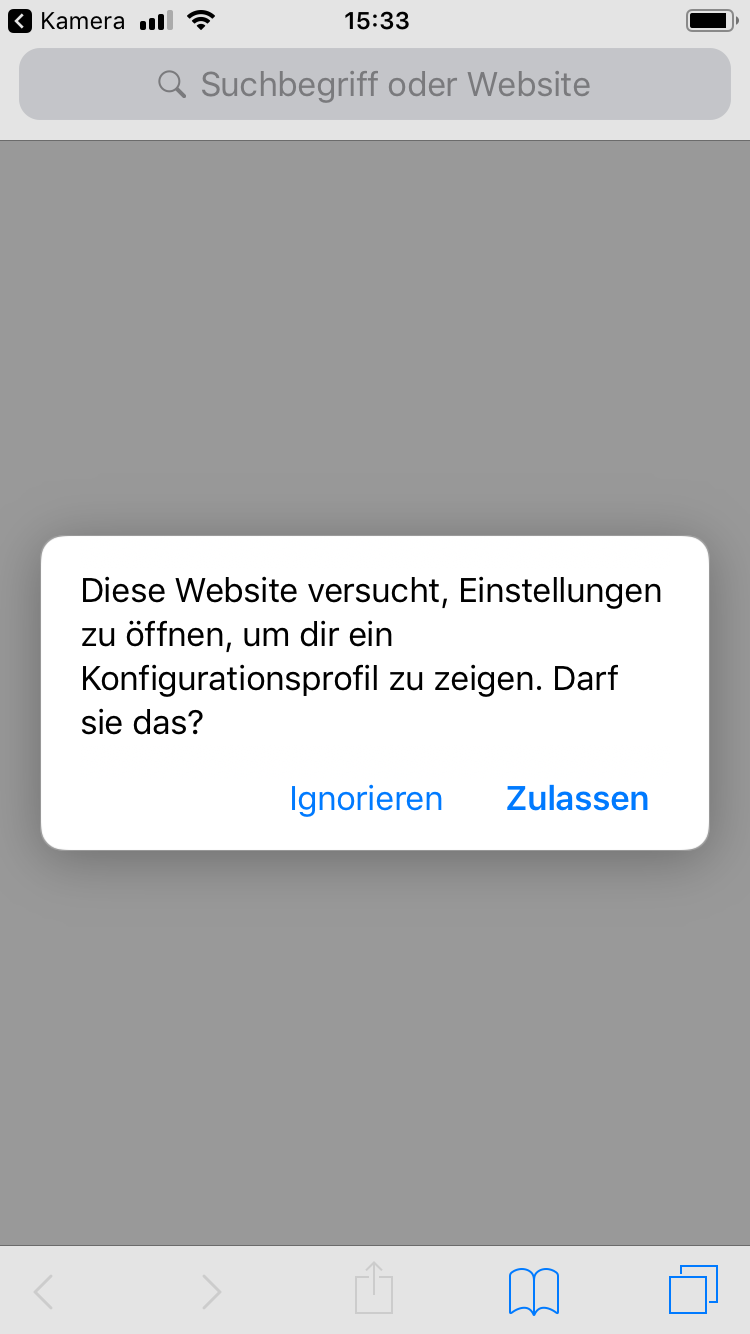
Diese Website versucht, Einstellungen zu öffnen, um dir ein Konfigurationsprofil zu zeigen. Darf sie das?Zulassen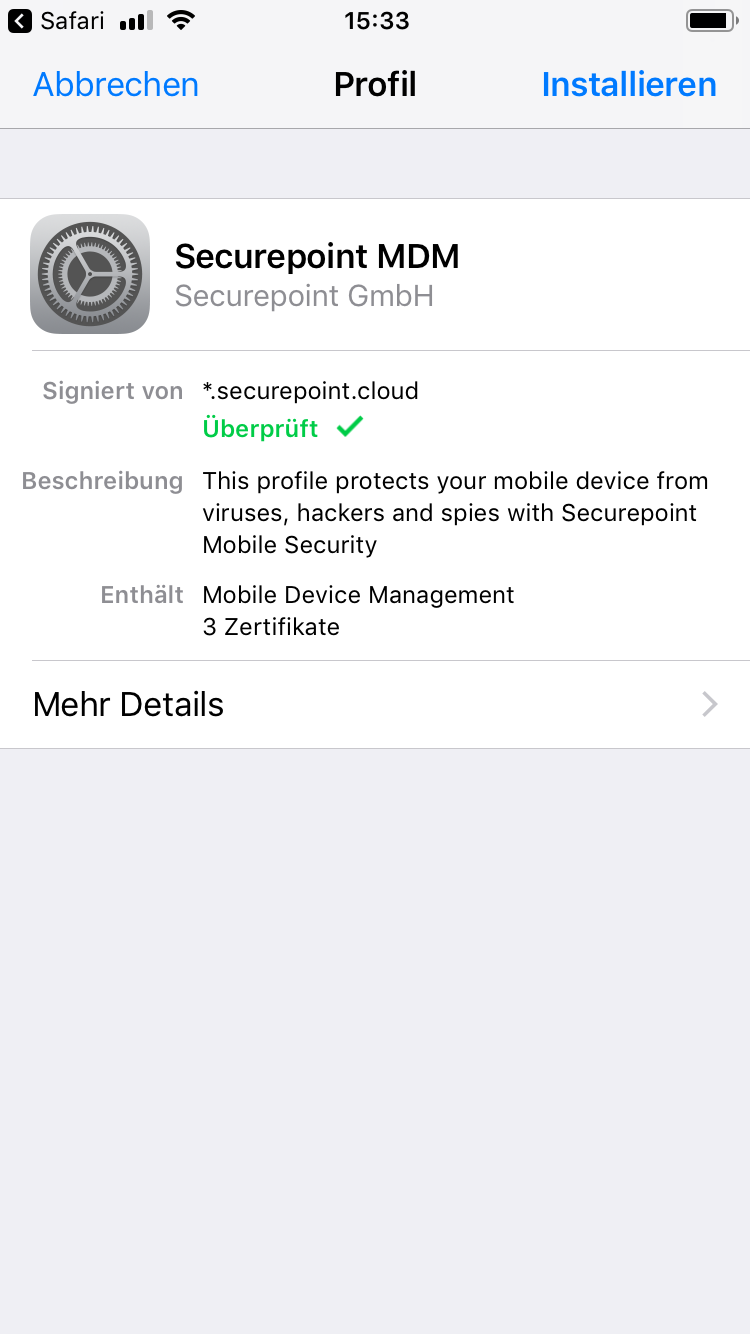
Profil Securepoint MDMInstallieren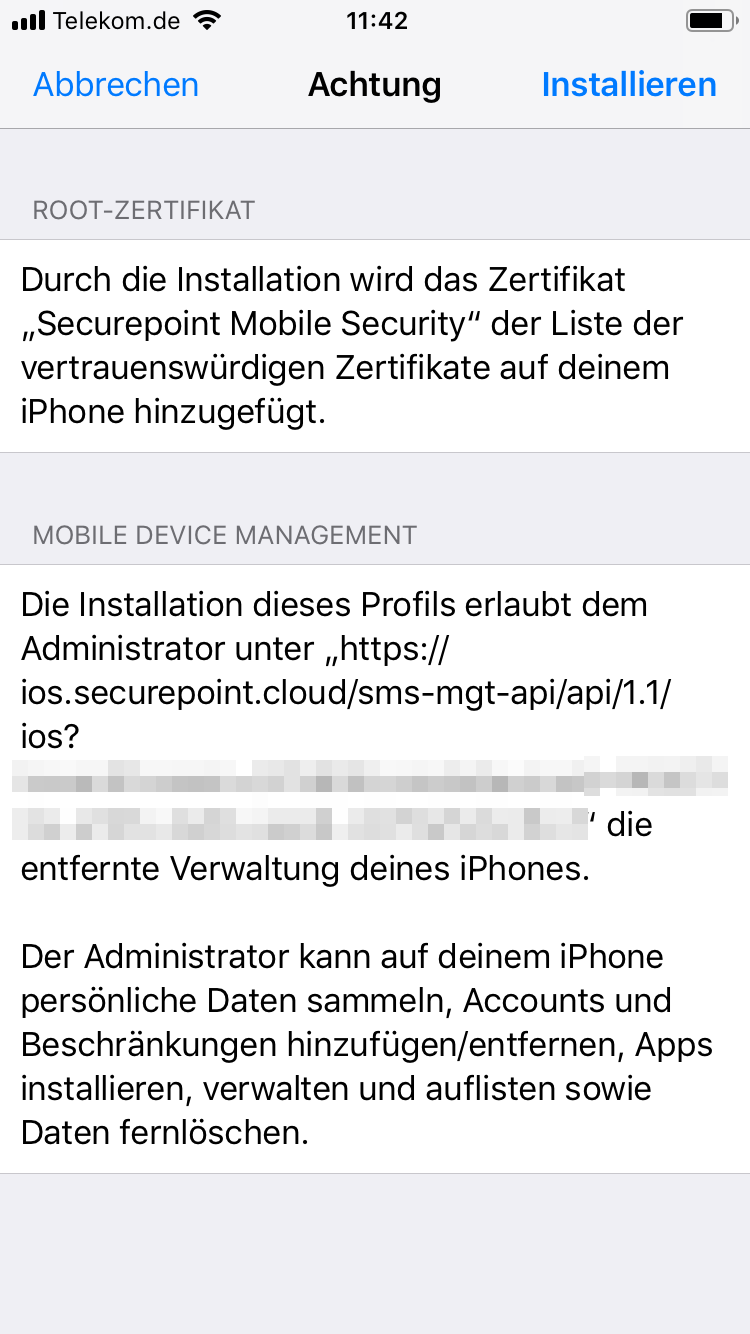
Root-ZertifikatInstallieren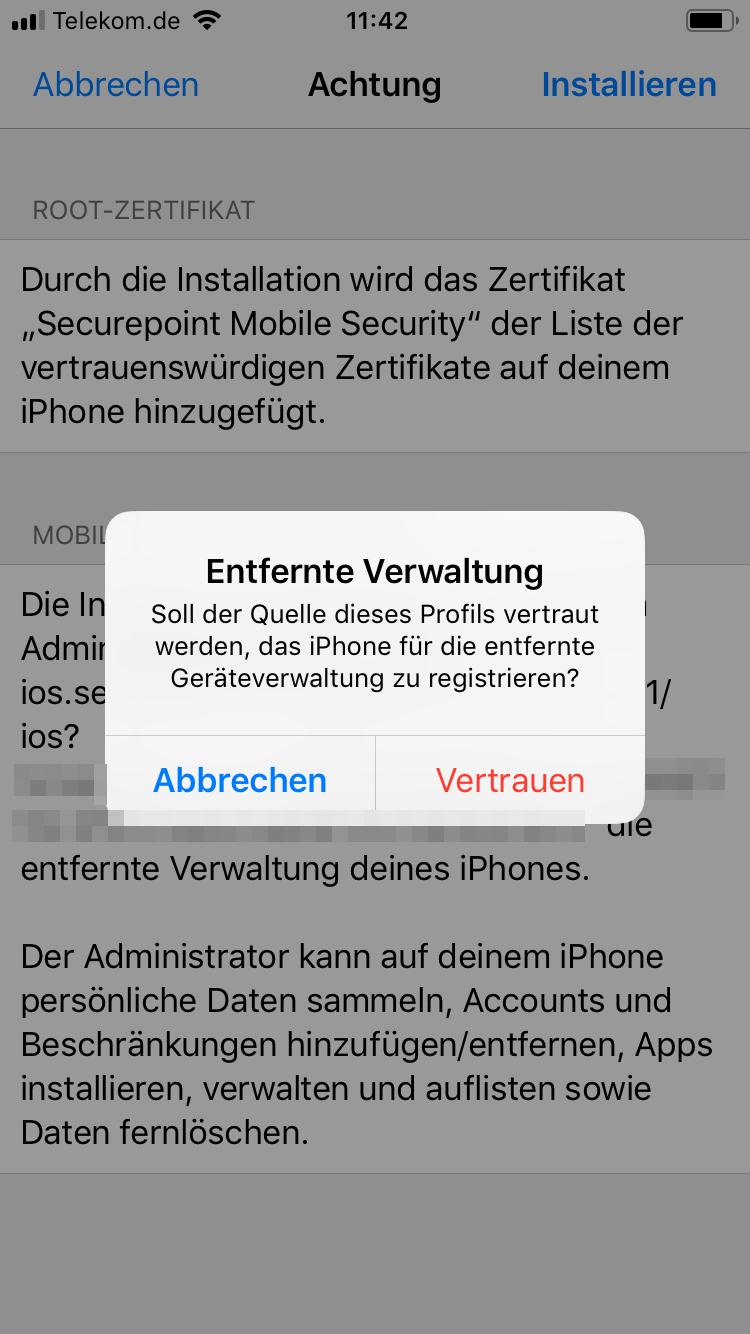
Entfernte VerwaltungVertrauen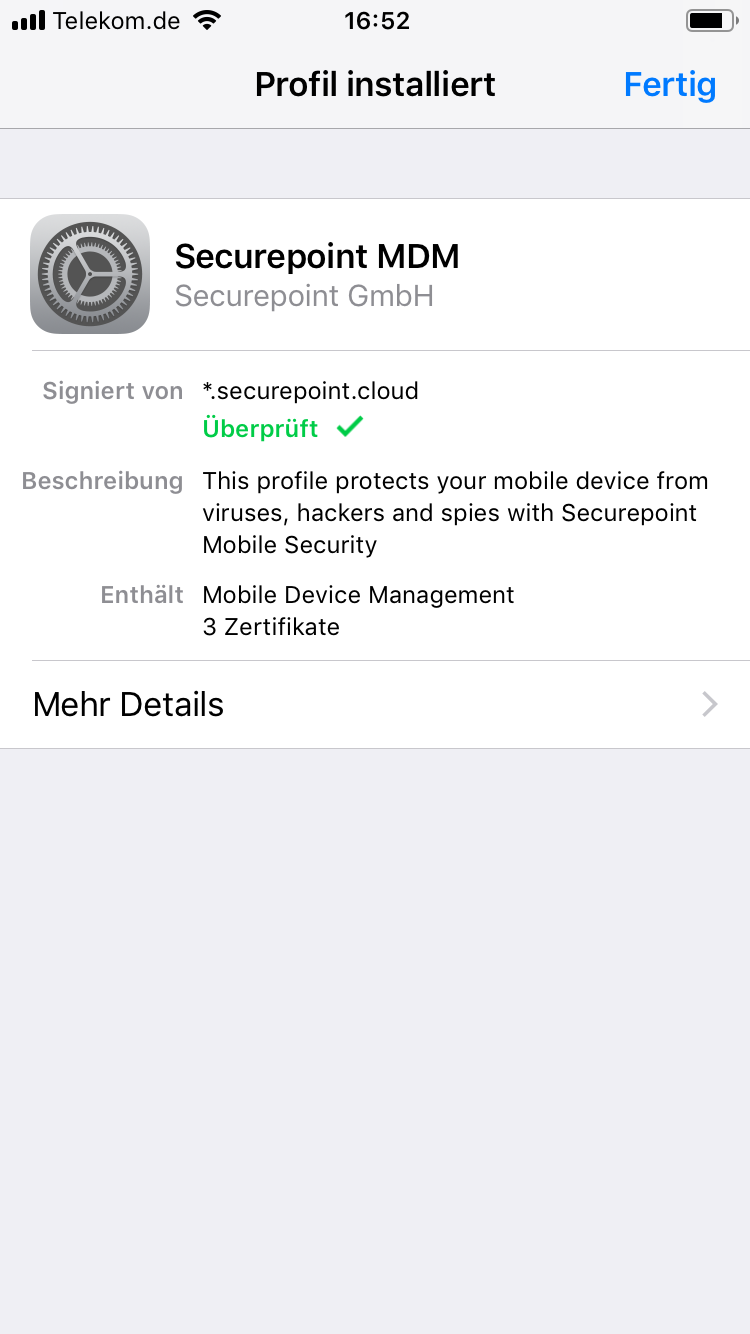
iOS-Profil ist installiert.Fertig


Anmelden im Portal

- Eigentümer
- Auswahl zwischen
COPE (Corperate owned, Personal enabled)BYOD (Bring-Your-Own-Device)
bei BYOD zusätzlich:
- Benutzer
- Geräte-Benutzer aus der Benutzerverwaltung.Der Benutzer kann für BYOD-Geräte nachträglich nicht mehr geändert werden.
- □
- Akzeptieren der Lizenz- und Nutzungsbedingungen
Zustimmen
Zeigt die aktualisierten Eigenschaften an.
Zur besseren Zuordnung, sollte dem Gerät ein Alias-Name gegeben werden:
a0a0 (4-stelige ID) (im oberen Teil der Geräte-Kachel)
Verschiedene Installations- und Verwaltungs-Möglichkeiten für die Securepoint Mobile Security App:
| Eigentümer COPE |
| ||||||||
| Eigentümer BYOD | Standard Funktionsumfang.
|