KKeine Bearbeitungszusammenfassung |
KKeine Bearbeitungszusammenfassung |
||
| Zeile 14: | Zeile 14: | ||
=== Voraussetzung === | === Voraussetzung === | ||
Es werden | * Es werden Geräte von Android 7 bis einschließlich Android 9 unterstützt. | ||
<p>{{ | *Android 6-Geräte können keinen VPN-Tunnel über Mobile Netze aufbauen. | ||
* {{Hinweis|§|1.4.8|r}} {{Hinweis | ! Ab Android 10 (Q) erfolgt ein [[MS/enrollment/emm#Ger.C3.A4t_registrieren|Enrollment mit Enterprise-Profilen]] ! }} | |||
<p>{{ Hinweis | !! Bei einer Vielzahl von Geräten und Benutzern ist die Zuweisung über Rollen (Gruppen) zu empfehlen.| gelb }}</p> | |||
{{Hinweis|§|1.4.8|r}} Es ist möglich sich automatisch Benachrichtigungen zusenden zu lassen, sobal ein Gerät an- oder abgemeldet wird. <br>Weitere Hinweise in unserem [[MS/enrollment/Notifications|Wiki-Artikel]]. | |||
<div style="clear: both;"></div> | <div style="clear: both;"></div> | ||
| Zeile 67: | Zeile 70: | ||
| {{ Gallery | Android_Berechtigung_Fotos-Medien-Dateien.png | Mögliche Anzeige| c=gelbbd |fs=9px}} Wird benötigt für APK Installationen.{{a|63}}<span style="display:block; text-align: right; vertical-align:bottom;"><small>{{ c | Die Anzeige der Meldungen kann je Modell und Android-Version variieren! | gelbbd}}</small></span> | | {{ Gallery | Android_Berechtigung_Fotos-Medien-Dateien.png | Mögliche Anzeige| c=gelbbd |fs=9px}} Wird benötigt für APK Installationen.{{a|63}}<span style="display:block; text-align: right; vertical-align:bottom;"><small>{{ c | Die Anzeige der Meldungen kann je Modell und Android-Version variieren! | gelbbd}}</small></span> | ||
|- | |- | ||
| {{Hinweis | {{ r | <b>WEITER</b>}} | bc=white;}} || | | {{Hinweis |{{ r | <b>WEITER</b>}} | bc=white;}} || | ||
|} | |} | ||
| Zeile 108: | Zeile 111: | ||
<br><br><br> | <br><br><br> | ||
==== Enrollment-ID bzw. QR-Code für die Anbindung | ==== Enrollment-ID bzw. QR-Code für die Anbindung bereitstellen==== | ||
<br><br> | <br><br> | ||
Version vom 26. September 2019, 13:43 Uhr
Einbinden eines Android Gerätes im Mobile Security Portal
Letzte Anpassung: App Version 1.3.1
Voraussetzung
- Es werden Geräte von Android 7 bis einschließlich Android 9 unterstützt.
- Android 6-Geräte können keinen VPN-Tunnel über Mobile Netze aufbauen.
- Ab Android 10 (Q) erfolgt ein Enrollment mit Enterprise-Profilen !
Bei einer Vielzahl von Geräten und Benutzern ist die Zuweisung über Rollen (Gruppen) zu empfehlen.
Es ist möglich sich automatisch Benachrichtigungen zusenden zu lassen, sobal ein Gerät an- oder abgemeldet wird.
Weitere Hinweise in unserem Wiki-Artikel.
Onboarding vorbereiten
 Play-Store |  App installiert |  Datenschutzerklärung |  Endbenutzervereinbarung |
Installation der App
| Damit ein Android Gerät als neues Gerät hinzugefügt werden kann, wird die Anwendung Securepoint Mobile Security aus dem Google-PlayStore benötigt. | |
| Installieren | |
| Öffnen | |
| WEITER | Datenschutzerklärung lesen |
| AKZEPTIEREN | Endbenutzervereinbarung (EULA) akzeptieren |
Berechtigungen

|
Die Securepoint Mobile Security App wird keine Gesprächsverbindung aufbauen! | |
|
| |
|
Die Securepoint Mobile Security App liest keine Kontaktdaten aus. | |
|
| |
| WEITER |


Geräteverwaltung zulassen

WEITER
Geräteverwaltungs-App aktivieren?
- Alle Daten löschen
- Displaysperre ändern
- Passwortregeln festlegen
- Versuche zum Entsperren des Displays überwachen
- Bildschirm sperren
- Passwortablauf für Sperre festlegen
- Speicherverschlüsselung
- Kameras deaktivieren
- Einige Funktionen der Displaysperre deaktivieren.
Bestätigen mit Diese App zur Geräteüberwachung aktivieren
'Bitte nicht stören' zulassen
 Erklärung zu 'Bitte nicht stören' |  Übersicht der möglichen Apps |  Zugriff zulassen. Mit der 'Zurück-Taste' des Gerätes zurück kehren. |  Die App ist installiert, es besteht eine Verbindung ins Internet, aber es ist kein VPN-Tunnel aktiv, da das Gerät ist noch nicht im Portal registriert wurde. |
Zugriff auf die 'Bitte nicht stören' Einstellungen wird benötigt.
Die Installation der App ist damit abgeschlossen.
Für die folgende Anmeldung ist zunächst das Bereitstellen einer Enrollment-ID notwendig.
Onboarding Android
Das Onboarding selbst besteht aus mehreren Schritten:
- Erstellen einer Enrollment-ID bzw. eines QR-Codes, für den Zugang zum Portal
- Anmelden auf dem Gerät
- Anmelden im Portal
- Profil zuweisen
Enrollment-ID bzw. QR-Code für die Anbindung bereitstellen
Benutzer ohne Zugang zum Securepoint Mobile Security Portal

| Vorarbeit des Administrators im Securepoint Mobile Security Portal: | |
|---|---|
| / Einladung senden | |
|
 |
| |
Administrator mit Zugang zum Securepoint Mobile Security Portal
| Vorarbeit des Administrators im Securepoint Mobile Security Portal: |
|---|
| / Neues Gerät anmelden / Android |
Anmelden auf dem Gerät
Verschiedene Installations- und Verwaltungs-Möglichkeiten für die Securepoint Mobile Security App:
| Mit Arbeitsprofil | Die Konfiguration durch das Mobile Security Portal beschränkt sich auf das Arbeitsprofil. (Einschränkungen etc.) Apps im privaten (Standard-) Bereich haben keinerlei Zugriff auf Apps und Daten im Arbeitsprofil. | ||||||
| Eigentümer COPE |
| ||||||
| Eigentümer BYOD | Standard Funktionsumfang.
| ||||||
| Ohne Arbeitsprofil | Die Konfiguration durch das Mobile Security Portal betrifft das gesamte Gerät. | ||||||
| Eigentümer COPE |
| ||||||
| Eigentümer BYOD | Standard Funktionsumfang
| ||||||
Ohne Arbeitsprofil
| Ohne Arbeitsprofil | |||||
|---|---|---|---|---|---|
|


Mit Arbeitsprofil
| Mit Arbeitsprofil | ||||||||||
|---|---|---|---|---|---|---|---|---|---|---|
Nachdem ein Arbeitsprofil eingerichtet wurde, müssen alle Anwendungen, die im Arbeitsprofil genutzt werden sollen dort erneut installiert werden.
|


Anmelden im Portal

- Eigentümer
- Auswahl zwischen
COPE (Corperate owned, Personal enabled)BYOD (Bring-Your-Own-Device)
- Benutzer
- Geräte-Benutzer aus der Benutzerverwaltung.Der Benutzer kann für BYOD-Geräte nachträglich nicht mehr geändert werden.
- □
- Akzeptieren der Lizenz- und Nutzungsbedingungen
Zustimmen
Zeigt die aktualisierten Eigenschaften an.
Zur besseren Zuordnung, sollte dem Gerät ein Alias-Name gegeben werden:
a0a0 (4-stelige ID) (im oberen Teil der Geräte-Kachel)
Profil zuweisen
Um dem Gerät ein Profil zuzuweisen (in dem dann wiederum alle Berechtigungen definiert sind), gibt es verschiedene Möglichkeiten:
| Menü In der Übersicht der Geräte-Kachel: | Benutzer | Auswahl eines Benutzers, der entweder direkt oder über eine Rolle mit einem Profil verknüpft ist. |
| Menü In der Übersicht der Geräte-Kachel: | tags | Auswahl eines Tags, das in einem Profil hinterlegt ist. |
| Menü Auswahl eines Profils |
Geräte: | Auswahl des Gerätes. |
Das Profil muss an das Gerät übertragen werden, damit es wirksam wird:
Profile veröffentlichen
-
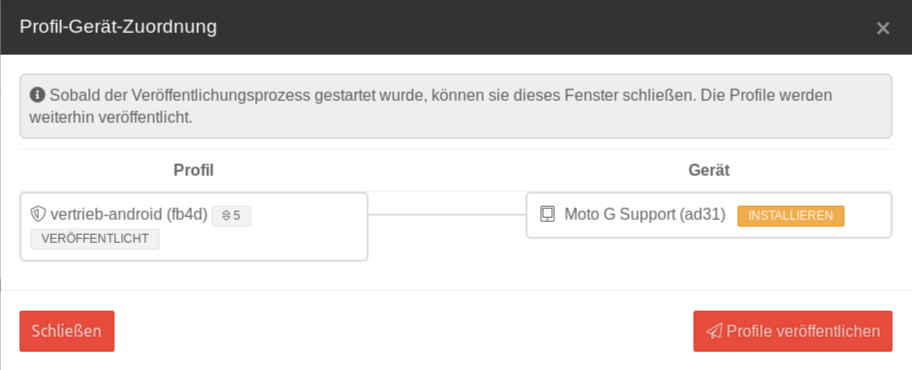 Übersicht, welche Zuordnungen vorgenommen werden.
Profile veröffentlichen -
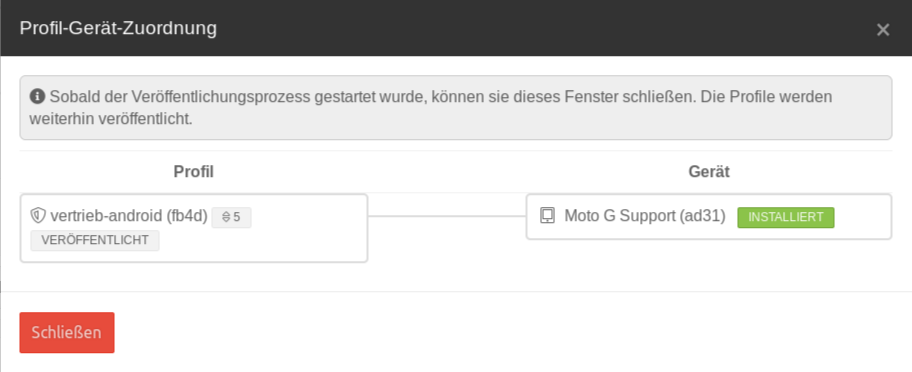 Profil ist auf dem Gerät installiert


VPN aktivieren
Um das Gerät vollständig zu schützen wird ein VPN-Tunnel aufgebaut, in dem die Verbindung mit dem Contentfilter abgesichert wird.
Je nach Einstellung im Profil-Abschnitt Sicherheit / SSL-abfangen wird zusätzlich auf Viren gescannt.
Beim ersten Verbindungsaufbau muss dazu dass Zertifikat von Securepoint installiert werden.
 Übersicht auf dem Gerät |  Um eine VPN-Verbindung aufzubauen und verschlüsseln zu können, wird eine Zertifizierungsstelle benötigt. Aus Sicherheitsgründen fragt Android noch einmal die Geräte-PIN ab. |  Installation des Zertifizierungsstellen-Zertifikates |  Anfrage, nachdem das Gerät im Portal angemeldet und ein Profil für das Gerät veröffentlicht wurde. Dieser Vorgang kann beim ersten Mal mehrere Minuten dauern |  Verbindung wird hergestellt Dieser Vorgang kann beim ersten Mal mehrere Minuten dauern |  Verbindung im Arbeitsprofil zum VPN und Internet besteht |