Einbinden eines Android Gerätes im Mobile Security Portal
Letze Anpassung: Februar 2018
Einleitung
In diesem Wiki-Artikel wird das Einbinden eines Android Gerätes im Mobile Security Portal erklärt. Die genutzten Geräte beziehen sich auf die Unternehmensstruktur des Demokunden TTT-Point AG.
Bei einer Vielzahl von Geräten und Benutzern ist die Zuweisung über Gruppenes zu empfehlen.
Onboarding vorbereiten

|

|

|

|
Installation der App
| Damit ein Android Gerät als neues Gerät hinzugefügt werden kann, wird die Anwendung Securepoint Mobile Security aus dem Google-PlayStore benötigt. | |
| Installieren | |
| Öffnen | |
| WEITER | Datenschutzerklärung lesen |
| AKZEPTIEREN | Endbenutzervereinbarung (EULA) akzeptieren |
Berechtigungen

 Telefonanrufe |  Standort |  Kontakte |  Fotos |
|
|
WEITER |

Damit die Anwendung auch vollen Zugriff hat, muss die Securepoint Mobile Security App als Geräteverwaltungs-App aktiviert werden.
(Telefon-Administrator-Berechtigung) ?
- Alle Daten löschen
- Displaysperre ändern
- Passwortregeln festlegen
- Versuche zum Entsperren des Displays überwachen
- Bildschirm sperren
- Passwortablauf für Sperre festlegen
- Speicherverschlüsselung
- Kameras deaktivieren
- Einige Funktionen der Displaysperre deaktivieren.
Bestätigen mit Diese App zur Geräteüberwachung aktivieren
Bitte nicht stören

|
 |

|
Zugriff auf die 'Bitte nicht stören' Einstellungen wird benötigt.
Benutzer ohne Zugang zum Securepoint Mobile Security Portal
Spielwiese/MS/onboarding-Einladung
Administrator mit Zugang zum Securepoint Mobile Security Portal
Onboarding Android
Das Onboarding selbst besteht aus mehreren Schritten:
- Anmelden auf dem Gerät
- Anmelden im Portal
- Profil zuweisen
Anmelden auf dem Gerät
-
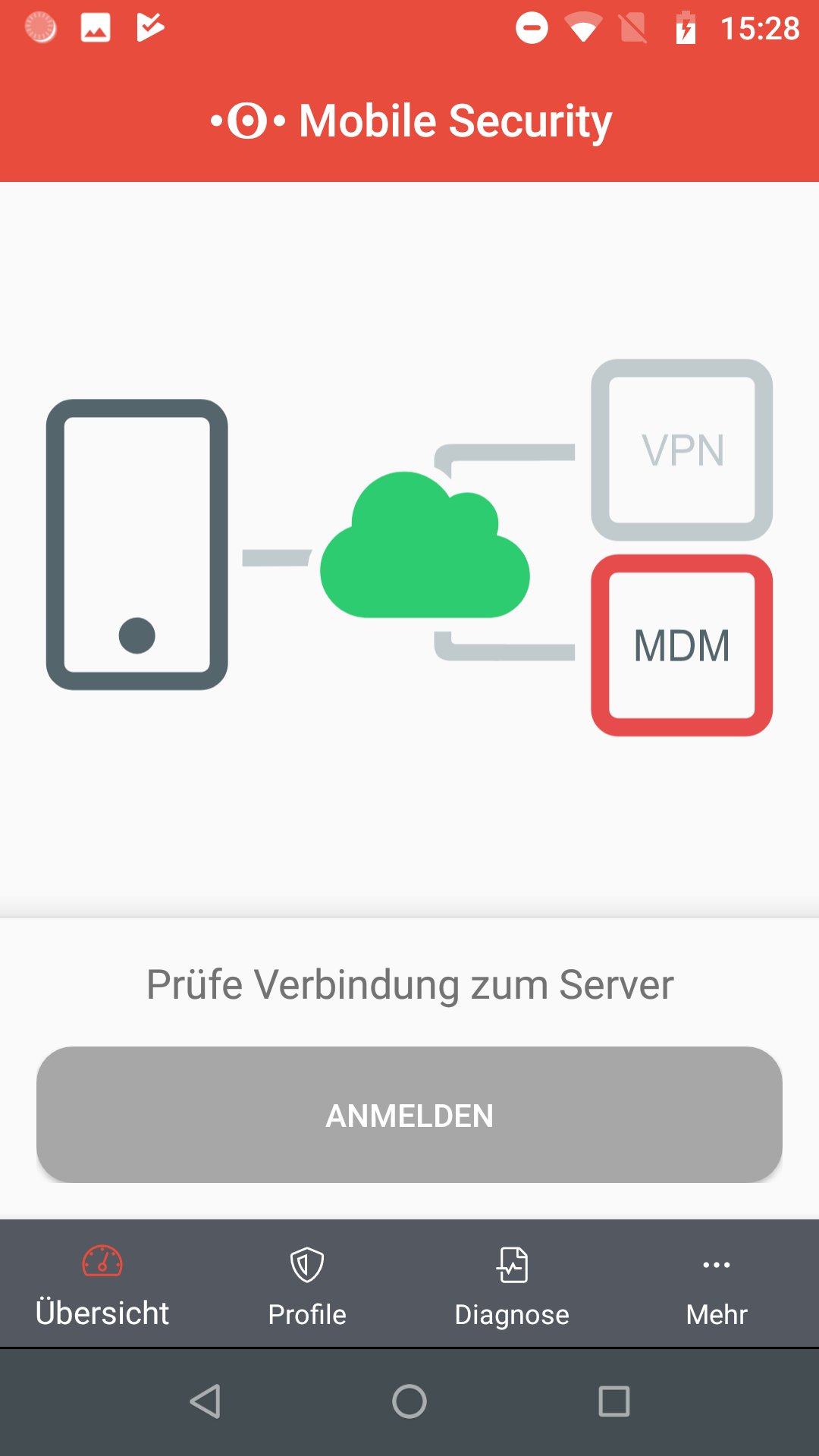 Das Gerät hat eine Verbindung zum Internet, aber keine Verbindung zum Mobile Device Management
ANMELDEN -
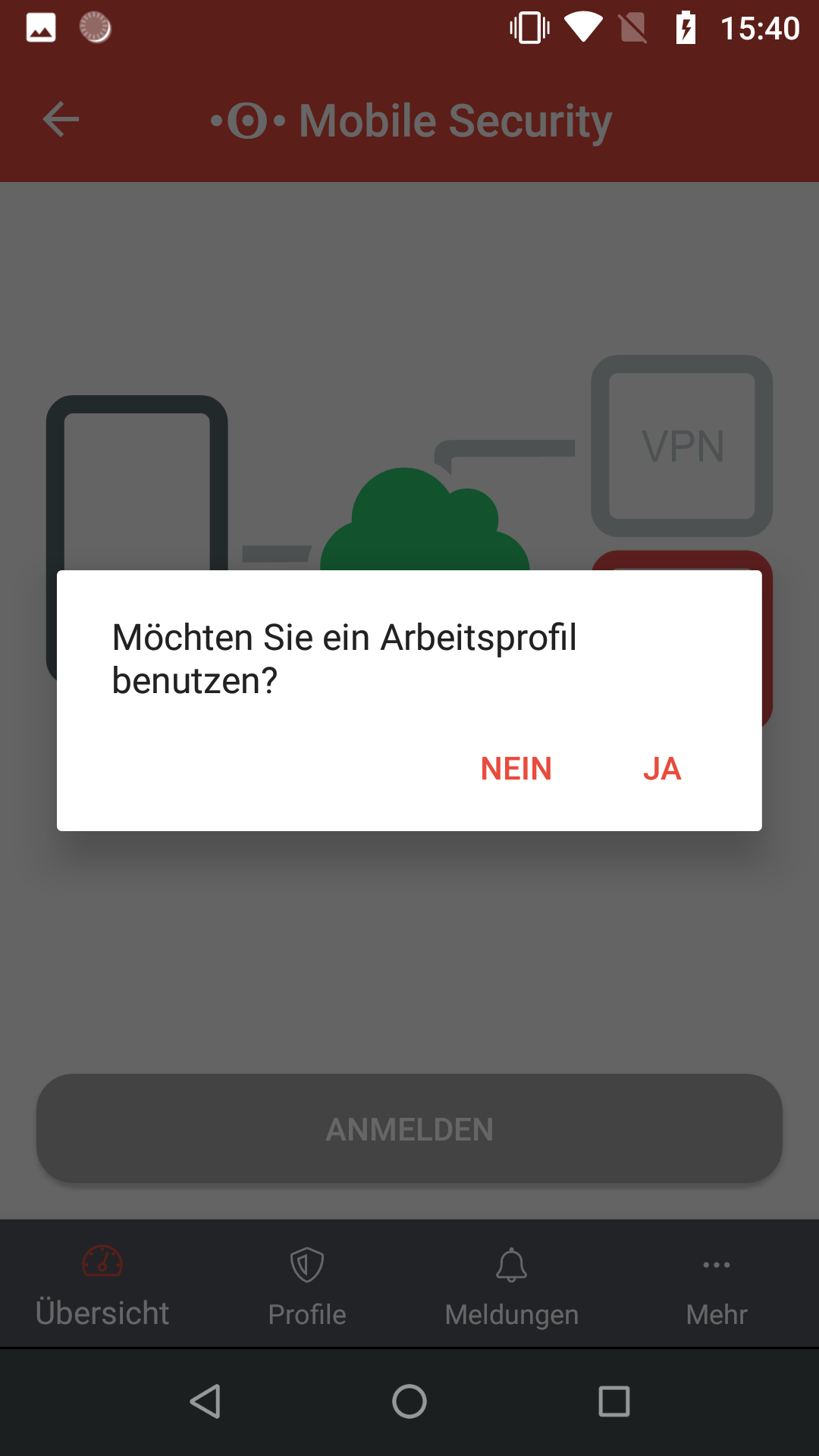 Arbeitsprofil nutzen?
 -
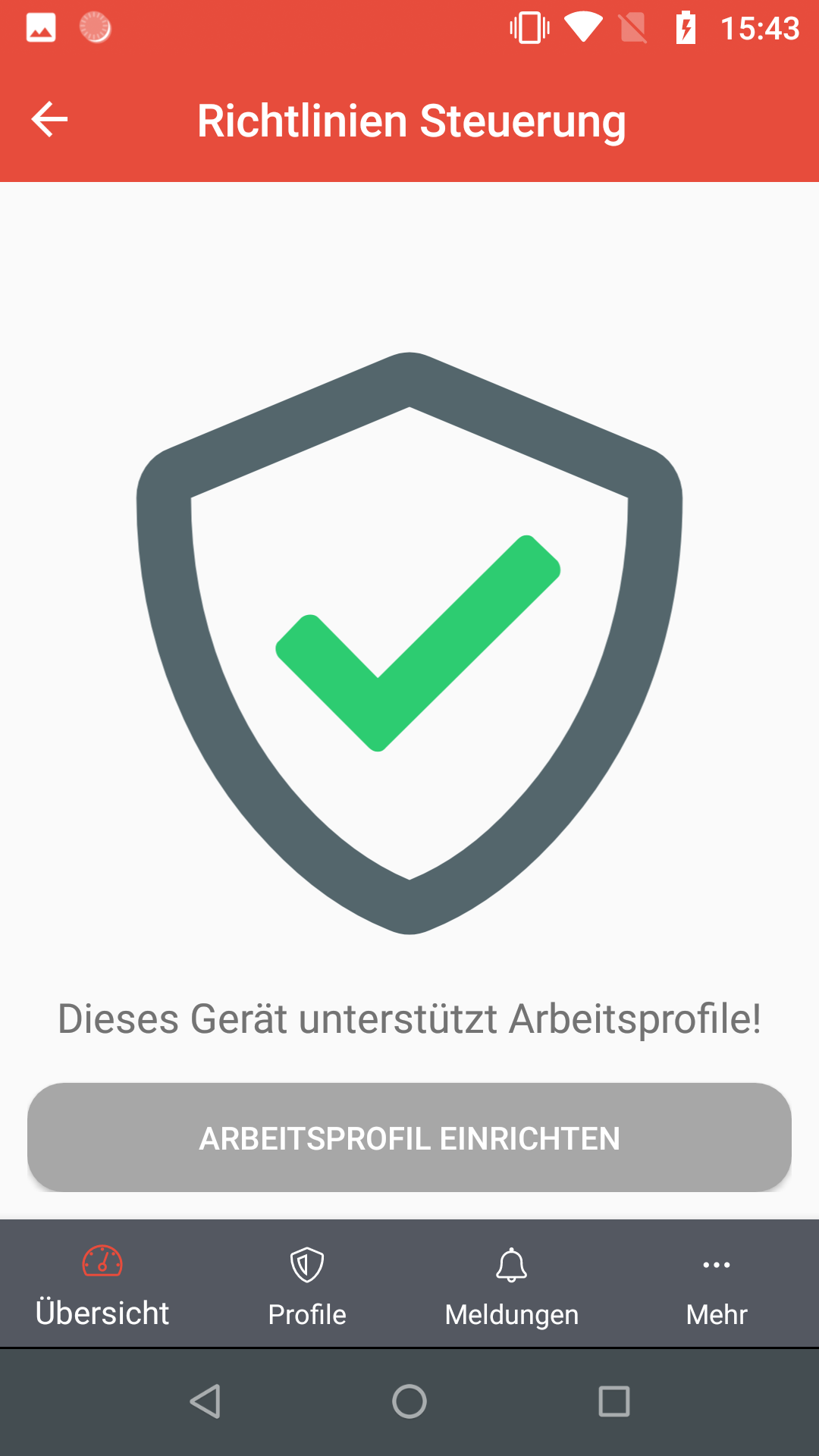 Richtlinien Steuerung
ARBEITSPROFIL EINRICHTEN -
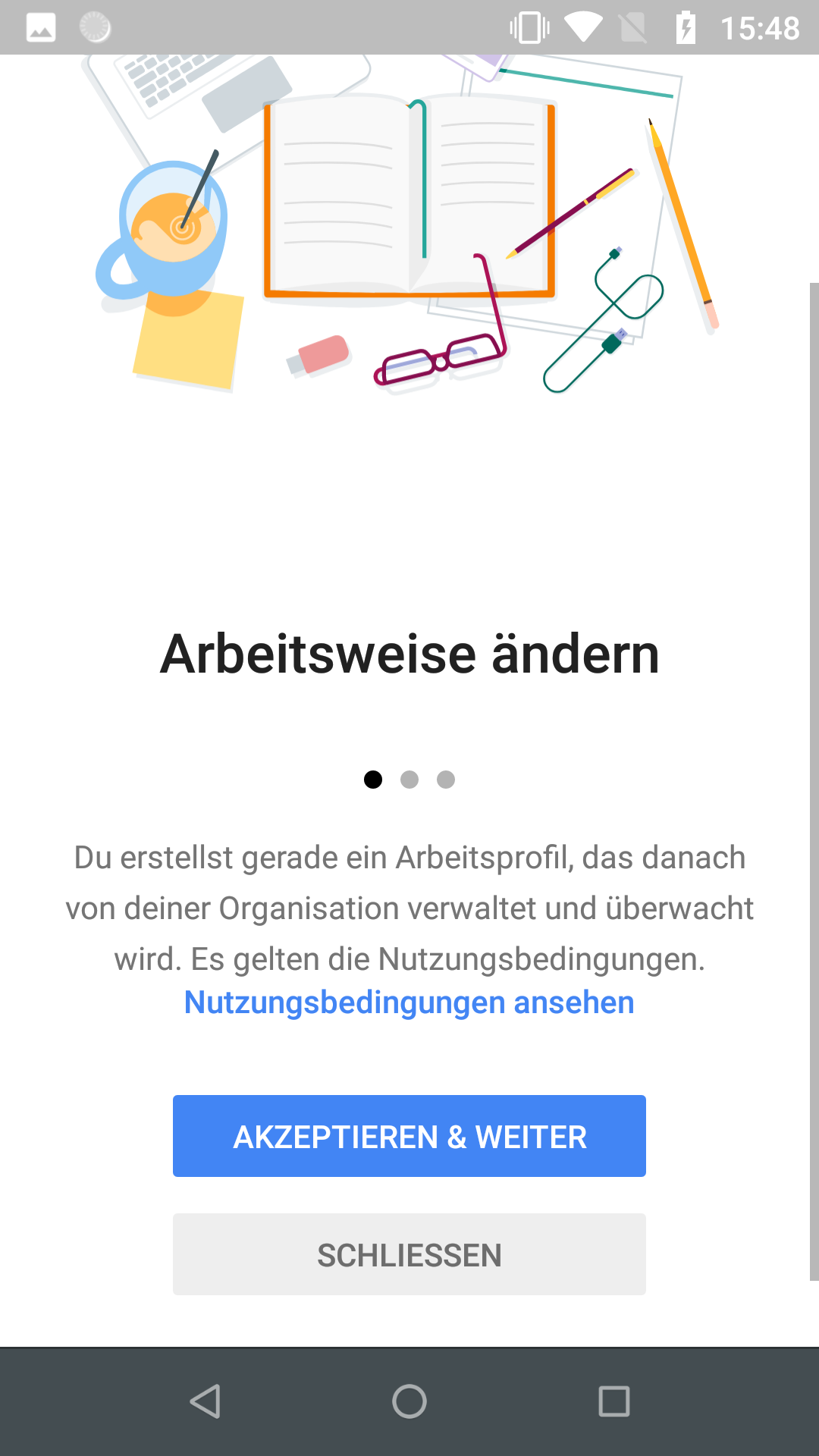 akzeptieren
 -
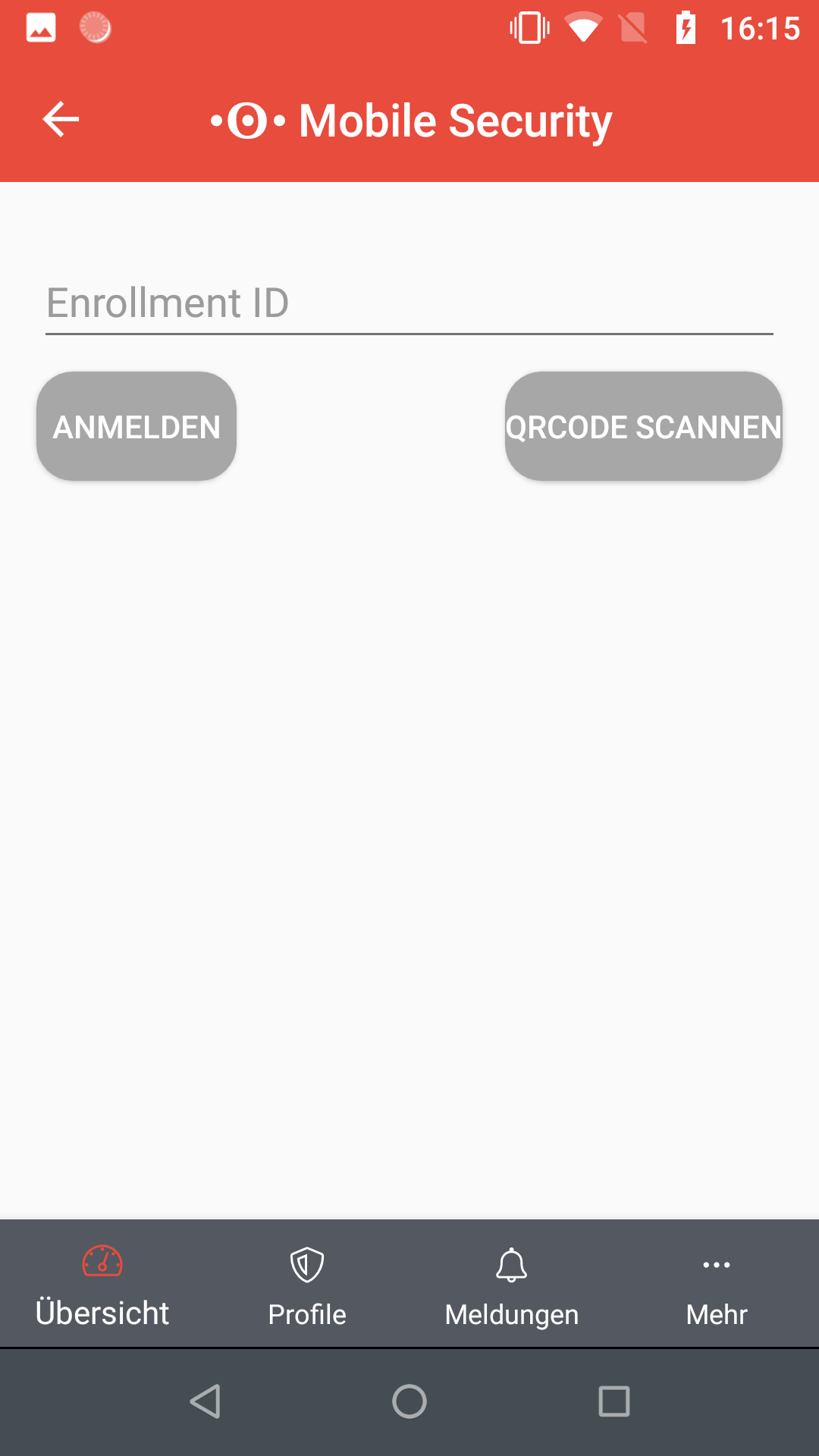 • Enrollment ID eingeben.
oder
• QR-Code scannen
ggf. die Berechtigung "Zulassen, dass die App Securepoint Mobile Security Bilder und Videos aufnehmen darf." erteilen, damit der QR-Code eingescannt werden kann.
Die Enrollment-ID wird jetzt aus dem QR-Code gelesen und eingetragenSchaltfläche Anmelden
-
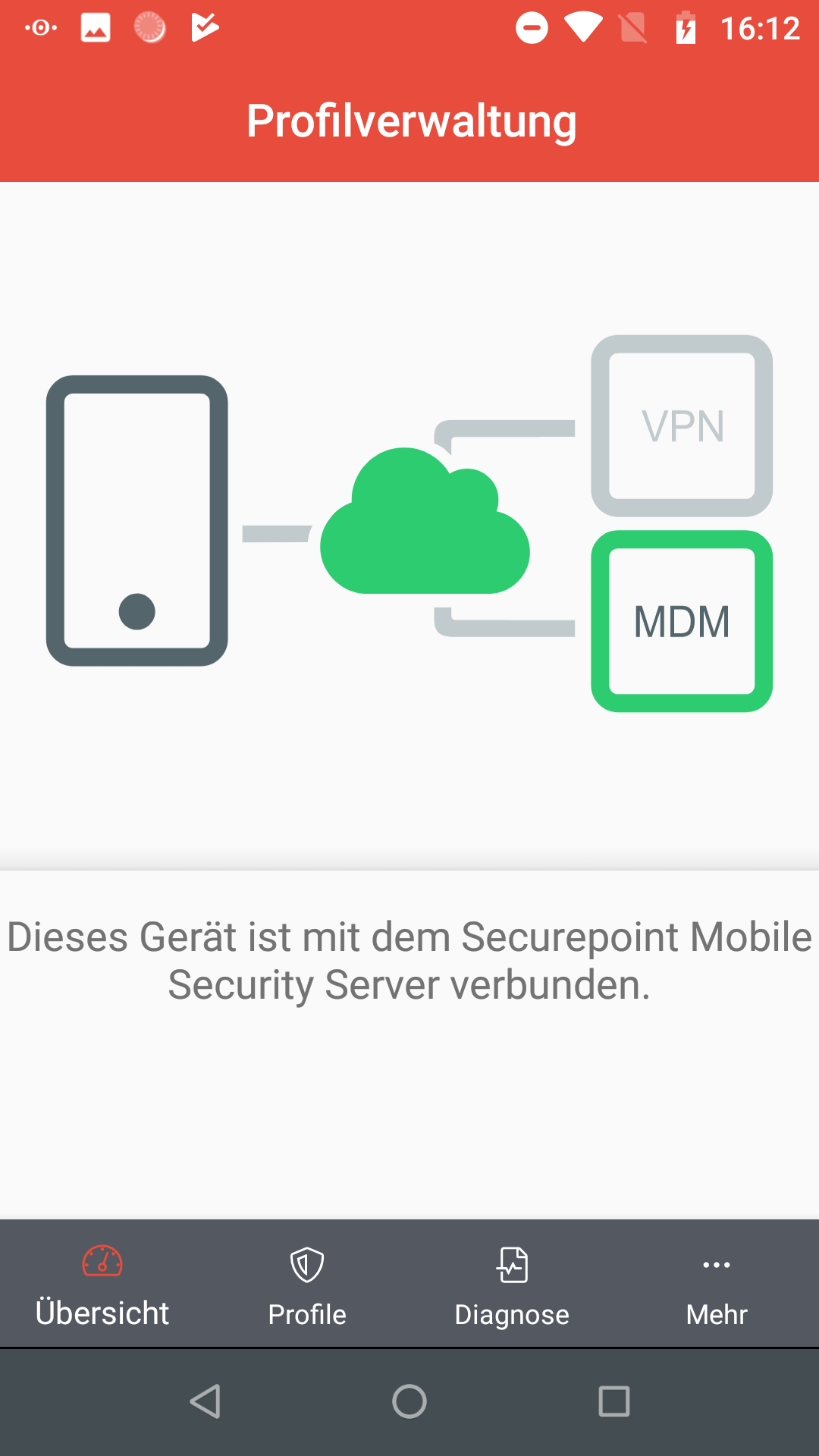 Das Gerät ist angemeldet


Anmelden im Portal

Das Gerät wird nun im Portal angezeigt und das Hinzufügen muss abgeschlossen werden, indem auf die Geräte-Kachel geklickt wird.
- Eigentümer
- Auswahl zwischen
COPE (Corperate owned, Personal enabled)BYOD (Bring-Your-Own-Device)
- □
- Akzeptieren der Lizenz- und Nutzungsbedingungen
Zustimmen
Zeigt die aktualisierten Eigenschaften an.

Auf dem Mobilgerät muss während der Betaphase die E-Mail-Adresse des Google-Play-Store-Kontos bestätigt werden.
Das ist notwendig, damit der Administrator sehen kann, dass das Gerät angemeldet ist.
Zur besseren Zuordnung, sollte dem Gerät ein Alias-Name gegeben werden:
a0a0 (4-stelige ID) (im oberen Teil der Geräte-Kachel)
Profil zuweisen
Um dem Gerät ein Profil zuzuweisen (in dem dann wiederum alle Berechtigungen definiert sind), gibt es verschiedene Möglichkeiten:
| Menü In der Übersicht der Geräte-Kachel: | Benutzer | Auswahl eines Benutzers, der entweder direkt oder über eine Rolle mit einem Profil verknüpft ist. |
| Menü In der Übersicht der Geräte-Kachel: | tags | Auswahl eines Tags, das in einem Profil hinterlegt ist. |
| Menü Auswahl eines Profils |
Geräte: | Auswahl des Gerätes. |
Das Profil muss an das Gerät übertragen werden, damit es wirksam wird:
Profile veröffentlichen
-
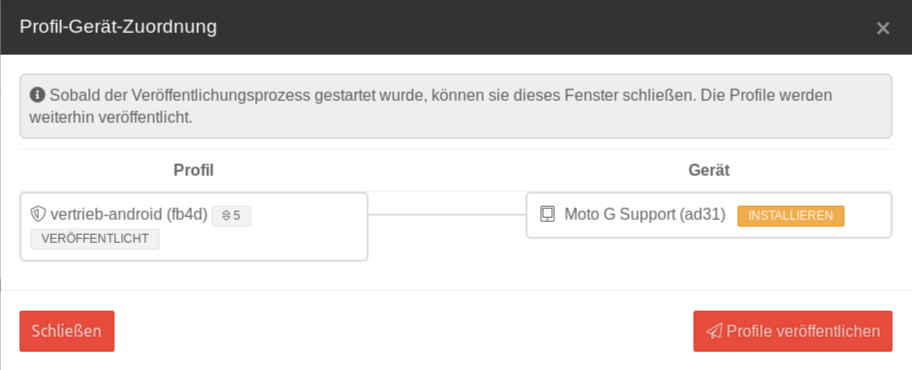 Übersicht, welche Zuordnungen vorgenommen werden.
Profile veröffentlichen -
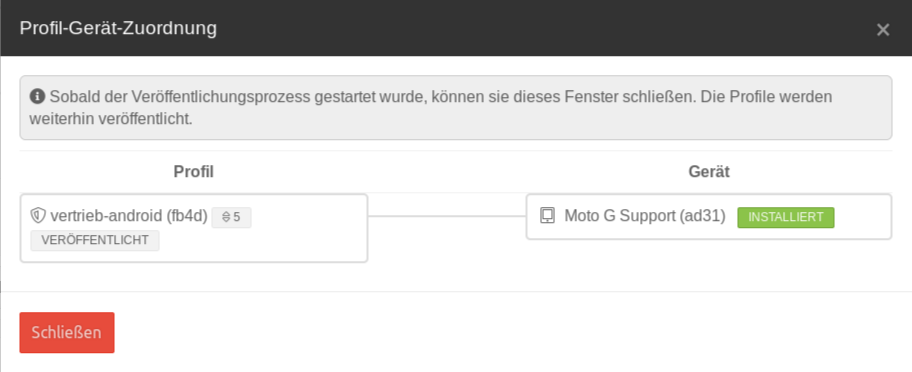 Profil ist auf dem Gerät installiert
 -
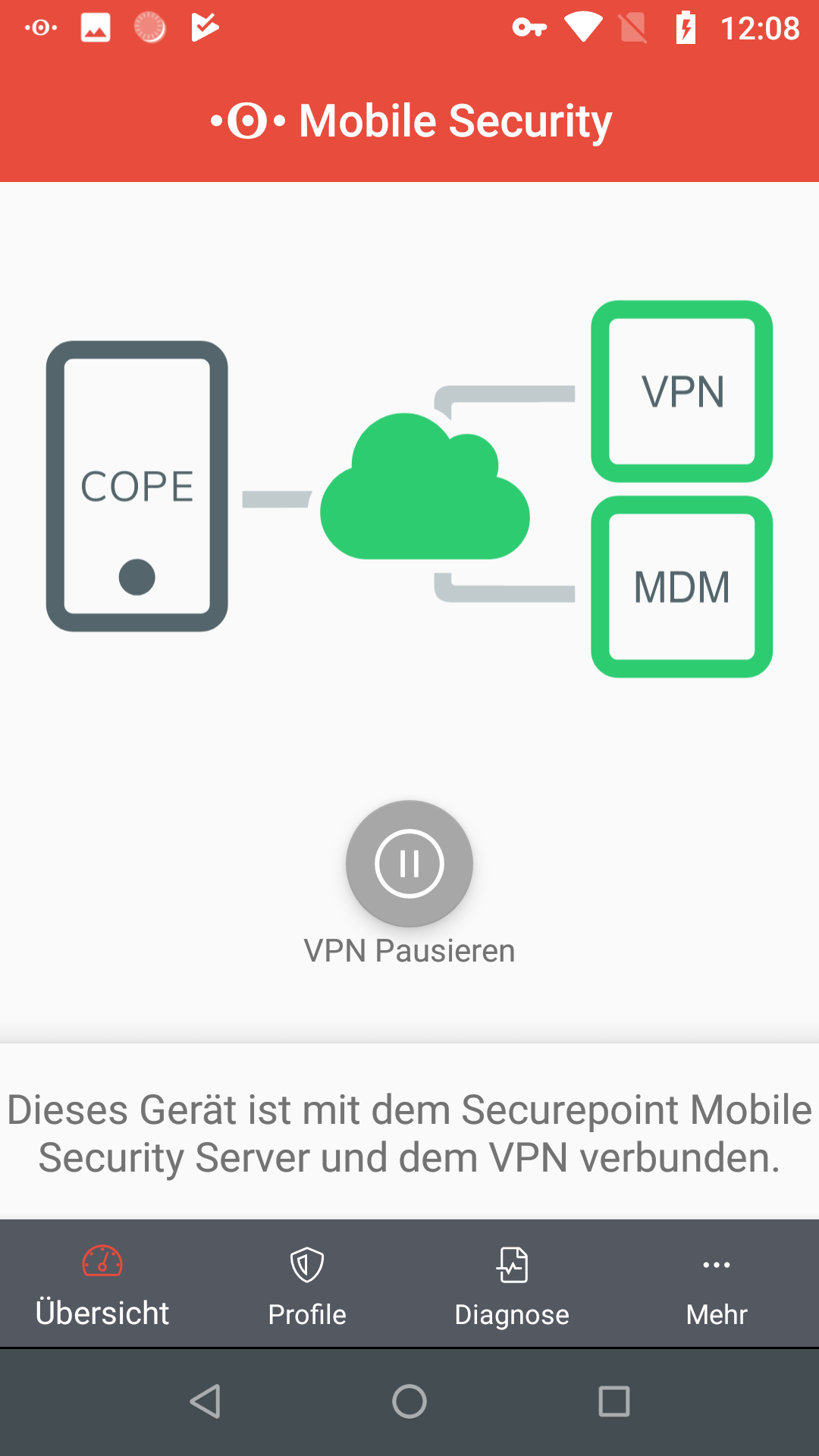 Übersicht auf dem Gerät


