


Importieren und verwalten von Zertifikaten für den Abruf von E-Mails von einem Exchange-Server über https
Letzte Anpassung zur Version: 1.4.6 (03.2019)
Zertifikate werden benötigt, um E-Mails von einem Exchange-Server mit https abzurufen.
Im Abschnitt können Base-64-codierte X.509-Zertifikate von Exchange-Servern importiert werden.
Allgemeine Optionen

Zertifikate Filtern
| Suche | Filter, um nur bestimmte Zertifikate anzuzeigen |
| Zertifikat hinzufügen (s.u.) | |
Details anzeigen |
Details anzeigen / verstecken: Bei sehr vielen Zertifikaten, kann es der Übersichtlichkeit dienen, die Anzeige der wichtigsten Details auszublenden. |
Listenansicht / Rasteransicht/ |
Wechsel zwischen Listen und Rasteransicht. |
Aktualisieren |
Aktualisieren der Anzeige |
Zertifikats Optionen
Details anzeigen
Löschen
Mit der Schaltfläche oben rechts in jeder Zertifikatskachel stehen folgende Optionen zur Verfügung:
| Details anzeigen | Details zum Zertifikat anzeigen |
| Löschen | Das Zertifikat wird gelöscht. |

Details in der Übersicht:
| Typ: | x.509 |
| CN: | exchange |
| DN: | CN=exchange |

Zertifikat anzeigen: Informationen zum verwendeten Zertifikat.
| Name | Zertifikats-Name |
| Typ | zwingend X.509 |
| CN | Zertifikats-Name |
| Nicht vor | Gültigkeit des Zertifikats ab |
| Nicht nach | Gültigkeit des Zertifikats bis |
| Common Name | Hinterlegter Common Name des Zertifikats |
Zertifikat hinzufügen
Export im Exchange-Server
Diese Zertifikate müssen zuerst im Exchange-Server exportiert werden.

Start der Zertifikatsverwaltung auf dem Exchange-Server: (mmc-Konsole → Snap-In hinzufügen → Zertifikate → Computerkonto)
Abschnitt Zertifikate → Eigene Zertifikate → Zertifikate :
Rechtsklick auf des Zutreffende Zertifikat für den Exchange-Server
(NICHT die CA!) Kontext-Menü: Alle Aufgaben / Exportieren
Es startet der Zertifikatexport-Assistent. ( Hier unter Windows Server 2012)
-
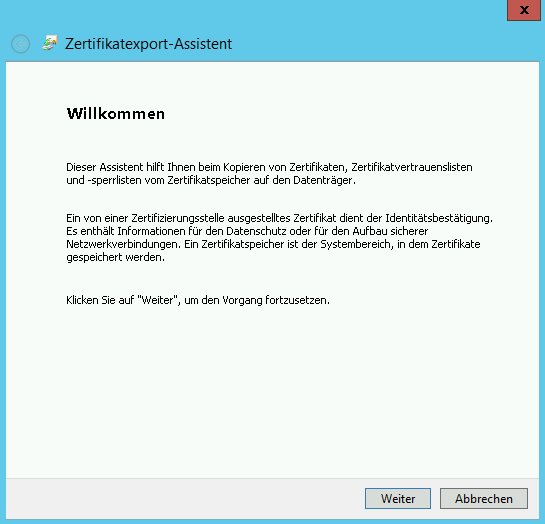 Start des Zertifikat-Exports
 -
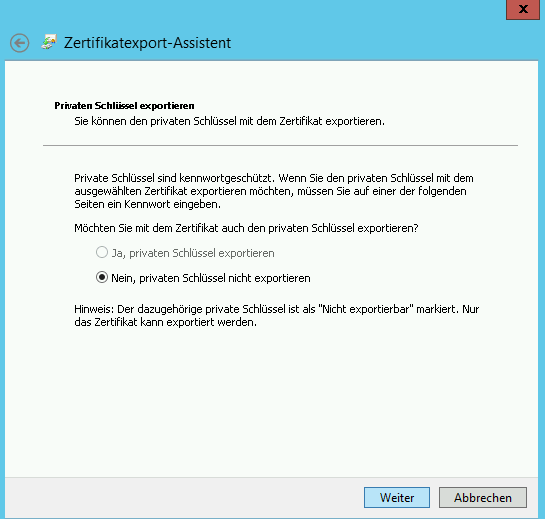 Privaten Schlüssel exportieren:
◉ Nein, privaten Schlüssel nicht exportieren -
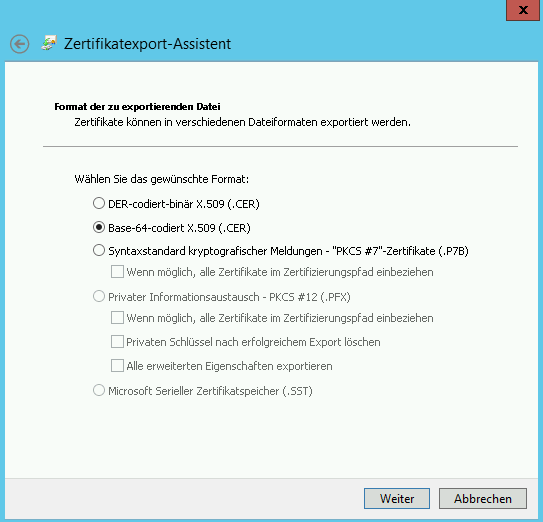 Format der zu exportierenden Datei
Wählen Sie das gewünschte Format: Wichtig !
◉ Base-64-codiert X.509 (.CER) -
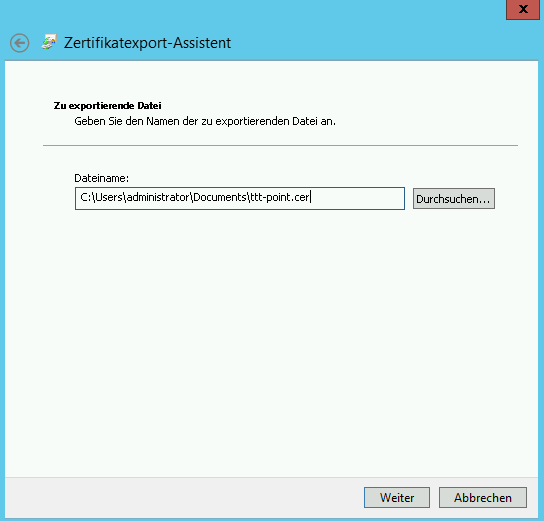 Zu exportierende Datei
Dateiname: gewünschter Dateiname
(z.B.:C:\Users\administrator\Documents\ttt-point.cer) -
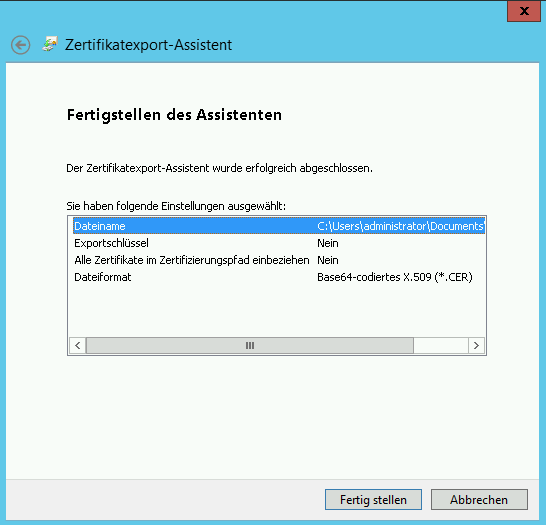 Fertigstellen des Assistenten
Zusammenfassung -
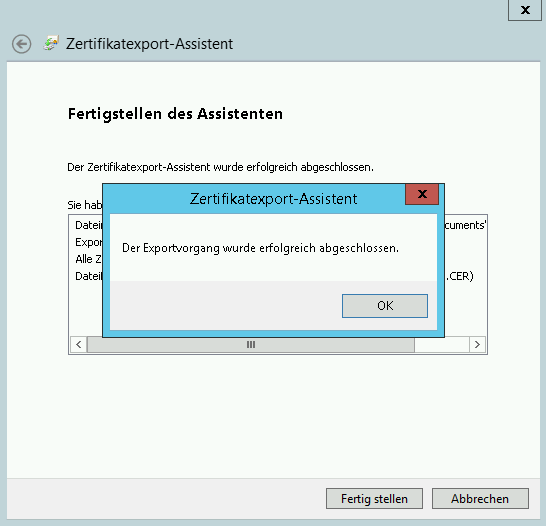 Meldung: Der Vorgang wurde erfolgreich abgeschlossen


Import in MobileSecurity
Die Datei darf nach einem öffnen nicht mit dem Windows-Programm Notepad gespeichert werden!
Es werden dabei Zeilenumbrüche eingefügt, die dazu führen, dass das Zertifikat nicht mehr importiert werden kann.

Zertifikat hinzufügen
| Name | Bezeichnung_des_Zertifikats_ in_MobileSecurity (Darf keine Leerzeichen enthalten) |
| Datei | Datei auswählen |
Hinzufügen