


Last adaption: 06.2025
English-language phishing templates are already available, however.
License creation/license upgrade
License creation/license upgradeIn the reseller portal,
- you first create an Awareness Next license or
- perform an upgrade from Awareness Plus to Awareness Next
Video tutorial
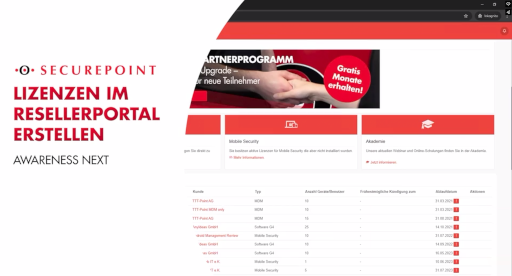
Step by step
- Log in to the reseller portal via the URL https://my.securepoint.de/ in the menu
- Step 1: Select customer
- Step 2: Under master data, click the button
- Step 3: Select the license tile for Awareness Next
- Step 4: Enter order details
- Select the monthly billing plan
- Enter the last name and first name of the license holder. Format: Last name, First name
- Enter the license holder (email). Click to enter the company's email address.
- Specify a unique order number under Your order no.
li class="list--element__alert list--element__hint">The order number should be chosen so that the license holder can uniquely identify it. - Click the button to continue
- Step 5: Optional booking of the add-on Darkweb-Scan. Select by clicking the checkbox ActivatenotemptyThe add-ons is subject to a fee and is billed based on usage. Details on the costs incurred can be found in the price list
- Step 6: Review the order summary for accuracy.
If correct: Accept the terms and conditions, the service description, and the VAT+ service card by clicking the checkbox .
To finalize the purchase, click


Dieser Artikel zeigt das kostenlose Upgrade von Awareness Plus zu Awareness Next
- als Video und als
- detallierte Schritt für Schritt Anleitung
Englischsprachige Phishing-Templates stehen aber bereits schon zur Verfügung.
Videoanleitung
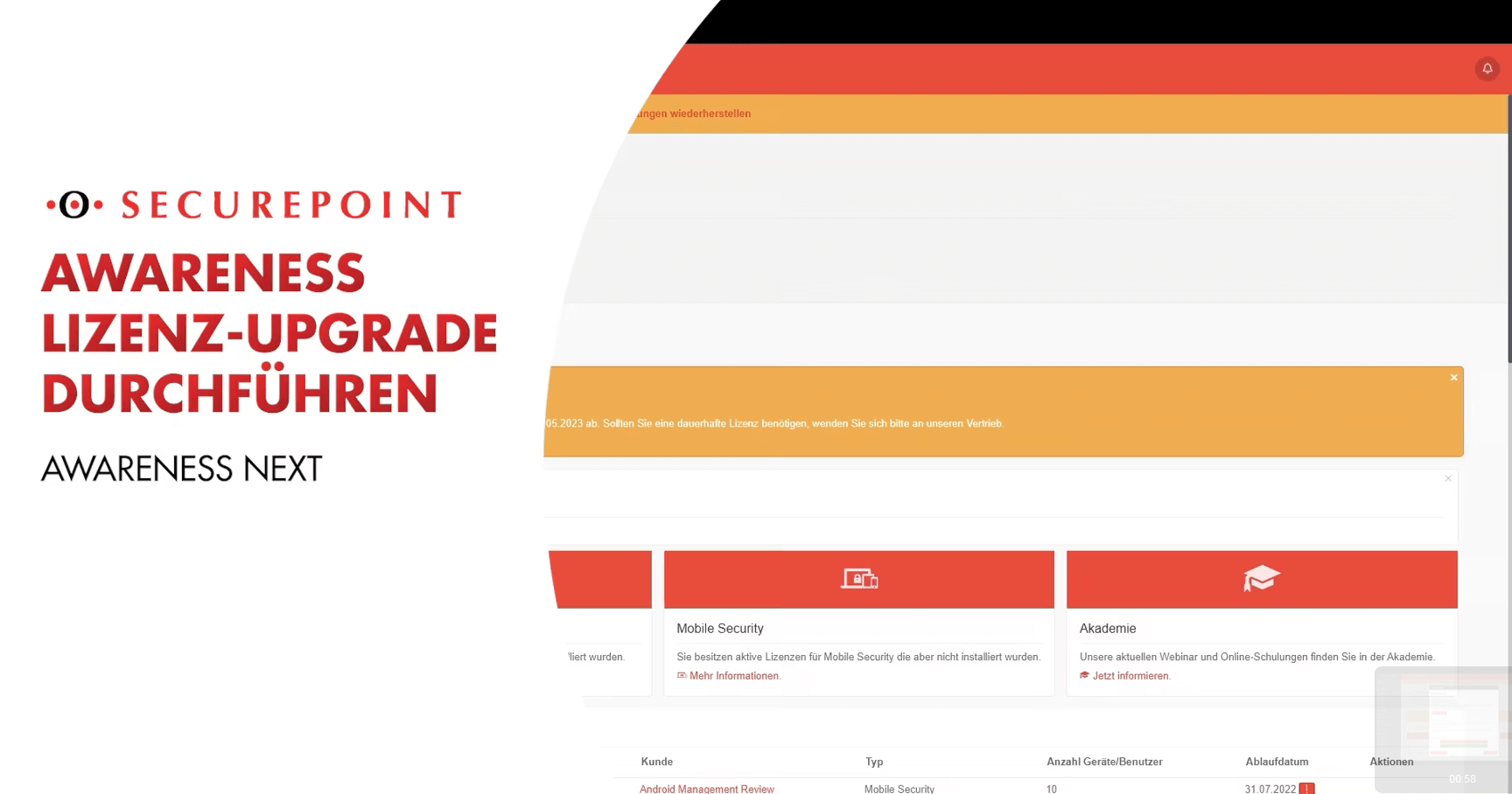
Schritt für Schritt Anleitung
- Anmeldung im Resellerportal über die URL https://my.securepoint.de/ im Menü
- Schritt 1: Upgrade starten
- Schritt 2:
- Kündigungsdatum festlegen
- Kontakte auswählennotemptyAb dem gewählten Zeitraum ist kein Zugriff mehr auf Awareness Plus und die enthaltenen Daten möglich. Das Kündigungsdatum sollte so gewählt sein, dass man seine Daten exportieren und somit sichern kann
- Schritt 3: Kontakt-Mailadresse eintragen und speichern
- Schritt 4:
- Kontakte sichern (und bei Bedarf die Reportings im Awareness Plus Portal)
- Upgrade durchführennotemptyBitte beachten, dass ein Downgrade zu Awareness Plus nicht möglich istnotemptyEs ist nicht möglich, abgeschlossene oder laufende Kampagnen und deren Auswertungen von Awareness Plus zu Awareness Next zu übertragen
- Schritt 5: Eine Bestätigungs-E-Mail wird versendet, dass das Upgrade erfolgreich war


- Kündigungsdatum der alten Awareness Plus Lizenz festlegen
- Auswahl der Kontakte mit der Checkbox , die zu Awareness Next migriert werden sollen
- Klick auf Weiter zur Zusammenfassung


Lizenzdowngrade für Awareness Next Addons
Dieser Artikel beschreibt, wie man Awareness Next Addons abbestellt, ohne die Lizenz zu kündigen.
Schritt für Schritt Anleitung
- Anmeldung im Resellerportal über die URL https://my.securepoint.de/ im Menü
- Schritt 1: Kunden auswählen und Downgrade starten
- Schritt 2: Up-/Downgrade Lizenz anklicken
- Step 3: Deactivate active add-on Darkweb-Scan
- Schritt 4:
- Vertragswerke akzeptieren und
- Downgrade mit Lizenz bestellen bestätigen
- Das Downgrade war erfolgreich


Login
LoginSubsequently, log in to Awareness Next
Securepoint recommends following these steps in the given order for a smooth onboarding process.

As a reseller, log in to Awareness Next to get started. To do this, click and then .

Log in with your username and password.
If the entered details are correct, enter the One Time Password (OTP) in the next step if required, and click .
Next steps
Next steps- as a step-by-step guide or as
- tutorial videos in the Help Center of the Awareness Next portal under
Menu Help Center
Reseller master data
Reseller master dataMenu Stammdaten - Reseller
Start by entering the reseller master data.
If a reseller is logged in as a reseller in the portal and wants to configure training invitation settings for themselves (and not for an end customer), they can do so under [ https://wiki.securepoint.de/index.php?uselang=en&title=AWN/Stammdaten_Kunde Customer Master Data]
The following settings are possible there:
- Desired type of training: Default Training
- All options regarding reminder delivery: Training Reminder Days
Master Data
| Caption | Value | Description | Datei:AWN Reseller Stammdaten-en.png Reseller Master Data
|
|---|---|---|---|
| Salutation | - | Selection of salutation | |
| First Name | Lisa | Enter the first name of the email recipient | |
| Last Name | Synchronized by Securepoint and cannot be edited | ||
| Company | TTT-Point AG | ||
| Street | Bleckeder Landstraße 28 | ||
| Postal Code | 21337 | ||
| City | Lüneburg | ||
| Phone | 01234-567890 | Up to 2 phone numbers can be entered | |
| Phone 2 | 09876-54321 | ||
| frank@ttt-point.de | Enter the recipient's email address | ||
| Logo | Upload the reseller logo. Primarily used in reports and certificates (optional). It is also displayed in the top left during reseller login. | Datei:AWN Reseller Stammdaten2-en.png Additional reseller master data
| |
| Imprint | ttt-point.de/impressum | Link to the legal notice (used in the customer and training portals). If no link is provided, the default notice https://www.securepoint.de/impressum is displayed | |
| Privacy Policy | ttt-point.de/datenschutz | Link to the privacy policy (used in the customer and training portals). If no link is provided, the default privacy policy https://www.securepoint.de/datenschutz is used | |
| Default Training | Outside the Workplace (Explained in Person)
|
Specifies which training an employee should be invited to by default after a successful phishing attempt if not specified in the campaign template | |
| Training Certificate Template | Use default template | Select a training certificate template. The default template can also be used default template . Custom templates can be created and uploaded using a downloadable template via the Custom button. |
Datei:AWN Schulung Zertifikat Vorlagen-en.png Select a training certificate template or integrate a custom template
|
| Homepage | Dashboard-Reseller or Dashboard-Kunde |
The homepage displayed after login | Datei:AWN Reseller Stammdaten3-en.png Further settings options
|
| Campaign Report Delivery | 1 day (default) 1 hour 3 hours 1 day 3 days 1 week |
Determines when the automatic report of a session is sent to recipients after the last email of a session is dispatched | |
| Campaign Abort Rate | 50% (default) | Percentage of failed phishing email delivery attempts at which a phishing campaign is automatically aborted.
The rate can be adjusted in 5% increments from 0% to 100% | |
| Delivery Times | Consider delivery times | The delivery times for phishing emails sent to employees (default setting for all phishing campaigns). Delivery times can be customized as needed. Regional holidays by federal state can be excluded using the Consider holidays button. Niedersachsen Additional days can also be excluded via the calendar function. Special delivery times can alternatively be completely disabled |
Datei:AWN Versandzeiten-en.png Individual Settings for Delivery Times
|
| Saves the reseller's master data | |||
Recipient | |||
| Caption | Value | Description | |
Set recipients on the reseller side for email notifications. Notifications can be sent for
Clicking the button opens a new dialog where you can configure the details | |||
| frank | All Fields Salutation First Name Last Name Actions | ||
| Salutation | - | Selection of salutation | |
| First Name | Martin | Enter the first name | |
| Last Name | Lanig | Enter the last name | |
| martin@ttt-point.de | Enter the recipient's email address | ||
| Notifications | |||
| All email notifications are disabled by default. They are selectively enabled via the toggle button
When enabled, detailed settings can often be configured. | |||
| Phishing | Send a notification when a manual session or an interval in an automated campaign has ended (e.g., weekly or monthly) | Datei:AWN Reseller Empfänger anlegen-en.png Create Recipient for Notifications
| |
| Darkweb | Send a notification upon completion of a dark web scan. Additional configuration options are available | ||
| Send a notification for failed phishing email deliveries | Send an automatic notification if a campaign is aborted due to too many failed delivery attempts | ||
| Campaign Abort | Send an automatic notification when a campaign is aborted due to too many failed delivery attempts | ||
| Microsoft User Synchronization | Send a notification when employee contacts are updated via Microsoft user synchronization (new contact added or existing contact deleted) | ||
Text Templates (Reseller) | |||
| Edit text templates | Datei:AWN Text-Vorlagen Reseller-en.png Overview of text templates
| ||
| Delete text templates | |||
|
| |||
| Text templates can be edited in an editor. Finally, click | Datei:AWN Text-Vorlagen Reseller editieren-en.png Overview of text templates
| ||
Microsoft Credentials | |||
| Simulated phishing attacks can also be launched via MS Teams. To do this, you need to link one Microsoft account to Awareness Next. Additional accounts are also possible.
notempty
Internal and external attacks with any username must be configured by a Teams administrator!! Additional Teams administrator accounts can also be set up as needed. Teams phishing messages can then be sent to both customers and the reseller itself. The attacks are always marked as [External]. | |||
| Caption | Value | Description | |
| Name | TTT Point MS | The specified name is displayed in templates for selection | |
| Username | ttt-point | Username for the Microsoft account used to send Teams messages | |
| Password | ••••••••••••••••••• | Enter the password for the Microsoft account | |
| Sharepoint | tttpointgmbh | The SharePoint domain name of the company in the M365 account. Enter this domain name in the field. To find the SharePoint domain name, log in with the M365 account, then open the SharePoint app. The domain of the following page displays the SharePoint domain name, e.g., tttpointag.sharepoint.com Only the domain name is required in this field, e.g., tttpointag | |
Technical limitations | |||
| |||


Reseller dashboard
Reseller dashboardMenu
After logging in, resellers see a dashboard with an overview of their customers' phishing campaigns.

The reseller dashboard displays an overview of all customers.
To view the details, click on the name of the respective customer.
Meaning of a red icon: A new event has occurred for the customer (here: New discovery on the dark web).

The detailed overview shows the current status of
- phishing campaigns
- dark web scan
- external vulnerability scan
- training portal, and
- internal vulnerability scan
They can be edited under Actions using the pencil icon .
When customers log in to Awareness Next, they see the customer dashboard.
Customer dashboard
Customer dashboardMenu Dashboard
After logging in, customers see their own dashboard with the most important key figures for their ongoing phishing campaigns.
The customer dashboard provides an overview of
- ongoing phishing campaigns, and
- completed dark web scans
| Button | Description |  The dashboard in the customer view
|
|---|---|---|
| Access the detailed overview of the current phishing campaigns | ||
| Opens the overview of ongoing dark web scans | ||
| All certificates |
Clicking takes you to a separate export page where you can download all certificates for completed employee training as PDFs. The number of available certificates is displayed. Start the download with |
 Download training certificates
|
| The certificates are generated and can then be saved locally |  The certificates are being generated
| |
| The zip archive contains all certificates as PDF files |  Awareness Next training certificate
| |
Customer master data
Customer master dataMenu Stammdaten - Kunde
Now, enter the customer master data.
Master Data
| Caption | Value | Description | Datei:AWN Kunde Stammdaten-en.png Stammdaten des Kunden
|
|---|---|---|---|
| Firma | TTT-Point AG | Synchronized by Securepoint and therefore cannot be edited | |
| Salutation | - | Select Salutation | |
| First Name | Lisa | Optional: Enter the first name | |
| Last Name | Synchronized by Securepoint and therefore cannot be edited | ||
| Straße | Bleckeder Landstraße 28 | ||
| PLZ | 21337 | ||
| Ort | Lüneburg | ||
| Phone | 01234-567890 | Entry of up to 2 phone numbers possible | |
| Phone 2 | 09876-54321 | ||
| lisa@ttt-point.de | Eingabe der Kunden-E-Mail-Adresse | ||
| Domain | tttpoint.de | Die Domain der Homepage (nötig beispielsweise für das Versenden von Phishing-Kampagnen) |
Datei:AWN Kunde Stammdaten2-en.png Weitere Stammdaten des Kunden
|
| Signatur | TTT-Point AG Bleckeder Landstr. 28 |
Die Signatur kann mit dem Editor erstellt und bearbeitet werden. Sie wird automatisch in System-E-Mails verwendet (z. B. Schulungs-Einladungen und E-Mail-Zustellungscheck). Die Signatur kann in Phishing-Vorlagen mit dem Platzhalter {Signatur} in den entsprechenden E-Mails verwendet werden | |
| Logo | Upload des Kunden-Logos | ||
| Settings | |||
| Versandzeiten | Versandzeiten von Reseller übernehmen [...] | Die Versandzeiten der Phishing-Mails, die an die Mitarbeitenden versendet werden (Standard-Einstellung für alle Phishing-Kampagnen). | |
| Optional: Die Versandzeiten können individuell angepasst werden | Datei:AWN Versandzeiten-en.png Individuelle Einstellungsmöglichkeiten für die Versandzeiten
| ||
| Kampagne Bericht Versand | 1 Tag (Standard) 1 Stunde 3 Stunden 1 Tag 3 Tage 1 Woche |
Festlegung, wann der automatische Bericht einer Session an die Empfänger nach dem Versand der letzten Mail einer Session versendet werden | Datei:AWN Kunde Stammdaten3-en.png Weitere Stammdaten des Kunden
|
| Kampagne Abbruch-Quote | 50% (Standard) | Prozentsatz an fehlgeschlagenen Phishing-Mail-Zustellungsversuchen, bei dem eine Phishing-Kampagne automatisch abgebrochen wird.
Die Rate kann von 0 - 100 % in 5 % -Schritten verändert werden | |
| Schulung Erinnerung Tage | Standard (10 Tage) Keine Erinnerungen versenden 1-99 Tage |
Nach erfolgreichem Phishing-Versuch: Erinnerung von Mitarbeitern nach Zeitraum X an die Schulung, solange diese noch nicht erfolgreich abgeschlossen wurde. | |
| Standard Schulung | Einführung IT Sicherheit (Persönlich erklärt) | Festlegung, zu welcher Schulung ein Mitarbeiter bei einem erfolgreichen Phishing-Versuch standardmäßig eingeladen werden soll. Diese kann in der verwendeten Kampagnen-Vorlage auch individuell hinterlegt werden. Die Standard Schulung ist Passwortsicherheit. Es sind auch noch weitere Schulungen verfügbar | |
| Schulung-Zertifikat-Vorlage | Verwende Standard Vorlage | Die Standard-Vorlage verwenden. Wenn man die Checkbox deaktiviert, stehen noch weitere Standard-Vorlagen zur Auswahl. Man kann zudem mithilfe eines herunterladbaren Templates ganz individuelle Vorlagen erstellen und diese hochladen | Datei:AWN Schulung Zertifikat Vorlagen-en.png Auswahl einer Schulungszertifikats-Vorlage oder Einbindung einer individuellen Vorlage
|
| Die Stammdaten des Kunden speichern | |||
Settings | |||
Text-Vorlagen (Kunde) |
Datei:AWN Text-Vorlagen Kunde editieren-en.png Hier können Textvorlagen editiert werden
| ||
| Die Textvorlagen für Kunden können auch bearbeitet werden | |||
Individuelle Platzhalter | |||
| Caption | Value | Description | |
| Einen Empfänger für E-Mail-Benachrichtigungen anlegen. Es öffnet sich ein neuer Dialog. | |||
Platzhalter | |||
| Platzhalter | geschaeftsfuehrer | Eingabe des Platzhalter-Namens | |
| Wert | Geschäftsführer | Eingabe des Inhalts für den Platzhalter | |
Mit den Schaltflächen oder kann man entweder
| |||
Alle Platzhalter anzeigenAlle Platzhalter anzeigen | |||
notempty
Diese Ansicht ist ausschließlich dann verfügbar, wenn man einen Platzhalter anlegt und auf klickt!
|
Datei:AWN Alle Platzhalter anzeigen-en.png Übersicht über alle vorhandenen Platzhalter
| ||
Listenansicht Listenansicht
| |||
| Die Listenansicht zeigt alle selbst angelegten Platzhalter an | Datei:AWN Listenansicht Platzhalter-en.png Listenansicht der selbst angelegten Platzhalter
| ||
Recipient | |||
| Einen Empfänger für E-Mail-Benachrichtigungen anlegen. Es öffnet sich ein neuer Dialog. | |||
| Caption | Value | Description | |
| Salutation | Herr |
Select Salutation | |
| First Name | Frank | Eingabe des Vornamens des E-Mailempfängers | |
| Nachname | Latza | Eingabe des Nachnamens | |
| frank@ttt-point.de | Eingabe der Kunden-E-Mail-Adresse | ||
| Benachrichtigungen | |||
| Alle E-Mail-Benachrichtigungen sind standardmäßig deaktiviert . Sie werden selektiv per Schaltfläche aktiviert.
Bei Aktivierung kann man in vielen Fällen detaillierte Einstellungen vornehmen. | |||
| Phishing | Versand einer Benachrichtigung, wenn eine manuelle Session oder ein Intervall in einer Automatik-Kampagne beendet wurde (z. B. wöchentlich oder monatlich) | Datei:AWN Empfänger anlegen-en.png Empfänger anlegen für Benachrichtigungen
| |
| Darkweb | Benachrichtigung versenden zum Abschluss eines Darkweb-Scans. Es gibt weitere Möglichkeiten zur Konfiguration | ||
| Mailing Zustellung Fehler | Benachrichtigung versenden bei fehlgeschlagener Phishing-Mail-Zustellung | ||
| Kampagnen Abbruch | Automatische Benachrichtigung verschicken beim Abbruch einer Kampagne aufgrund von zu vielen fehlgeschlagenen Zustellungsversuchen | ||
| Microsoft Benutzer Synchronisation | Versand einer Nachricht, wenn es ein Update der Mitarbeiter-Kontakte mittels Microsoft-Benutzer-Synchronisation gab (neuer Kontakt angelegt oder bestehender Kontakt gelöscht) | ||
Mit den Schaltflächen oder kann man entweder
| |||
|
Listenansicht | |||
| Die Listenansicht zeigt alle Empfänger von Benachrichtigungen an | Datei:AWN Empfänger Listenansicht-en.png Alle Empfänger von Benachrichtigungen in der Listenansicht
| ||
| Benachrichtigungen bearbeiten | |||
| Benachrichtigungen löschen | |||


IP and domain allowlisting
IP and domain allowlistingIP and domain allowlisting is required to ensure that simulated phishing emails reach the recipients.
The smooth delivery of simulated phishing emails from Awareness Next is only possible with active allowlisting. Otherwise, the emails will be filtered out by mail filters.
For more information, see the corresponding article on E-Mail-Audit
Contact book groups
Contact book groupsMenu Mitarbeiterkontakte Kontaktbuch-Gruppen verwalten
It is useful to organize employees into groups. This allows you to run individual phishing campaigns for specific departments, for example.
You can
- manually create groups for employees
- edit these groups later or
- delete them
Create new group
| Value | Labeling |  Manage contact book groups
| |
|---|---|---|---|
| Create new group. This opens a new dialog box. notempty
Alternatively, groups can also be created automatically when importieren importing employee contacts. During M365 synchronization, groups that already exist in Awareness Next are imported automatically. | |||
Group Gruppe | |||
| Labeling | Value | Labeling |  Create a group for employees
|
| Name | Marketing | Name for employee group | |
| Save a group | |||
| Save a group and create another | |||
list view Listenansicht | |||
| Die Listenansicht zeigt alle selbst angelegten Platzhalter an | |||
| Labeling | Value | Labeling |  Overview of existing groups
|
| Name | Sales | Name of the respective group | |
| Action | | Edit a group | |
| | Delete a group | ||
| Create another group | |||
| Show search parameters with a click | |||
| Name | test company | Entering a group name to search for |  Successful search for the deleted group
|
| Actions | Hide deleted entries | Hide deleted entries from search results | |
| Show deleted entries | Show deleted entries in search results | ||
| Start search with a click | |||
| Delete the entered search parameters | |||
| Hide search window again | |||
Import employees
Import employeesMenu Mitarbeiterkontakte Kontakte importieren
For a large number of employees, importing is useful. However, you can also create them manually in the Awareness Next interface.
Template
You can create employee contacts by
- creating them manually,
- synchronizing with M365, or
- directly importing employee contacts using an Excel template.
| Value | Labeling |  Create employee contacts according to this schema
|
|---|---|---|
| First, download the Excel template for the employee import | ||
Import ContactsImport Contacts | ||
| Then, insert the contacts exactly according to the provided schema |  Employees inserted according to the template
| |
|
 Upload employee contacts.
| |
| Now, upload the Excel file. | ||
| Access via menu | ||
| If the import is successful, all employees will now be displayed correctly in the employee contacts.
|
 The import of employee data was successful.
| |
Undo ImportUndo Import | ||
| You can undo an import by clicking the button. A new dialog opens. |
 Undo the import of employee contacts.
| |
| Finalize the undo process by clicking the button | ||
notempty
Please note: You can only undo an import immediately. This option is only available as long as the page is open. | ||
| The import of employee contacts has been undone. |  Success message: The import of employee contacts has been undone.
| |
Phishing campaigns
Phishing campaignsMenu Phishing-Kampagnen
You can
- create and configure automatic phishing campaigns or
- set up phishing campaigns manually
Phishing-Kampagnen anlegen und verwalten

Man kann Phishing-Kampagnen
- erstellen
- bearbeiten oder sie
- löschen
Eine neue Phishing-Kampagne erzeugt man mit der Schaltfläche .
Es öffnet sich ein neuer Dialog.
Automatik
…
Dieser Artikel beschreibt die Erstellung und Konfiguration einer Phishing-Kampagne im Automatik-Modus.
Eine vollkommen individuelle Phishing-Kampagne erstellt man alternativ als Manuelle Phishing-Kampagne.
Eine neue Phishing-Kampagne erzeugt man mit der Schaltfläche .
Es öffnet sich ein neuer Dialog.
Automatik Kampagne vorbereiten
Allgemeine Einstellungen | |||
| Labeling | Value | Labeling | |
|---|---|---|---|
| Modus | Automatik … |
Im Automatik-Modus werden die Phishing-/Smishing-Vorlagen vom System ausgewählt. Branchenspezische Vorauswahl (z. B. IT) ist aber möglich | |
| Automatik … | |||
| Name | TTT Point Kampagne 1 | Vergabe eines Kampagnen-Namens | Datei:AWN Automatik Kampagne anlegen-en.png Eine automatische Phishing-/Smishing-Kampagne anlegen
|
| Vorlagebericht | Standard-Bericht | Auswahl, ob man einen Bericht bekommen möchte | |
| - keine - | |||
Intervall | |||
| Frequenz | Default: Monatlich Wöchentlich, 1/4 Jährlich, 1/2 Jährlich, Jährlich |
Festlegung der Wiederholungsraten der Phishing-Attacken-Simulation | Datei:AWN Kampagne begrenzen-en.png Die Frequenz und Dauer der Kampagne bestimmen
|
| Startdatum | Mai 2025 | Bestimmung des Startdatums der Phishing-Kampagne | |
| Enddatum | Mai 2026 | Bestimmung des Enddatums der Phishing-Kampagne | |
| Start-Tag | Von Start-Tag auswählen | Optional: Auswahl des Start-Datums im Kalender | |
| 07.04.2026 (Mo) | |||
| Kampagnendauer | Unbegrenzt | Die Kampagne hat kein Enddatum | |
| Unbegrenzt Bis End-Tag auswählen 06.05.2026 (Mi) |
Optional: Auswahl eines Enddatums im Kalender | ||
| Anzahl Mails pro Monat (je Mitarbeiter) | 4 |
Häufigkeit von Phishing-Mails pro Mitarbeiter und Monat. Werte von 1 bis 9 möglich | |
| Adaptives Phishing | Beim Adaptiven Phishing hängt die Anzahl der Phishing-Mails vom Verhalten der Mitarbeiter ab:
Adaptives Phishing ist standardmäßig aktiviert, kann aber auch deaktiviert werden | ||
| Anpassung der Phishing-Intensität | Minimale & Maximale Anzahl an Mails | Einstellung per Schieberegler: Intelligente Steuerung der Phishing-Mail-Häufigkeit nach Mitarbeiterverhalten | Datei:AWN Adaptives Phishing-en.png Adaptives Phishing nutzen
|
| Verzögerung adaptives Phishing | Anpassung des Intervalls mit dem Schieberegler (Standard-Einstellung: Start nach 1 Monat) | ||
Schwierigkeit Modus |
Zufällig | Die Schwierigkeit ist zufallsbasiert | |
| Schwierigkeit Aufsteigend | Jeden Monat beginnt die Schwierigkeit bei leicht und sie nimmt dann permanent zu | ||
| Manuell … |
Auswahl von einer oder mehreren beliebigen Vorlagen nach Klick auf die Schaltfläche | Datei:AWN Vorlagen manuell-en.png Manuelle Auswahl der Vorlage(n)
| |
| Weitere Einstellungen zu | |||
| Branchen … | |||
| Vorlagen-Typ Branchen: Branchenspezifische Vorlagen-Auswahl | |||
| Branchen | Finanzdienstleister (10 Vorlagen) IT (17 Vorlagen) | Sortierung der Vorlagen nach Branchen Auswahl via Dropdown-Menü |
Datei:AWN Vorlagen Branchen-en.png Auswahl der Branchen, hier Finanzdienstleister und IT
|
| Vorlagen Anhänge | E-Mails werden standardmäßig mit Anhängen versendet. Deaktivierung per Klick | ||
| Vorlagen Phishing Zugangsdaten | Phishing nach Zugangsdaten ist aktiviert. Das kann auch deaktiviert werden | ||
| Vorschau auf die ausgewählten Vorlagen | |||
| Weitere Einstellungen zu | |||
| Status-Quo … | |||
Vorlagen-Typ Status-Quo: Ermittelt
| |||
| Weiterleitungs-URL | https://www.google.de | Für Vorlagen mit einer Sensibilisierungs-Landingpage. Standardmäßig wird auf https://www.google.de weitergeleitet | Datei:AWN Vorlagen Status-Quo-en.png Den aktuellen Status ermitteln
|
| Vorschau auf die Vorlagen, die den jeweiligen Status-Quo ermitteln | |||
| Datenschutz Auswertung | Die Datenschutz Auswertung ist deaktiviert (Standard). Sie kann aber auch aktiviert werden . Dann wird nur erfasst, dass jemand auf einen Phishing-Link geklickt hat und nicht wer. | Datei:AWN Weitere Parameter-en.png Weitere Parameter
| |
| Versende Schulungseinladung | Standardmäßig wird der User nicht zu einer Schulung eingeladen, wenn er auf einen Phishing-Link klickt. Option aktivieren , wenn eine Schulungseinladung automatisch erfolgen soll | ||
| Kampagne Abbruch-Quote | 50 % (Standard) 5 % - 100 %. Ebenso Kein Abbruch einstellbar |
Bestimmung der Abbruch-Bedingung einer Phishing-Kampagne (einstellbar in 5%-Schritten). Sie wird ab dem eingestellten Zielwert von fehlgeschlagenen Phishing-Mail-Zustellungsversuchen automatisch eingestellt. | |
|
Kontakte | |||
| Kontaktbuch Typ | Alternative Verwendung von
| ||
| Verwende alle Kontakte | Die Phishing Kampagne wird standardmäßig mit allen Mitarbeitern durchgeführt. | Datei:AWN Alle Kontakte-en.png Alle Mitarbeiterkontakte der Kampagne zuweisen
| |
| Verwende alle Kontakte | Alle |
Bei der Auswahl von Alle: Alle Mitarbeiter sind ausgewählt. Sie können aber einzeln ausgeschlossen werden. | Datei:AWN Kontakte ausgegraute-en.png Ausgegraute Kontakte sind von der Phishing-Kampagne ausgeschlossen
|
| Verwende alle Kontakte | Gruppen |
Bei der Auswahl von Gruppen | Datei:AWN Kontaktbuchgruppen-en.png Mitarbeiter gruppenweise einbinden
|
| Kontaktbuch Gruppen | Buchhaltung (1) IT (2) |
Auswahl von einer Gruppe oder mehreren | |
| Verwende alle Kontakte | Einzelne Kontakte |
Bei der Auswahl von Einzelne Kontakte | Datei:AWN Einzelne Kontakte-en.png Kontakte der Kampagne einzeln hinzufügen
|
| Kontaktbuch Einzeln | lara@ttt-point.de Lara Wuttke moritz@ttt-point.de Moritz Paschke | Auswahl des Personenkreises | |
Zusatz-Einstellungen | |||
| Versandzeiten | Versandzeiten von Kunde übernehmen (Mo - Fr (07:00 - 18:00), berücksichtige Feiertage in Niedersachsen) | In der Standard-Einstellung werden die Versandzeiten vom Kunden übernommen, hier: Mo - Fr 07 - 18 Uhr plus Feiertage in Niedersachsen | |
| Versandzeiten von Kunde übernehmen | Optional: Festlegung von individuellen Versandzeiten, abhängig von
|
Datei:AWN Versandzeiten individuell-en.png Frei gewählte Versandzeiten
| |
Alle KampagnenAlle Kampagnen
| |||
| Übersicht über alle laufenden Phishing-Kampagnen | Datei:AWN Alle Kampagnen-en.png Alle laufenden Phishing-Kampagnen
| ||
Mit der Schaltfläche
notempty
Mit dem Speichern wird eine Kampagne erst einmal nur angelegt.
| |||
| Status | Datei:AWN Phishing-Kampagne starten-en.png Phishing-Kampagne per Klick starten
| ||
| Start der Phishing-Kampagne mit Klick auf die Schaltfläche. | |||
notempty
Nach Kampagnen-Start können einige Einstellungen wie der Intervall oder der Schwierigkeitsmodus nicht mehr verändert werden. | |||
| Status | Die Phishing-Kampagne ist nun aktiviert | ||
Kampagne bearbeiten und auswerten | |||
EinstellungenEinstellungen
| |||
Nach dem Anlegen der Kampagne können die Allgemeinen Einstellungen nachträglich verändert werden.
| |||
|
| |||
Nachträgliche Bearbeitung der Mitarbeiterkontakte, die im Rahmen der Kampagne attackiert werden
| |||
Änderung der Versandzeiten der Phishing-Nachrichten möglich
| |||
Archiviert die Kampagne unter Phishing-Kampagnen Archive. Bestätigung im Popup mit
| |||
Pausiert die Kampagne. Zur Wiederaufnahme muss sie erneut gestartet werden
| |||
Setzt eine zuvor unterbrochene Kampagne fort.
Sessions | |||
| Bei einer Automatik-Kampagne werden die Sessions systemseitig geplant. Bei einem Klick auf die Schaltfläche kommt man in die Session-Übersicht | |||
Es können auch einzelne Sessions direkt geöffnet werden
|
Datei:AWN Session auswählen-en.png Session direkt auswählen
| ||
| In einer Session erhält man Detail-Informationen wie z. B. zur Session-Planung und kann sich session-bezogene PDF-Berichte herunterladen | Datei:AWN Sessionplanung-en.png Detail-Informationen zu einer Session
| ||
AuswertungAuswertung
| |||
Diagramm, das die monatlichen Kennzahlen der Phishing-Attacken visualisiert:
|
Datei:AWN Kampagnen Auswertung-en.png Grafische Visualisierung der Kampagnenergebnisse
| ||
| Es werden alle Ergebnisse der Phishing-Kampagne angezeigt. Es gibt diverse Möglichkeiten zur Filterung, die standardmäßig deaktiviert sind wie z. B. Nur Geöffnet. Sie können separat aktiviert werden Nur Geöffnet | |||
| Nur Geöffnet | Anzeige von Interaktionen, in denen Phishing-Nachrichten ausschließlich geöffnet wurden | Datei:AWN Phishing Ergebnisse-en.png Ergebnisse der Phishing-Kampagne
| |
| Nur Angeklickt | Anzeige von Interaktionen, in denen Phishing-Links angeklickt wurden | ||
| Nur Eingaben | Anzeige von Interaktionen, in denen persönliche Informationen wie Login-Daten eingegeben wurden | ||
| Nur Datei | Anzeige von Interaktionen, in denen Dateianhänge geöffnet wurden | ||
|
| |||
| Sessionbezogene Übersicht über die geplanten Phishing-Attacken | Datei:AWN Geplante Sessions-en.png Detaillierte Auflistung der geplanten Attacken
| ||
Alle Felder
|
Lara Wuttke | Standard: Suche nach einem String in allen Feldern. Einschränkung des Suchradius über spezielle Felder wie IP oder Event im Dropdown-Menu
Start der Suche mit |
Datei:AWN Auswertung Tracking gefiltert-en.png Filterung von Tracking-Ergebnissen
|
Der Algorithmus prüft, ob es sich um eine Firewall-Aktivität oder ein nutzerausgelöstes Ereignishandelt. Ignorierte Tracking-Ergebnisse lösen unter anderem keine automatischen Schulungseinladungen aus | |||
BerichteBerichte | |||
PDF
|
Der PDF-Bericht enthält
|
Datei:AWN Bericht Allgemein-en.png Session-bezogene Statistiken und Auswertung Datei:AWN Angegriffene Personen-en.png Übersicht über die angegriffenen Personen
| |
PDF (personalisiert)
|
Der Bericht PDF personalisiert enthält zudem detaillierte Informationen darüber, wie die attackierten Personen mit den Phishing-Nachrichten interagiert haben. | Datei:AWN Personalisierte Auswertung-en.png Personalisierte Auswertung der Phishing-Interaktionen der targetierten Mitarbeiter
| |
| PDF (anonymisiert) | Der Bericht PDF anonymisiert entspricht dem PDF-Bericht. Einziger Unterschied: Es sind keine Informationen über die targetierten Personen enthalten. Der Bericht ist vollkommen anonym | Datei:AWN Angegriffene Personen anonymisiert-en.png Keine Informationen über angegriffene Personen enthalten
| |
| Excel-Export | Erstellt einen Excel-Export mit einer detaillierten Übersicht über die attackierten Mitarbeiter und Detail-Informationen über ihre Interaktionen mit den Phishing-Nachrichten | Datei:AWN Excel-Bericht-en.png Excel Phishing-Report
| |


Manuell
…
Dieser Artikel beschreibt die Erstellung und Konfiguration einer Phishing-Kampagne im Manuell-Modus.
Alternative zur manuellen Variante: Erstellung einer Automatischen Phishing-Kampagne.
die an die Empfänger verschickt werden - das Spear Phishing.
Für diese Individualisierung werden öffentlich zugängige Informationen genutzt,
die man mit dem OSINT-Scan ermittelt.
Eine neue Phishing-Kampagne erzeugt man mit der Schaltfläche .
Es öffnet sich ein neuer Dialog.
Manuelle Kampagne vorbereiten
Allgemeine Einstellungen | |||
| Modus | Manuell … |
Im manuellen Modus wählt man die Phishing-/Smishing-Vorlage selbst aus | |
| Manuell … | |||
| Name | TTT Point Kampagne 2 | Vergabe eines Kampagnen-Namens | Datei:AWN Manuelle Kampagne anlegen-en.png Eine Phishing-/Smishing-Kampagne manuell anlegen
|
| Vorlagebericht | Standard-Bericht | Auswahl, ob man einen Bericht bekommen möchte über
Standardmäßig wird kein Bericht verschickt | |
| - keine - | |||
| Datenschutz Auswertung | Die Datenschutz Auswertung ist deaktiviert (Standard). Sie kann aber auch aktiviert werden . Dann wird nur erfasst, dass jemand auf einen Phishing-Link geklickt hat und nicht wer. | ||
| Versende Schulungseinladung | Standardmäßig wird der User nicht zu einer Schulung eingeladen, wenn er auf einen Phishing-Link klickt. Option aktivieren , wenn eine Schulungseinladung automatisch erfolgen soll | ||
|
Kontakte | |||
| Kontaktbuch Typ | Alternative Verwendung von
| ||
| Verwende Kontakte aus Kampagne | Die Phishing Kampagne wird standardmäßig mit allen Mitarbeitern durchgeführt. | Datei:AWN Alle Kontakte-en.png Alle Mitarbeiterkontakte der Kampagne zuweisen
| |
| Verwende alle Kontakte | Alle |
Bei der Auswahl von Alle: Alle Mitarbeiter sind ausgewählt. Sie können aber einzeln ausgeschlossen werden. | Datei:AWN Kontakte ausgegraute-en.png Ausgegraute Kontakte sind von der Phishing-Kampagne ausgeschlossen
|
| Verwende alle Kontakte | Gruppen |
Bei der Auswahl von Gruppen | Datei:AWN Kontaktbuchgruppen-en.png Mitarbeiter gruppenweise einbinden
|
| Kontaktbuch Gruppen | Buchhaltung (1) IT (2) |
Auswahl von einer Gruppe oder mehreren | |
| Verwende alle Kontakte | Einzelne Kontakte |
Bei der Auswahl von Einzelne Kontakte | Datei:AWN Einzelne Kontakte-en.png Kontakte der Kampagne einzeln hinzufügen
|
| Kontaktbuch Einzeln | lara@ttt-point.de Lara Wuttke moritz@ttt-point.de Moritz Paschke | Auswahl des Personenkreises | |
Mit der Schaltfläche
| |||
notempty Nach dem Speichern der Kampagne ist sie noch nicht gestartet! Dazu muss man mindestens eine Session anlegen und diese ausführen. Wenn man alternativ die Sessions nachträglich anlegen möchte, dann klickt man auf Anlegen notempty .
Wenn man keine Session(s) erstellt, dann kann man weitere Kampagnen-Einstellungen vornehmen |
Datei:AWN Phishingkampagne Session erstellen-en.png Sessions für die Phishing-Kampagne anlegen
| ||
| Klick auf die Schaltfläche für die Erstellung von Sessions | |||
Zusatz-Einstellungen | |||
| Versandzeiten | Versandzeiten von Kunde übernehmen (Mo - Fr (07:00 - 18:00), berücksichtige Feiertage in Niedersachsen) | In der Standard-Einstellung werden die Versandzeiten vom Kunden übernommen, hier: Mo - Fr 07 - 18 Uhr plus Feiertage in Niedersachsen | |
| Versandzeiten von Kunde übernehmen | Optional: Festlegung von individuellen Versandzeiten, abhängig von
|
Datei:AWN Versandzeiten individuell-en.png Frei gewählte Versandzeiten
| |
Alle KampagnenAlle Kampagnen |
Datei:AWN Alle Kampagnen-en.png Alle laufenden Phishing-Kampagnen
| ||
| Übersicht über alle laufenden Phishing-Kampagnen | |||
Sessions erstellen | |||
| Eine Phishing-Kampagne ist im Regelfall in mehrere Sessions - auch Sitzungen genannt - unterteilt, in denen die Phishing-Resilienz der attackierten Mitarbeiter über unterschiedliche Angriffsvektoren getestet wird. Dabei stehen dem Kampagnenbetreiber diverse simulierte Angriffsmöglichkeiten in unterschiedlichen Schwierigkeitsgraden zur Verfügung, die auf Phishing-Trigger setzen wie beispielsweise
notempty
Nach dem Erstellen einer Session muss diese separat in einem weiteren Schritt gestartet werden, der im folgenden Kapitel Session bearbeiten und starten beschrieben wird. | |||
| Bricht die Session-Erstellung ab, ohne zu speichern | |||
| Führt zur Übersicht über alle bereits angelegten Sessions | Datei:AWN Session Übersicht-en.png Alle bereits angelegten Sessions | ||
| Name | Phishing-Attacke 1 Dienstleister/Feedback-Runde | Vergabe eines eindeutigen Session-Namens, hier nach Branche und Name der Phishing-Vorlage | Datei:AWN Phishingkampagne Session planen-en.png Eine Phishing-Session planen
|
| Startdatum | 10.11.2025 11:41:25 | Definition des Startzeitpunkts der einer Session | |
| Vorlage | oder oder |
Auswahl des Attacken-Tpys: Per
Anschließend öffnet sich ein Fenster, in dem man eine Vorlage auswählen kann | |
notempty
Beim Smishing fallen Zusatzkosten durch den SMS-Versand an. Die konkreten Kosten stehen in der Preisliste im Reseller-Portal | |||
| Auswahl der Phishing-/Smishing- oder MS Teams-Vorlage
| |||
| Branchen | Alle Allgemein Architektur Automotive Chemie und Rohstoffe Dienstleister allgemein Energiebranche Englisch Finanzdienstleister Gesundheit Handel Handwerk Internet & Telekom IT Logistik Maschinen und Anlagenbau Steuerberater und Notare Tourismus und Hotel Veranstalter Versicherung Verwaltung |
Auswahl aus den Vorlagen, standardmäßig werden alle angezeigt. | Datei:AWN Vorlage auswählen-en.png Auswahl einer Phishing-, Smishing- oder MS-Teams-Vorlage
|
| Schwierigkeitsgrade | Alle Leicht Mittel Schwer |
Vor-Auswahl der Phishing-Vorlagen nach ihrem jeweiligen Schwierigkeitsgrad | |
| Alle Vorlagen | Mit einem Klick setzt man die Filter zurück | ||
| Suchen | Suche in den Vorlagen, z. B. nach Vorlagen zum Thema "Polizei" | ||
| Zeigt die Templates verkleinert in Kacheln. Mit Schaltfläche zeigt man die Vorlagen in einer Liste an | |||
| Zeigt den Schwierigkeitsgrad an (hier: mittel) | |||
| Vorschau ansehen für die jeweilige Vorlage | |||
| Vorlage verwenden | |||
| Nur bei Smishing | Link, der zur Preisliste im Reseller-Portal führt | Datei:AWN Smishing-Vorlagen-Auswahl-en.png Link zur Preisliste im Reseller-Portal
| |
| Nach Auswahl der Vorlage | Vorlage ändern und eine andere auswählen | ||
| Intervall | Default: ~ 15 Min ~ 30 Min 1 h 2 h 3 h 4 h 8 h 24 h 48 h |
Die E-Mails, SMS oder Teams-Nachrichten werden mit zeitlichem Versatz verschickt (und nicht an alle Kontakte gleichzeitig). Intervalle möglich in x Minuten oder Stunden | Datei:AWN Session Intervalle einstellen-en.png Session-Intervalle konfigurieren
|
| Nachrichten pro Intervall | 1 2 5 10 15 20 25 50 |
Legt fest, an wie viele Kontakte während eines Intervalls gleichzeitig Nachrichten versendet werden. Standard-Wert: 1 | |
| Verwende Kontakte aus Kampagne | In der Standardeinstellung werden für die Session die Kampagnen-Kontakte verwendet. Bei Deaktivierung dieser Option kann man session-spezifische Kontakte bestimmen, indem man z. B. nur Mitarbeiter einer speziellen Abteilung auswählt.
Weitere Informationen zu Kontakten | ||
| Ein Klick speichert die Session. Es öffnet sich der Bearbeitungsmodus der Session | |||
| Ein Klick speichert die Session und man legt eine weitere an | |||
notempty
Die Session ist nur angelegt, aber noch nicht gestartet! | |||
Session bearbeiten und starten | |||
| In diesem Abschnitt wird beschrieben, wie man eine bereits angelegte Session modifiziert und startet | |||
Allgemeine Einstellungen | |||
| Name | Phishing-Attacke 1 Dienstleister/Feedback-Runde | Optional: Änderung des Session-Namens | |
| Startdatum | 10.11.2025 11:41:25 | Festlegung des Startzeitpunkts einer Session | |
| Vorlage | Texte für die ausgewählte Vorlage modifizieren. Beim Klick öffnet sich der Bearbeitungsmodus der Vorlage | Datei:AWN Phishing Texte bearbeiten-en.png Phishing Texte einer Vorlage bearbeiten
| |
| Eine Vorlage bearbeiten | |||
Der Inhalt der Vorlage kann nach Bedarf im Editor angepasst werden. Zudem können Platzhalter
|
Datei:AWN Mail-Editor-en.png Der Editor zur Bearbeitung der Vorlage
| ||
| Beim Klick öffnet sich eine Liste über alle bereits vorhandenen Platzhalter. Optionaler Download via: | Datei:AWN Verfügbare Platzhalter-en.png AWN_Verfügbare Platzhalter-en.png
| ||
| Änderungen an der Vorlage speichern und das Fenster schließen | |||
| Zeigt den Schwierigkeitsgrad an (hier: mittel) | |||
| Vorschau ansehen für die jeweilige Vorlage | |||
| Vorlage ändern und eine andere auswählen | |||
| Nur bei E-Mail-Phishing-Sessions | |||
| Absender E-Mail-Name | {Mitarbeiter_Zufall_Vorname} | Eingabe von passenden Platzhaltern. Mehrere Absender-Namen - getrennt durch Zeilenumbrüche - sind möglich. Sie erlauben eine zufällige Verwendung beim E-Mail-Versand | Datei:AWN Phishing Session Absender-en.png E-Mail-Name und E-Mail-Adresse des Absenders
|
| Absender E-Mail-Adresse | {Mitarbeiter_Zufall_Vorname} @ ttt-point.de-in.de | Konfigurationsmöglichkeiten der Absender-Adressen-Domain:
Zudem stehen zahlreiche Domains zur Verfügung, die zu vielen Branchen passen | |
| Nur bei Smishing | |||
| Absender SMS | 01712344567 | Angabe
|
Datei:AWN Absender SMS-en.png Smishing Absender SMS
|
| Nur bei MS-Teams-Sessions | |||
| Microsoft-Absender-Account | Zufälliger Account | Microsoft-Account, über den die Nachricht versendet wird. Es können mehrere Absender-Accounts angelegt werden, aus denen zufällig ein Account ausgewählt wird. Alternative: Ein Account wird immer verwendet |
Datei:AWN Teams Absender-en.png Teams Absender-Account und -Name
|
| Teams-Absendername | Lisa | Name, der als Absender in Teams angezeigt wird | |
| Intervall | Default: ~ 15 Min 1 ~ 30 Min 1 h 2 h 3 h 4 h 8 h 24 h 48 h |
Die E-Mails, SMS oder Teams-Nachrichten werden mit zeitlichem Versatz verschickt (und nicht an alle Kontakte gleichzeitig). Intervalle möglich in x Minuten oder Stunden | Datei:AWN Intervalle-en.png Intervalle und deren Dichte
|
| Nachrichten pro Intervall | Standard: 1 2 5 10 15 20 25 50 |
Legt fest, an wie viele Kontakte während eines Intervalls gleichzeitig Nachrichten versendet werden. Standard-Wert: 1 | |
| Status | Zeigt den aktuellen Status der Session an: Angelegt |  Phishing-, Smishing- oder Teams-Session starten
| |
| Bei einem Klick öffnet sich ein Fenster und es wird um Bestätigung gebeten, ob die Session gestartet werden soll. Wenn gewünscht, dann mit bestätigen. | |||
| Änderungen an der Session speichern, ohne die Session zu starten | |||
| Neuer Status nach erfolgtem Session-Start via | Datei:AWN Session gestartet-en.png Die Session ist aktiviert
| ||
Zusatz-Einstellungen | |||
| Einstellungen | |||
| Vorlagebericht | - keine - | Auswahl, ob man einen Bericht bekommen möchte über
Standardmäßig wird kein Bericht verschickt |
 Vorlagebericht und Landinpage konfigurieren
|
| Standard-Bericht | |||
| Landingpage | UPS-Seite AWN
|
Vor dem Start einer Session: Festlegung, zu welcher Seite ein Phishing-Link führen soll. Die Landingpage sollte zur Vorlage passen.
Das Standard-Set an Landingpages ist auf Deutsch und Englisch verfügbar. Man kann zudem eigene Landingpages erstellen über das Menu Landingpages wie z. B. die Sensibilisierungsseite UPS-Seite AWN | |
| Vorschau anzeigen | Über diesen Link kann man sich die jeweilige Landingpage anschauen, auf der man bei einem Klick auf einen Phishing-Link landet | Datei:AWN UPS Seite-en.png Die Securepoint "UPS"-Seite
| |
| UPS-Seite AWN | Nach dem Start einer Session: Festgelegte, nicht mehr änderbare Landingpage | ||
| Informationen | |||
| Versandart | Zeigt an, wie die simulierte Attacke durchgeführt wurde. Alternative zu E-Mail:
|
 Vorlagebericht und Landinpage konfigurieren
| |
| Schwierigkeitsgrad | Mittel
|
Zeigt an, wie groß die Herausforderung für den User ist, die Phishing-Attacke als solche zu identifizieren | |
| Angriffsart | Niedrig (Druck/Angst) | Die psychologischen Trigger, die den Benutzer zum Agieren mit der Phishing-/Smishing- oder MS Teams Nachricht bewegt | |
| Kontakte | |||
Testversand | |||
Mit dem Testversand
|
Datei:AWN Testversand-enm.png Testversand durchführen
| ||
Geplant | |||
| Sessionbezogene Übersicht über die geplanten Phishing-Attacken | Datei:AWN Session Geplante Attacken-en.png Geplante, noch nicht durchgeführte Attacken in der aktuellen Session
| ||
Pausieren | |||
| Klick auf die Schaltfläche, um die jeweilige Session zu pausieren. Bestätigung der Aktion mit | |||
AuswertungAuswertung
| |||
Diagramm, das die monatlichen Kennzahlen der Phishing-Attacken visualisiert:
|
Datei:AWN Kampagnen Auswertung-en.png Grafische Visualisierung der Kampagnenergebnisse
| ||
| Es werden alle Ergebnisse der Phishing-Kampagne angezeigt. Es gibt diverse Möglichkeiten zur Filterung, die standardmäßig deaktiviert sind wie z. B. Nur Geöffnet. Sie können separat aktiviert werden Nur Geöffnet | |||
| Nur Geöffnet | Anzeige von Interaktionen, in denen Phishing-Nachrichten ausschließlich geöffnet wurden | Datei:AWN Phishing Ergebnisse-en.png Ergebnisse der Phishing-Kampagne
| |
| Nur Angeklickt | Anzeige von Interaktionen, in denen Phishing-Links angeklickt wurden | ||
| Nur Eingaben | Anzeige von Interaktionen, in denen persönliche Informationen wie Login-Daten eingegeben wurden | ||
| Nur Datei | Anzeige von Interaktionen, in denen persönliche Informationen wie Login-Daten eingegeben wurden | ||
Weitere Möglichkeiten zur Filterung der Ergebnisse nach
Start der Suche mit der Schaltfläche | |||
| Session | »Juni Session 3 »Juni Session 5 |
Filterung nach einer Session oder mehreren Sessions, hier: Juni Session 3 und 5 | Datei:AWN Ergebnisse Sessions filtern-en.png Ergebnisse nach spezifischen Sessions filtern
|
| Kontaktbuch | Lara Wuttke | Suche nach bestimmten Mitarbeitern | |
| Von - Bis | 11.06.2025 bis 23.07.2025 | Bestimmung eines Zeitraums per Kalender, aus dem Ergebnisse angezeigt werden | |
| Sessionbezogene Übersicht über die geplanten Phishing-Attacken | Datei:AWN Geplante Sessions-en.png Detaillierte Auflistung der geplanten Attacken
| ||
Alle Felder
|
Lara Wuttke | Standard: Suche nach einem String in allen Feldern. Einschränkung des Suchradius über spezielle Felder wie IP oder Event im Dropdown-Menu
Start der Suche mit |
Datei:AWN Auswertung Tracking gefiltert-en.png Filterung von Tracking-Ergebnissen
|
Der Algorithmus prüft, ob es sich um eine Firewall-Aktivität oder ein nutzerausgelöstes Ereignishandelt. Ignorierte Tracking-Ergebnisse lösen unter anderem keine automatischen Schulungseinladungen aus | |||
BerichteBerichte | |||
PDF
|
Der PDF-Bericht enthält
|
Datei:AWN Bericht Allgemein-en.png Session-bezogene Statistiken und Auswertung Datei:AWN Angegriffene Personen-en.png Übersicht über die angegriffenen Personen
| |
PDF (personalisiert)
|
Der Bericht PDF personalisiert enthält zudem detaillierte Informationen darüber, wie die attackierten Personen mit den Phishing-Nachrichten interagiert haben. | Datei:AWN Personalisierte Auswertung-en.png Personalisierte Auswertung der Phishing-Interaktionen der targetierten Mitarbeiter
| |
| PDF (anonymisiert) | Der Bericht PDF anonymisiert entspricht dem PDF-Bericht. Einziger Unterschied: Es sind keine Informationen über die targetierten Personen enthalten. Der Bericht ist vollkommen anonym | Datei:AWN Angegriffene Personen anonymisiert-en.png Keine Informationen über angegriffene Personen enthalten
| |
| Excel-Export | Erstellt einen Excel-Export mit einer detaillierten Übersicht über die attackierten Mitarbeiter und Detail-Informationen über ihre Interaktionen mit den Phishing-Nachrichten | Datei:AWN Excel-Bericht-en.png Excel Phishing-Report
| |
Weitere Kampagnen-Einstellungen | |||
EinstellungenEinstellungen
| |||
Nach dem Anlegen der Kampagne können die Allgemeinen Einstellungen nachträglich verändert werden.
| |||
|
| |||
Nachträgliche Bearbeitung der Mitarbeiterkontakte, die im Rahmen der Kampagne attackiert werden
| |||
Änderung der Versandzeiten der Phishing-Nachrichten möglich
| |||
Archiviert die Kampagne unter Phishing-Kampagnen Archive. Bestätigung im Popup mit
Sessions | |||
Nachträglich nach der Kampagnen-Speicherung Sessions anlegen
| |||
| Anlegen | Neue Session anlegen | Datei:AWN Session anlegen-en.png Session manuell anlegen
| |
| Vorab angelegte Session öffnen, hier: Phishing-Session Vertrieb | |||
AuswertungAuswertung | |||
| Auswertung der Phishing-Kampagne unter diversen Gesichtspunkten. Detailinformationen finden sich in diesem Abschnitt
| |||


Trainings
TrainingsMenu Schulungen
Selection of training measures for customers
The menu provides an overview of Awareness Next trainings.
You can
- activate and deactivate them individually
- test the trainings yourself, and
- search for specific trainings and learning methods
Additionally, you can
| Labeling | Labeling |  Employee trainings using videos and quizzes that test what has been learned
|
|---|---|---|
| Search... Compliance |
Search for specific trainings by category (e.g., Compliance) or learning method | |
| Use |
By default, all trainings are used. If you deactivate the checkbox , all trainings are deselected . They can now be selectively reactivated . | |
By clicking on
|
 Sort learning content by category (here: TRAINING) or training type (here: LEARNING METHOD)
| |
| Test | If you click on Test, a preview of the training measures opens. They include
|
 Training measure for employees
|
Darkweb-Scan
Darkweb-ScanMenu Darkwebscan
The dark web scan searches the dark web for employee data.
Er bezieht sich dabei auf die in Awareness Next hinterlegten Mitarbeiterkontakte.
Die Abrechnung erfolgt für alle angelegten Mitarbeiter - unabhängig davon, ob Darkweb-Scans durchgeführt werden oder nicht.
Die konkreten Kosten sind in der aktuellen Preisliste enthalten
Übersicht Darkweb-Scan | |||
| Auf der Darkweb-Scan-Seite bekommt man eine Übersicht über alle bisher durchgeführten Darkweb-Scans. | |||
| Suche nach einem spezifischen Darkweb-Scan | Datei:AWN Darkweb-Scan-Übersicht-en.png Die Übersicht über alle zuvor angelegten Darkweb-Scans
| ||
Darkweb-Scan anlegen Darkweb-Scan anlegen | |||
| Anlegen eines neuen Darkweb-Scans. Dabei öffnet sich ein neuer Dialog. | |||
Einstellungen Einstellungen | |||
| Name | TTT-Point | Benennung des Darkweb-Scans. Der Name kann frei gewählt und jederzeit angepasst werden | Datei:AWN Darkweb-Scan-Anlegen-en.png Einen Darkweb-Scan anlegen
|
| Intervall | täglich wöchentlich monatlich jährlich |
Festlegung, wie oft der Scan durchgeführt werden soll | |
| Startdatum | 10.06.2025 | Auswahl des Startdatums in dem sich öffnenden Kalender | |
| Unbegrenzt | Der Darkweb-Scan hat kein Enddatum | ||
| Unbegrenzt | Es lässt sich ein Enddatum in einem sich öffnenden Kalender festlegen | ||
| Enddatum | 15.07.2026 | ||
Mit der Schaltfläche
| |||
Allgemeine Einstellungen | |||
In den allgemeinen Einstellungen des Darkweb-Scans kann man nachträglich
Weitere Einstellungsmöglichkeiten und Daten: |
Datei:AWN Darkweb-Scan-Allgemeine Einstellungen-en.png Die Allgemeinen Einstellungen des Darkweb-Scans
| ||
| Zuletzt Gescannt Am | 15.05.2025 12:15 Nächster Scan: 22.05.2025 12:15 |
Zeigt
| |
| Startet den Darkweb-Scan | |||
| Pausiert einen zuvor aktivierten Darkweb-Scan | |||
| Änderungen in der Darkweb-Scan-Konfiguration speichern | |||
notempty
Es kann unter Umständen länger als 1 Stunde dauern, bis die Ergebnisse des Darkweb-Scans vorliegen | |||
Mitarbeiterkontakte Verwalten | |||
| Kontaktbuch Typ | Auswahl eines Mitarbeiters mit der Schaltfläche oder dessen Abwahl | ||
| Alle | Anzeige aller Mitarbeiter. Grundsätzlich wird für alle standardmäßig ein Darkweb-Scan durchgeführt | Datei:AWN Darkweb-Scan-Mitarbeiterkontakte Verwalten-en.png | |
| Bei der Auswahl von Gruppen | |||
| Kontakbuch Gruppen | IT (3) Marketing (1) | Abteilungsgebundene Anzeige von Mitarbeitern. Sie können einzeln dem Darkweb-Scan zugewiesen oder von ihm ausgeschlossen werden | Datei:AWN Darkweb-Scan-Gruppen-en.png Auswahl der Gruppen IT und Marketing inklusive Abwahl eines Mitarbeiters für den Darkweb-Scan
|
| Bei der Auswahl von Einzelne Kontakte | |||
| Kontaktbuch Einzeln | IT Frank Gruber Lara Wuttke Ramona Haupt | Aus- oder Abwahl einzelner Mitarbeiter für den Darkweb-Scan | Datei:AWN Darkweb-Scan-Einzelne Kontakte-en.png Einzelne Kontakte auswählen für den Darkweb-Scan
|
Einmalscan Starten | |||
| Per Klick auf startet man einen einmaligen Darkweb-Scan. Bestätigung mit | |||
Bericht Bericht | |||
| Die Dark-Webscan-Ergebnisse kann man per Klick als PDF-Datei downloaden. Dabei stehen die drei folgenden Berichte bereit: | |||
| Zeigt alle Suchergebnisse des Darkweb-Scans für die Mitarbeiter an | |||
| Anzeige aller neuen Ergebnisse bei erneuter Ausführung eines Darkweb-Scans | |||
| Zeigt alle Darkweb-Funde an, die noch nicht behoben wurden z. B. durch Änderung der Login-Daten | |||
Scan Ergebnisse | |||
Die Scan Ergebnisse des Darkweb-Scans werden zunächst grafisch dargestellt. Darüber hinaus bekommt man eine Übersicht darüber,
|
Datei:AWN Darkwebscan Ergebnis-en.png Scan-Ergebnis mit Funden im Darkweb
| ||
| Erledigte Scans anzeigen | Nach Aktivierung werden nur Scan-Ergebnisse angezeigt, bei denen der betroffene Mitarbeiter das jeweilige Datenleck behoben hat und beispielsweise seine Adobe-Zugangsdaten geändert hat. In diesem Fall stellt man den jeweiligen Eintrag auf ERLEDIGT | ||
| Nur neue Ergebnisse anzeigen | Zeigt bei Aktivierung bisher noch ungelöste Scan-Ergebnisse. Wenn man die Probleme beseitigt und sie auf ERLEDIGT gestellt hat, dann wird der Eintrag dynamisch aus dieser Ansicht ausgeblendet | Datei:AWN Darkweb-Scan-Neue Ergebnisse-en.png Neue, bisher noch nicht erledigte Scan-Ergebnisse
| |
| Standardmäßig werden alle Mitarbeiter angezeigt, deren Daten im Darkweb gefunden wurden. | |||
| Alles ausklappen | Details einblenden | Datei:AWN Darkweb-Scan-Erledigt-en.png Behobene Sicherheitsprobleme, hier für Nitro und Operation Endgame
| |
| Alles einklappen | Details ausblenden | ||
| Name | Lara Wuttke | Name der Person, deren Daten im Darkweb gefunden wurde | |
| lara@ttt-point.de | E-Mail-Adresse der betroffenen Person | ||
| Anzahl Verstösse | 5 | Anzahl der Suchergebnisse im Darkweb | |
Historie Historie | |||
| Die Historie zeigt die vergangenen Änderungen beim jeweiligen Darkweb-Scan an | Datei:AWN DWS Historie-en.png Die Historie eines Darkweb-Scans
| ||
Listenansicht Listenansicht | |||
| Zeigt alle angelegten Darkweb-Scans in der Listenansicht | Datei:AWN Darkweb-Scan-Übersicht 2-en.png | ||
|
| |||


