|
|
| (Eine dazwischenliegende Version desselben Benutzers wird nicht angezeigt) |
| Zeile 2: |
Zeile 2: |
|
| |
|
| {{#vardefine:headerIcon|spicon-antivirus}} | | {{#vardefine:headerIcon|spicon-antivirus}} |
| | {{:AV/Portal/Aktionslog.lang}} |
|
| |
|
| {{var | display | | {{var | neu-- Support Log |
| | Aktionslog
| | | Wenn der Securepoint Support ein Geräte-Log anfordert, wird das als [[#Aktion | Aktion]] protokolliert |
| | Action log }}
| | | }} |
| {{var | head
| |
| | Beschreibung des Aktionslogs
| |
| | Description of the action log }}}
| |
| {{var | Aktionslog
| |
| | Aktionslog
| |
| | Action log }}
| |
| {{var | Aktionslog--Bild
| |
| | AVP_v3.22.2_Aktionslog.png
| |
| | AVP_v3.22.2_Aktionslog-en.png }}
| |
| {{var | Aktionslog--desc
| |
| | Im Aktionslog werden Aktionen im Portal protokolliert. Folgende Informationen werden dazu angezeigt:
| |
| | Actions in the portal are logged in the action log. The following information is displayed: }}
| |
| {{var | Lizenz
| |
| | Lizenz
| |
| | Licence }}
| |
| {{var | Lizenz--desc
| |
| | Anzeige der zugehörigen Lizenz. ''Verlinkt'' auf den entsprechenden Eintrag im Menü {{spc|key|m|Lizenzen|class=fas}}
| |
| | Shows the corresponding license. ''Linked'' to the corresponding entry in the menu {{spc|key|m|Licenses|class=fas}} }}
| |
| {{var | Gerät
| |
| | Gerät
| |
| | Device }}
| |
| {{var | Gerät--desc
| |
| | Anzeige des zugehörigen Geräts. ''Verlinkt'' auf den entsprechenden Eintrag im Menü {{spc|binoculars|m|Geräte|class=fas}}
| |
| | Shows the associated device. ''Linked'' to the corresponding entry in the menu {{spc|binoculars|m|Devices|class=fas}} }}
| |
| {{var | Aktion
| |
| | Aktion
| |
| | Action }}
| |
| {{var | Aktion--desc
| |
| | Aktionen werden im Klartext aufgeführt.
| |
| | Operations are listed in plain text. }}
| |
| <!--{{var | Versuche
| |
| | Versuche
| |
| | Attempts }}
| |
| {{var | Versuche--desc
| |
| | Anzahl der Versuche-->
| |
| | Number of attempts }}
| |
| <!--{{var | gestartet
| |
| | gestartet
| |
| | started }}-->
| |
| {{var | Job abgeschlossen
| |
| | Job abgeschlossen
| |
| | completed }}
| |
| {{var | abgeschlossen--desc
| |
| | Der Vorgang wurde abgeschlossen. In den Details steht, ob es erfolgreich war oder nicht
| |
| | The process has been completed. The details indicate whether it was successful or not. }}
| |
| {{var | fehlgeschlagen
| |
| | fehlgeschlagen
| |
| | aborted }}
| |
| {{var | fehlgeschlagen--desc
| |
| | Bei der Kommunikation zwischen Portal und Client ist ein Fehler aufgetreten.
| |
| | An error occurred during communication between the portal and the client. }}
| |
| {{var | Benutzer
| |
| | Benutzer
| |
| | User}}
| |
| {{var | Benutzer--desc
| |
| | Anzeige des Portal-Benutzers, der die Aktion durchgeführt hat. ''Verlinkt'' auf den entsprechenden Eintrag im Menü {{spc|b|m|class=fas}}<br> Wurde die Aktion auf dem Client durchgeführt erscheint ''Client'' ohne Verlinkung.
| |
| | Displays the portal user who performed the action. ''Linked'' to the corresponding entry in the menu {{spc|b|m|class=fas}}<br> If the action was performed on the client, ''Client'' appears without a link.}}
| |
| {{var | Startdatum
| |
| | Startdatum
| |
| | Start date }}
| |
| {{var | Startdatum--desc
| |
| | (mit Uhrzeit)
| |
| | (with time) }}
| |
| {{var | Enddatum
| |
| | Enddatum
| |
| | End date }}
| |
| {{var | Enddatum--desc
| |
| | (sofern bereits abgeschlossen, mit Uhrzeit)
| |
| | (if already completed, with time) }}
| |
| {{var | Zeigt Details an
| |
| | Zeigt Details an, sofern vorhanden
| |
| | Shows details, if any }}
| |
| {{var | wartend
| |
| | wartend
| |
| | waiting }}
| |
| {{var | ausstehend
| |
| | ausstehend
| |
| | outstanding }}
| |
| {{var | erstellt
| |
| | erstellt
| |
| | created}}
| |
| {{var | Client Nachricht
| |
| | Client Nachricht
| |
| | Client message}}
| |
| {{var | Client Nachricht--desc
| |
| | Meldung, die von einem geschützten Endgerät (Client) an das Portal gesendet wurde. Diese Nachricht dokumentiert Ereignisse, die auf dem Client stattgefunden haben
| |
| | }}
| |
| {{var | läuft
| |
| | läuft
| |
| | running}}
| |
| {{var | wartend--desc
| |
| | Eine Aktion wartet darauf, dass es weiter geht (z. B. auf eine Antwort oder beim Refresh, dass die Geräte aktualisiert werden)
| |
| | }}
| |
| {{var | ausstehend-desc
| |
| | Eine Aktion ist in der Warteschleife und wird als nächstes verarbeitet
| |
| | }}
| |
| {{var | erstellt--desc
| |
| | Ein Workflow wurde angelegt
| |
| | }}
| |
| {{var | läuft--desc
| |
| | Der Workflow läuft aktuell
| |
| | }}
| |
| {{var | Timeline--desc
| |
| | Es gibt 3 Prozessphasen:
| |
| * Anfrage gesendet
| |
| * Antwort erhalten
| |
| * Antwort erfolgreich
| |
| | |
| Wenn die Aktion erfolgreich war, wird sie mit einem grünen Status-Indikator versehen. Bei Fehlern wird ein roter Status-Indikator angezeigt.
| |
| | There are three process phases:
| |
| * Request sent
| |
| * Response received
| |
| * Response successful
| |
| | |
| If the action was successful, it is marked with a green status indicator. If there are errors, a red status indicator is displayed. }}
| |
|
| |
|
| </div>{{Select_lang}} | | </div>{{Select_lang}} |
| {{Header|03.2026 | | {{Header|3.23.0| |
| | * {{#var:neu-- Support Log}} |
| |Menu={{Menu-AV | Navigation | class=small }} {{Menu-AV | Aktionslog}} | | |Menu={{Menu-AV | Navigation | class=small }} {{Menu-AV | Aktionslog}} |
| }} | | }} |
| Zeile 130: |
Zeile 17: |
|
| |
|
| === {{#var:Aktionslog}} === | | === {{#var:Aktionslog}} === |
| | <!-- {{Hinweis-box|{{#var:Hinweis--Log-Dateien}}|gelb}}--> |
|
| |
|
| {| class="sptable2 pd5 zh1 Einrücken" | | {| class="sptable2 pd5 zh1 Einrücken" |
| Zeile 142: |
Zeile 30: |
| | {{b|{{#var:Gerät}} }} || {{#var:Gerät--desc}} | | | {{b|{{#var:Gerät}} }} || {{#var:Gerät--desc}} |
| |- | | |- |
| | {{b|{{#var:Aktion}} }} || {{#var:Aktion--desc}} | | | <span id="Aktion"></span>{{b|{{#var:Aktion}} }} || {{#var:Aktion--desc}} {{Hinweis-box|{{#var:neu}} 3.23.0|gr|3.23.0|status=neu}} {{info|{{#var:Hinweis--Log-Dateien}} }} |
| <!--|- | | <!--|- |
| | {{b|{{#var:Versuche}} }} || {{#var:Versuche--desc}}--> | | | {{b|{{#var:Versuche}} }} || {{#var:Versuche--desc}}--> |
In dieser Seite werden die Variablen für unterschiedliche Sprachen definiert.
Diese Seite wird auf folgenden Seiten eingebunden
Beschreibung des Aktionslogs
Letzte Anpassung zur Version: 3.23.0 (04.2026)
Neu:
- Wenn der Securepoint Support ein Geräte-Log anfordert, wird das als Aktion protokolliert
notemptyDieser Artikel bezieht sich auf eine Beta-Version
-
Aktionslog
| Im Aktionslog werden Aktionen im Portal protokolliert. Folgende Informationen werden dazu angezeigt:
|
| Beschriftung |
Beschreibung
|
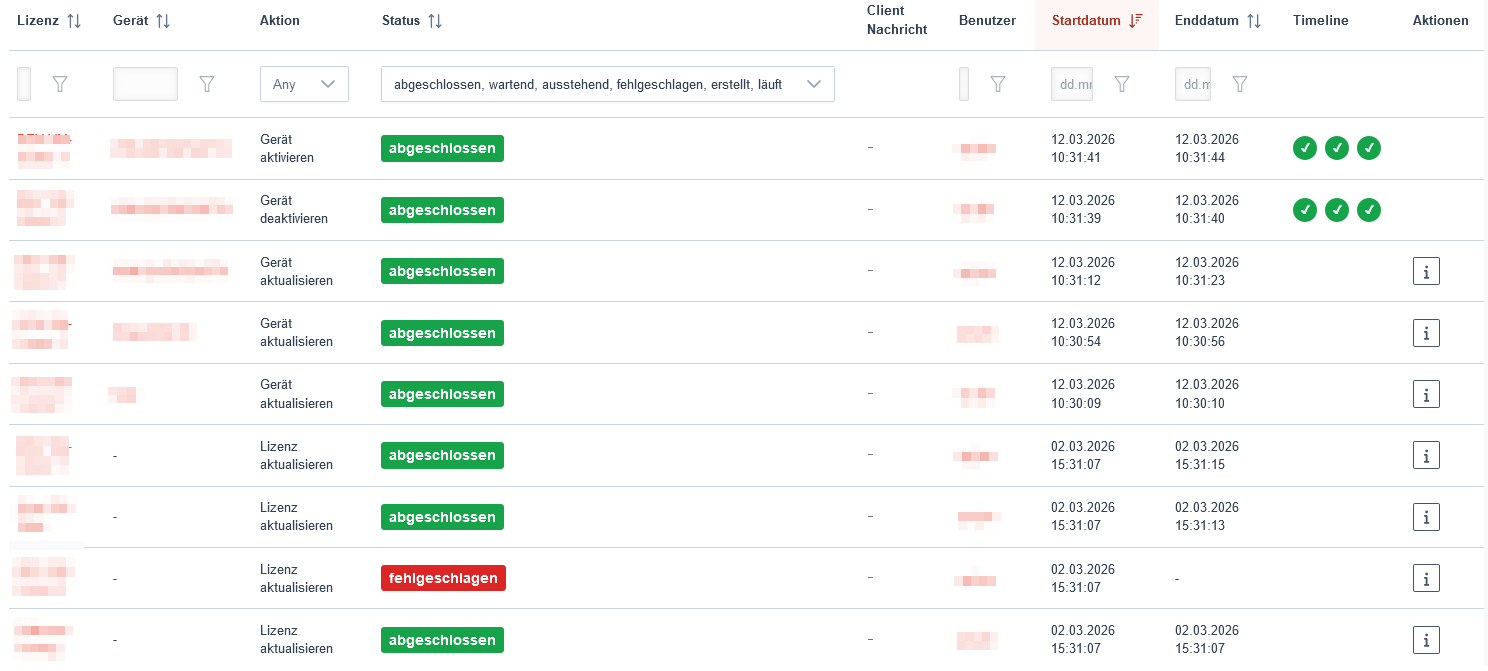
|
| Lizenz |
Anzeige der zugehörigen Lizenz. Verlinkt auf den entsprechenden Eintrag im Menü
|
| Gerät |
Anzeige des zugehörigen Geräts. Verlinkt auf den entsprechenden Eintrag im Menü
|
| Aktion |
Aktionen werden im Klartext aufgeführt. Z.B.:
- Einstellungen übertragen
- Gerät aktivieren
- Support Archiv Upload
Der Securepoint Support kann - mit Zustimmung des Resellers - ein Geräte Log anfordern.
|
| Status |
Job abgeschlossen Der Vorgang wurde abgeschlossen. In den Details steht, ob es erfolgreich war oder nicht
wartend Eine Aktion wartet darauf, dass es weiter geht (z. B. auf eine Antwort oder beim Refresh, dass die Geräte aktualisiert werden)
ausstehend Eine Aktion ist in der Warteschleife und wird als nächstes verarbeitet
fehlgeschlagen Bei der Kommunikation zwischen Portal und Client ist ein Fehler aufgetreten.
erstellt Ein Workflow wurde angelegt
läuft Der Workflow läuft aktuell
|
| Client Nachricht |
Meldung, die von einem geschützten Endgerät (Client) an das Portal gesendet wurde. Diese Nachricht dokumentiert Ereignisse, die auf dem Client stattgefunden haben
|
| Benutzer |
Anzeige des Portal-Benutzers, der die Aktion durchgeführt hat. Verlinkt auf den entsprechenden Eintrag im Menü
Wurde die Aktion auf dem Client durchgeführt erscheint Client ohne Verlinkung.
|
| Startdatum |
(mit Uhrzeit)
|
| Enddatum |
(sofern bereits abgeschlossen, mit Uhrzeit)
|
| Timeline |
Es gibt 3 Prozessphasen:
- Anfrage gesendet
- Antwort erhalten
- Antwort erfolgreich
Wenn die Aktion erfolgreich war, wird sie mit einem grünen Status-Indikator versehen. Bei Fehlern wird ein roter Status-Indikator angezeigt.
|
| Aktion |
i Zeigt Details an, sofern vorhanden
|
|
|



