KKeine Bearbeitungszusammenfassung |
K 1 Version importiert |
||
| (3 dazwischenliegende Versionen desselben Benutzers werden nicht angezeigt) | |||
| Zeile 9: | Zeile 9: | ||
</div><div class="new_design"></div>{{Select_lang}}{{TOC2}} | </div><div class="new_design"></div>{{Select_lang}}{{TOC2}}{{Rollout|Alugha}} | ||
{{Header|07.2024|new=true| | {{Header|07.2024|new=true| | ||
* {{#var:neu--Ausführlichere Artikel}} | * {{#var:neu--Ausführlichere Artikel}} | ||
| Zeile 18: | Zeile 18: | ||
---- | ---- | ||
{{#var:Vorbemerkung--desc}} | {{#var:Vorbemerkung--desc}} | ||
<br clear=all> | |||
<div style="max-width:100em;"> | |||
=== {{#var:Gesamte Vorstellung}} === | === {{#var:Gesamte Vorstellung}} === | ||
{{#ev:alugha|369025b0-89d2-11f1-8fe2-afd6f6bb39e6|||{{#var:Gesamte Vorstellung}}| cover=File:RSP Cover Alles.png|urlArgs=alugha=0&brand=085c04f2-94bd-4530-a0ad-9b9835d166fe}} | |||
<div class=links> | <div class=links> | ||
{{#var:Gesamte Vorstellung--desc}} | {{#var:Gesamte Vorstellung--desc}} | ||
| Zeile 29: | Zeile 29: | ||
=== {{#var:Anmeldung}} === | === {{#var:Anmeldung}} === | ||
{{#ev: | {{#ev:alugha|d3a06040-89cd-11f1-b24e-799cd3833665|||{{#var:Anmeldung}}| cover=File:Cover Anmeldung.png|urlArgs=alugha=0&brand=085c04f2-94bd-4530-a0ad-9b9835d166fe}} | ||
<div class=links> | <div class=links> | ||
{{#var:Anmeldung--desc}} | {{#var:Anmeldung--desc}} | ||
| Zeile 36: | Zeile 36: | ||
=== {{#var:Dein Profil}} === | === {{#var:Dein Profil}} === | ||
{{#ev: | {{#ev:alugha|bc519ba0-89ca-11f1-8b95-83966778758f|||{{#var:Dein Profil}}| cover=File:Cover Dein Profil.png|urlArgs=alugha=0&brand=085c04f2-94bd-4530-a0ad-9b9835d166fe}} | ||
<div class=links> | <div class=links> | ||
{{#var:Dein Profil--desc}} | {{#var:Dein Profil--desc}} | ||
| Zeile 43: | Zeile 43: | ||
=== {{#var:2FA Einrichtung}} === | === {{#var:2FA Einrichtung}} === | ||
{{#ev: | {{#ev:alugha|e6639430-89ce-11f1-8b95-83966778758f|||{{#var:2FA Einrichtung}}| cover=File:Cover 2FA Einrichtung.png|urlArgs=alugha=0&brand=085c04f2-94bd-4530-a0ad-9b9835d166fe}} | ||
<div class=links> | <div class=links> | ||
{{#var:2FA Einrichtung--desc}} | {{#var:2FA Einrichtung--desc}} | ||
| Zeile 50: | Zeile 50: | ||
=== {{#var:Nutzer anlegen}} === | === {{#var:Nutzer anlegen}} === | ||
{{#ev: | {{#ev:alugha|c0da17b0-89cf-11f1-b269-c77b23f44ff8|||{{#var:Nutzer anlegen}}| cover=File:Cover Nutzer anlegen.png|urlArgs=alugha=0&brand=085c04f2-94bd-4530-a0ad-9b9835d166fe}} | ||
<div class=links> | <div class=links> | ||
{{#var:Nutzer anlegen--desc}} | {{#var:Nutzer anlegen--desc}} | ||
| Zeile 57: | Zeile 57: | ||
=== {{#var:Kunden anlegen}} === | === {{#var:Kunden anlegen}} === | ||
{{#ev: | {{#ev:alugha|3079d650-89d0-11f1-8fe2-afd6f6bb39e6|||{{#var:Kunden anlegen}}| cover=File:Cover Kunden anlegen.png|urlArgs=alugha=0&brand=085c04f2-94bd-4530-a0ad-9b9835d166fe}} | ||
<div class=links> | <div class=links> | ||
{{#var:Kunden anlegen--desc}} | {{#var:Kunden anlegen--desc}} | ||
| Zeile 64: | Zeile 64: | ||
=== {{#var:Lizenzen anlegen}} === | === {{#var:Lizenzen anlegen}} === | ||
{{#ev: | {{#ev:alugha|2ffb0d90-89c9-11f1-99f5-f9926f6c5ced|||{{#var:Lizenzen anlegen}}| cover=File:Cover Lizenzen anlegen.png|urlArgs=alugha=0&brand=085c04f2-94bd-4530-a0ad-9b9835d166fe}} | ||
<div class=links> | <div class=links> | ||
{{#var:Lizenzen anlegen--desc}} | {{#var:Lizenzen anlegen--desc}} | ||
| Zeile 71: | Zeile 71: | ||
=== {{#var:Auswertungen}} === | === {{#var:Auswertungen}} === | ||
{{#ev: | {{#ev:alugha|a5512140-89cb-11f1-b269-c77b23f44ff8|||{{#var:Auswertungen}}| cover=File:Cover Auswertungen.png|urlArgs=alugha=0&brand=085c04f2-94bd-4530-a0ad-9b9835d166fe}} | ||
<div class=links> | <div class=links> | ||
{{#var:Auswertungen--desc}} | {{#var:Auswertungen--desc}} | ||
| Zeile 78: | Zeile 78: | ||
=== {{#var:Partnersuche}} === | === {{#var:Partnersuche}} === | ||
{{#ev: | {{#ev:alugha|3e271810-89c8-11f1-8b95-83966778758f|||{{#var:Partnersuche}}| cover=File:Cover Partnersuche.png|urlArgs=alugha=0&brand=085c04f2-94bd-4530-a0ad-9b9835d166fe}} | ||
<div class=links> | <div class=links> | ||
{{#var:Partnersuche--desc}} | {{#var:Partnersuche--desc}} | ||
| Zeile 85: | Zeile 85: | ||
=== {{#var:Support erhalten}} === | === {{#var:Support erhalten}} === | ||
{{#ev: | {{#ev:alugha|1e01ca40-89d1-11f1-b269-c77b23f44ff8|||{{#var:Support erhalten}}| cover=File:Cover Support erhalten.png|urlArgs=alugha=0&brand=085c04f2-94bd-4530-a0ad-9b9835d166fe}} | ||
<div class=links> | <div class=links> | ||
{{#var:Support erhalten--desc}} | {{#var:Support erhalten--desc}} | ||
| Zeile 92: | Zeile 92: | ||
=== {{#var:Weitere Aktionen}} === | === {{#var:Weitere Aktionen}} === | ||
{{#ev: | {{#ev:alugha|8416e860-89d1-11f1-b269-c77b23f44ff8|||{{#var:Weitere Aktionen}}| cover=File:Cover Weitere Aktionen.png|urlArgs=alugha=0&brand=085c04f2-94bd-4530-a0ad-9b9835d166fe}} | ||
<div class=links> | <div class=links> | ||
{{#var:Weitere Aktionen--desc}} | {{#var:Weitere Aktionen--desc}} | ||
</div><br clear=all> | </div><br clear=all> | ||
</div> | </div> | ||
Aktuelle Version vom 3. August 2026, 05:51 Uhr



Erste Schritte im Securepoint Resellerportal
Neuer Artikel: 07.2024
Neu:
- Verlinkung zu ausführlicheren Artikeln ergänzt
Zuletzt aktualisiert:
- 01.2025
notempty
Dieser Artikel bezieht sich auf eine Beta-Version
-
Eine kurze Einführung in unser Resellerportal und seine Möglichkeiten.
Vorstellung des Resellerportals
Erste Schritte im Resellerportal
- Das gesamte Video am Stück
- Unten finden sich die einzelnen Abschnitte
Anmeldung
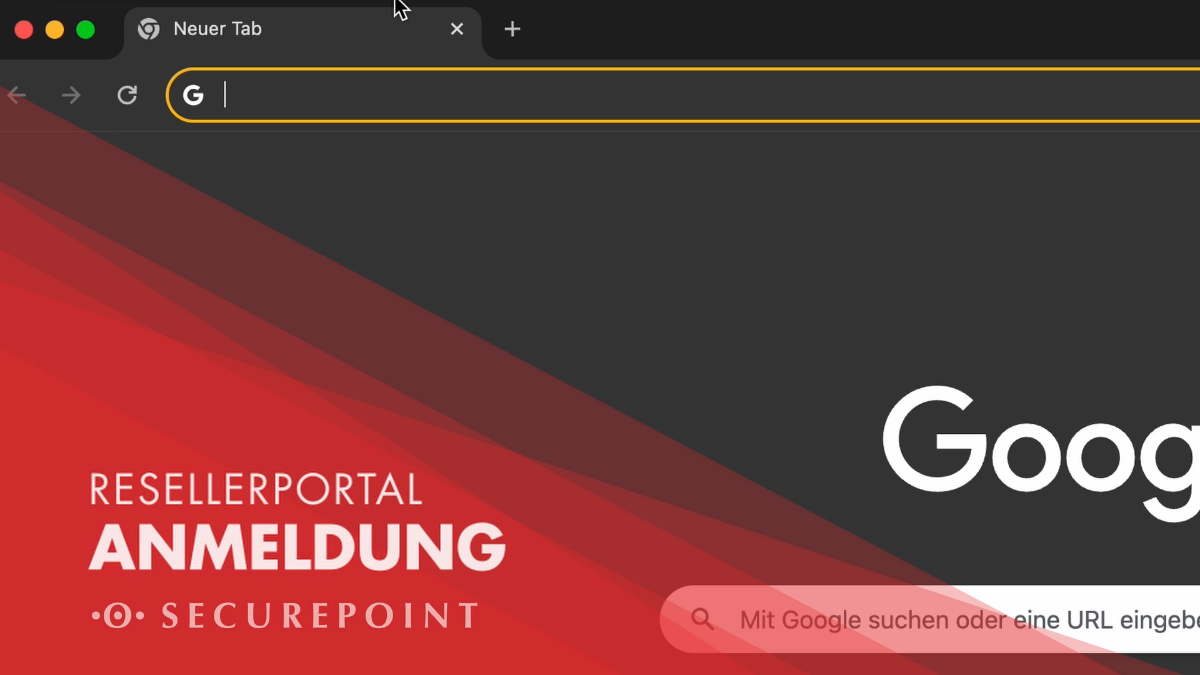
- Aufruf von https://my.securepoint.de und Registrierung
- Anmeldung im RSP
- ggf. Newsletter abonnieren
Dein Profil
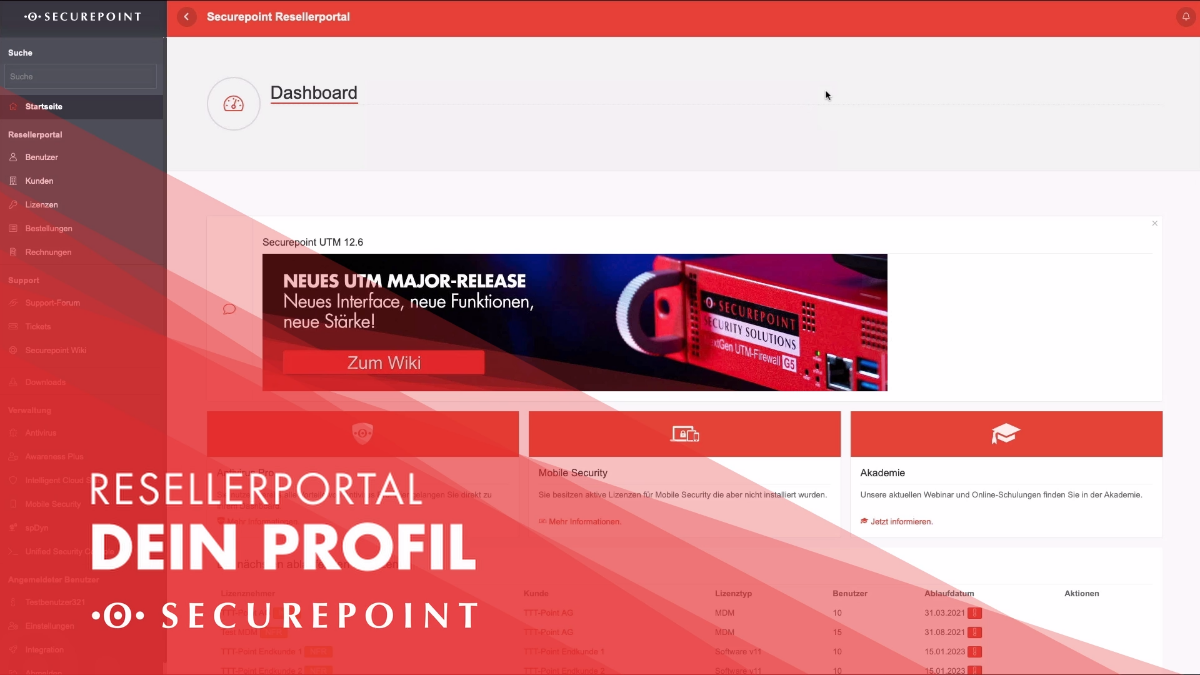
- Links unten im Menü, klick auf Nutzernamen (bspw. )
- Einstellungen unter anderem für:
- Newsletter
- Auswertung von Abrechnungen
- 2FA Aktivierung (notwendig bei Benutzung des Unified Security Portals)
- Ein ausführlicher Artikel ist hier zu finden.
2FA Einrichtung
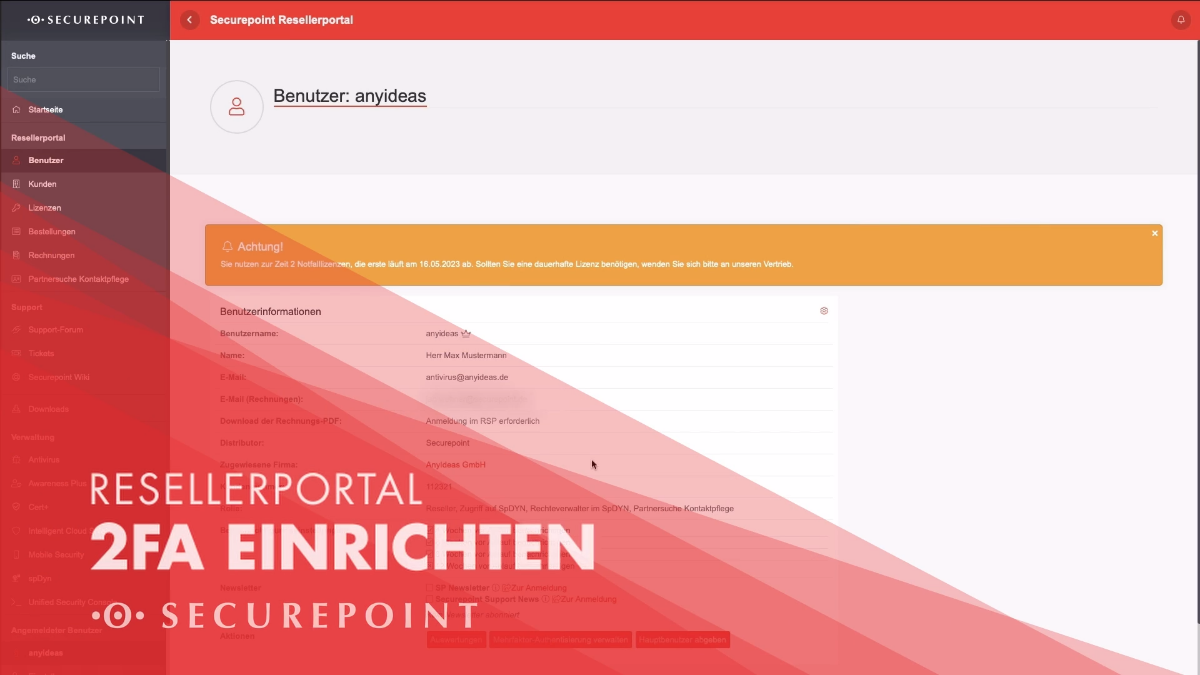
→ Mehrfaktor-Authentisierung verwalten
- Wahl zwischen SMS oder TAN-Liste
- Anschließend kann TOTP oder Webauthn aktiviert werden, hierbei bleibt die erste Wahl als Fallback aktiv
- Nach der Einrichtung muss sich neu angemeldet werden
- Eine ausführlichere Beschreibung ist hier zu finden.
Nutzer anlegen
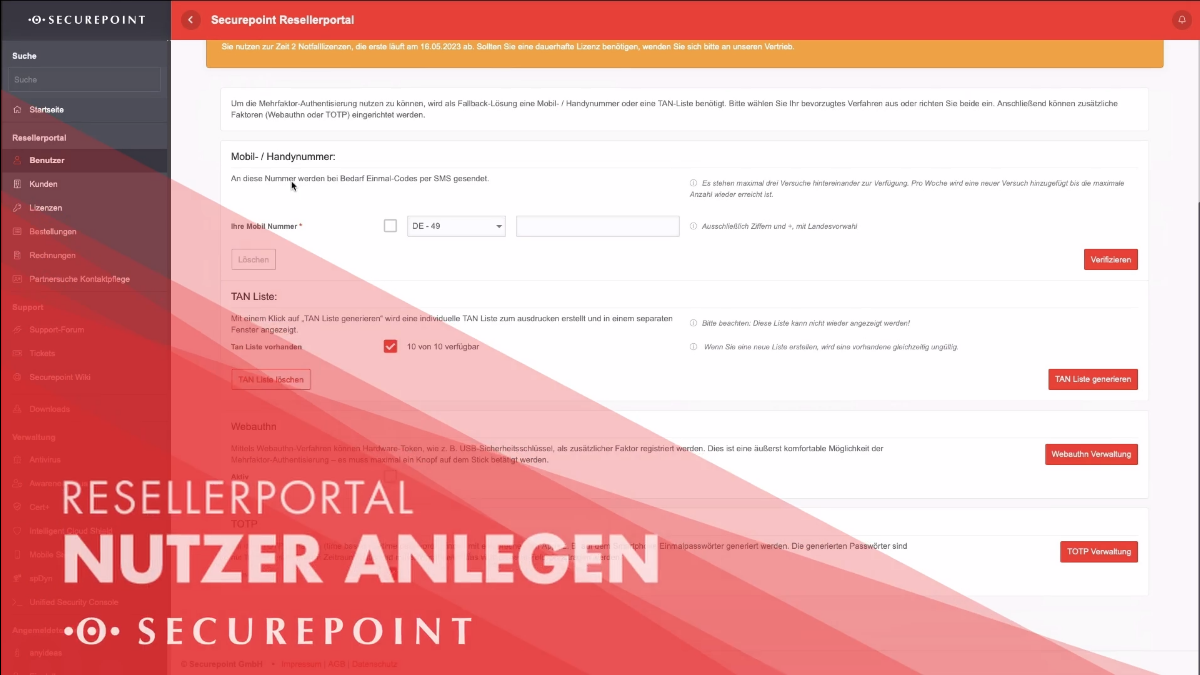
- Erster Anwender ist "Hauptnutzer" (mit gekennzeichnet)
- Nur Hauptbenutzer können Nutzer einladen und deren Rechte bearbeiten
- Es sollte für jeden Mitarbeitenden ein eigener Nutzer angelegt mit den nötigen Rechten angelegt werden (weitere Erklärung zu den Berechtigungen hier).
- Unter → Benutzer erstellen können Benutzer erstellt werden
- Hierzu muss die E-Mail-Adresse sowie du Rolle und Firma des Benutzers übergeben werden
- Ein ausführlicher Artikel ist hier zu finden.
Kunden anlegen
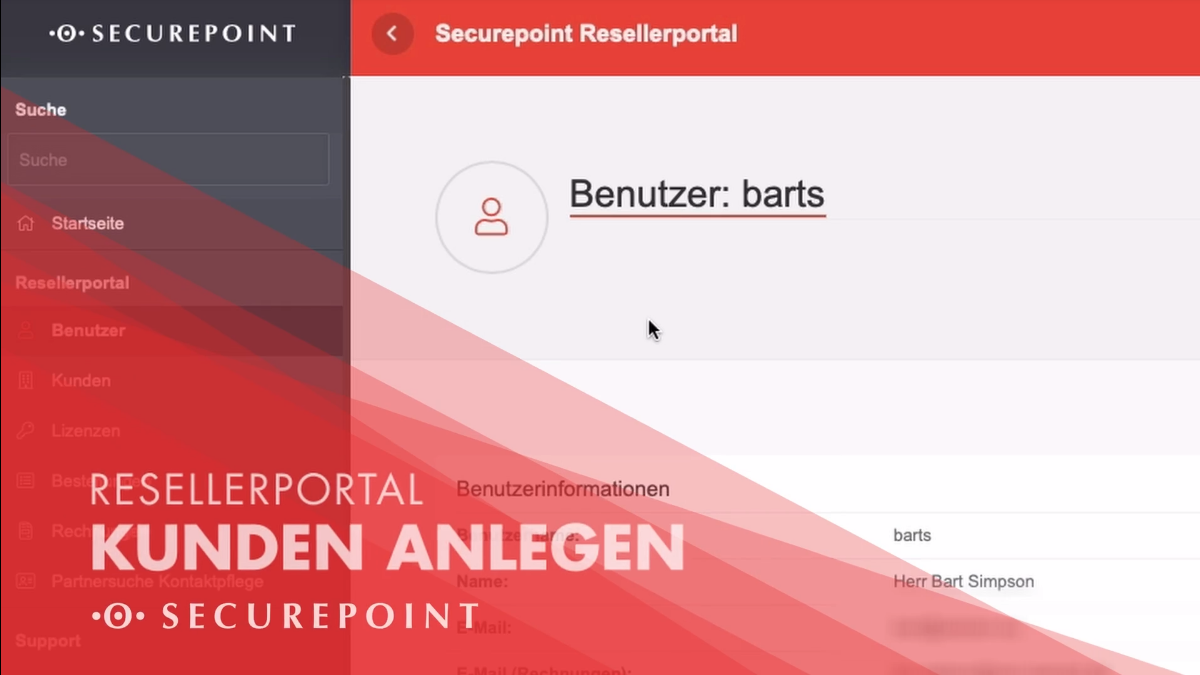
→ Kunden anlegen
- Die Übergeordnete Firma ist die eigene
- Kundenspezifische Nummer kann die Kundennummer sein unter der das Unternehmen geführt wird
- In der Kundenübersicht () sind alle Kunden gelistet, für diese können nun Lizenzen erstellt werden
- Ein ausführlicher Artikel ist hier zu finden.
Lizenzen anlegen
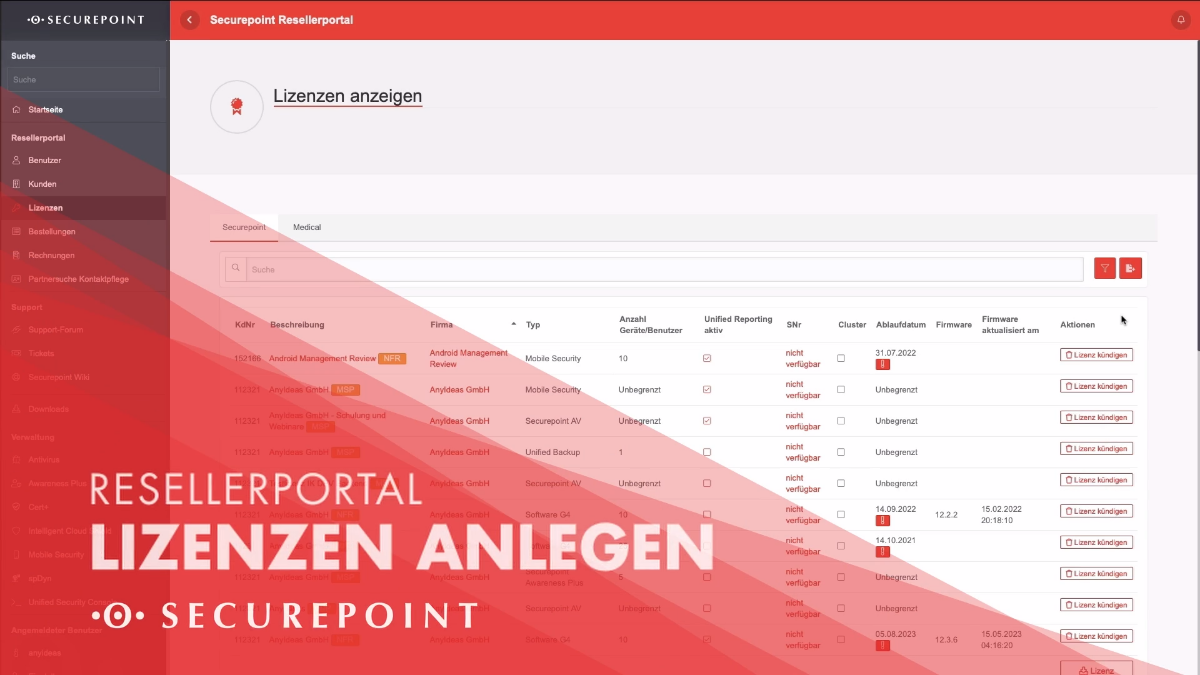
→ ... (neben einem Kunden) → Lizenz erstellen
- Es können Lizenzen für bereits gekaufte Geräte erstellt oder Aufträge für SS-Service Geräte erstellt werden
- Nach der Bestellung erscheinen Lizenzen unter
- Dort können diese Heruntergeladen werden, um sie anschließend in der UTM Firewall Software hochzuladen und damit zu aktivieren
- Unter ist eine Bestellübersicht zu finden
- Unter sind die zugehörigen Rechnungen zu finden und stellt diese zum Download als PDF zur Verfügung
- Ein ausführlicher Artikel ist hier zu finden.
Auswertungen
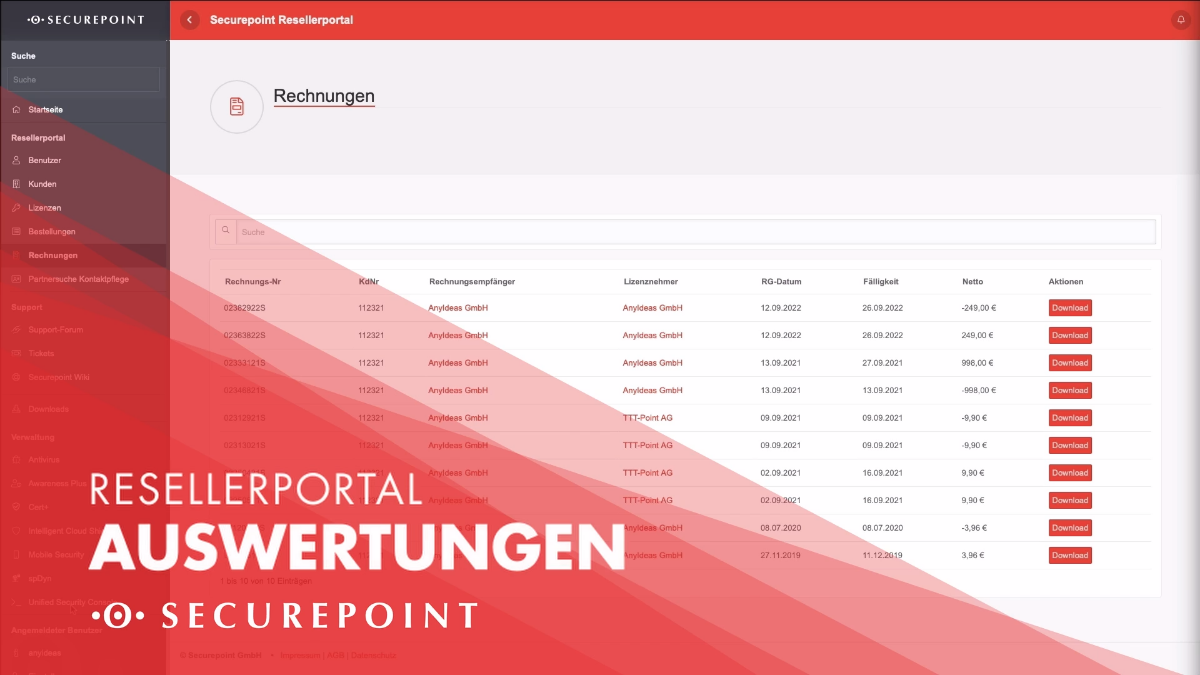
→ Auswertungen (am Ende der Seite)
- Bietet eine Excel Datei über den Verbrauch eines ausgewählten Monats zum Download an
- Bietet eine Excel Datei über den Gesamtverbrauch zum Download an
- Eine ausführlichere Beschreibung ist hier zu finden.
Partnersuche
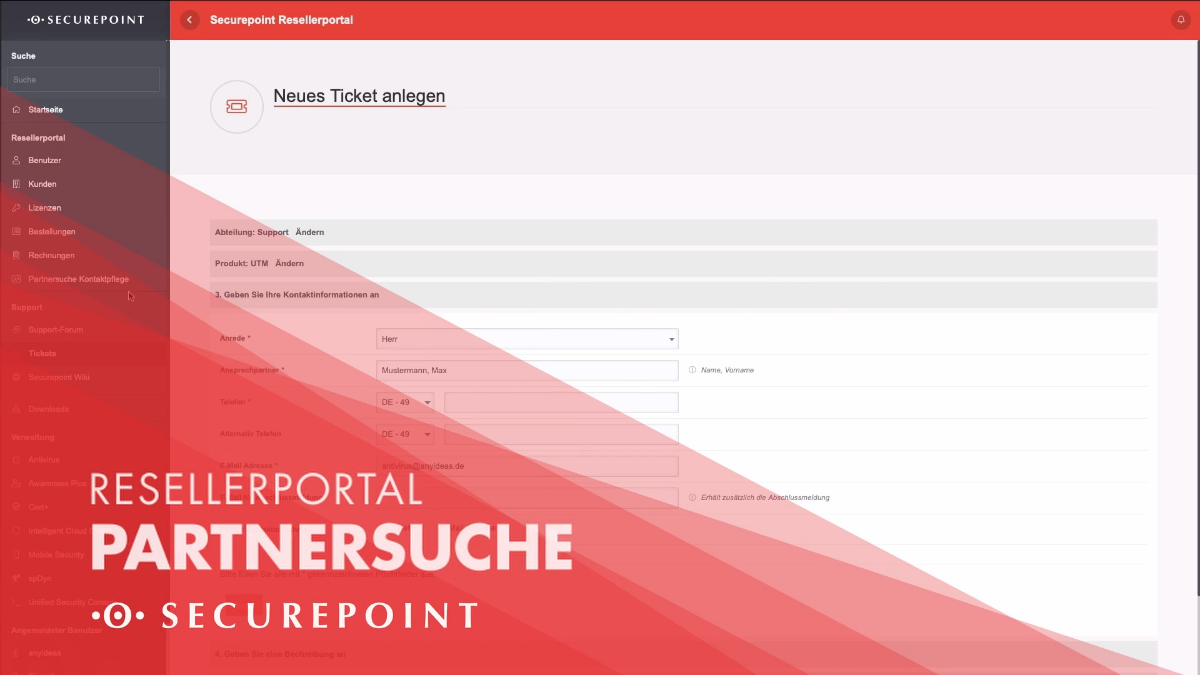
- Eingabe und Bearbeitung der Daten, die in der Securepoint Partnersuche dargestellt werden
- Falls der Unternehmensstandort wechselt, sollte dies hier aktualisiert werden
- Mindestanforderungen: Securepoint Partner Programm, Operator Status
- Ein ausführlicher Artikel ist hier zu finden.
Support erhalten
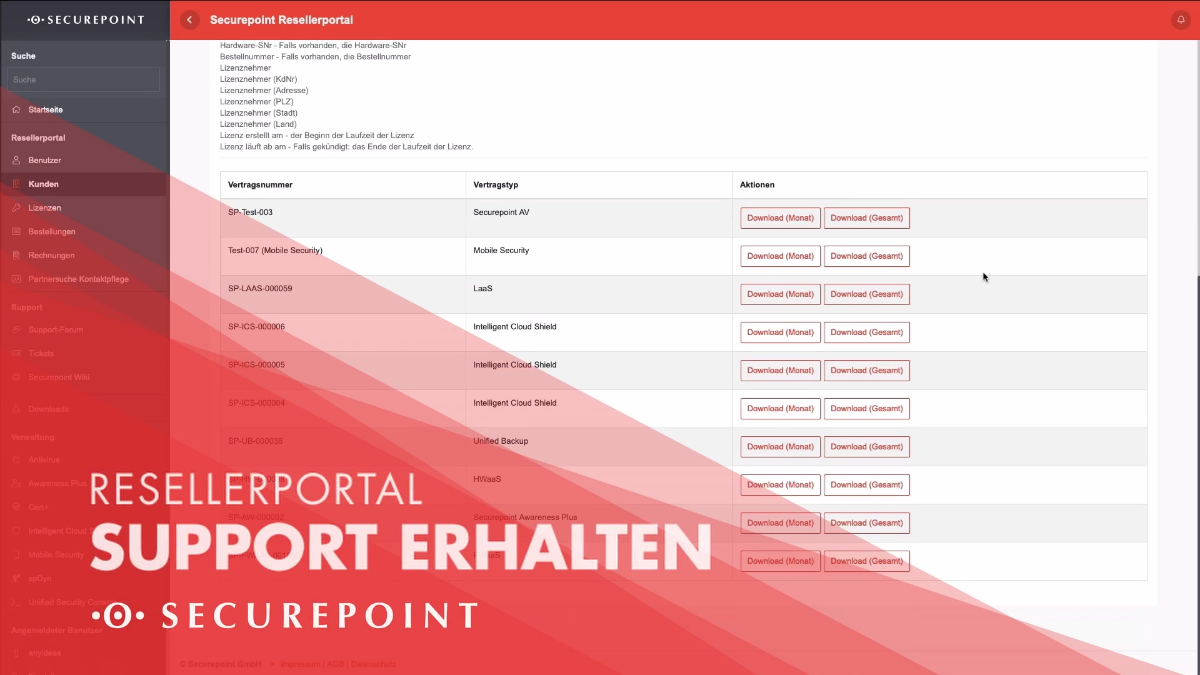
- Auswahl der betreffenden Abteilung
- Auswahl des betreffenden Produkts
- Eingabe der eigenen Kontaktdaten
- Angabe des betroffenen Kunden, sowie des Anliegens
- Alternativ unter
Weitere Aktionen
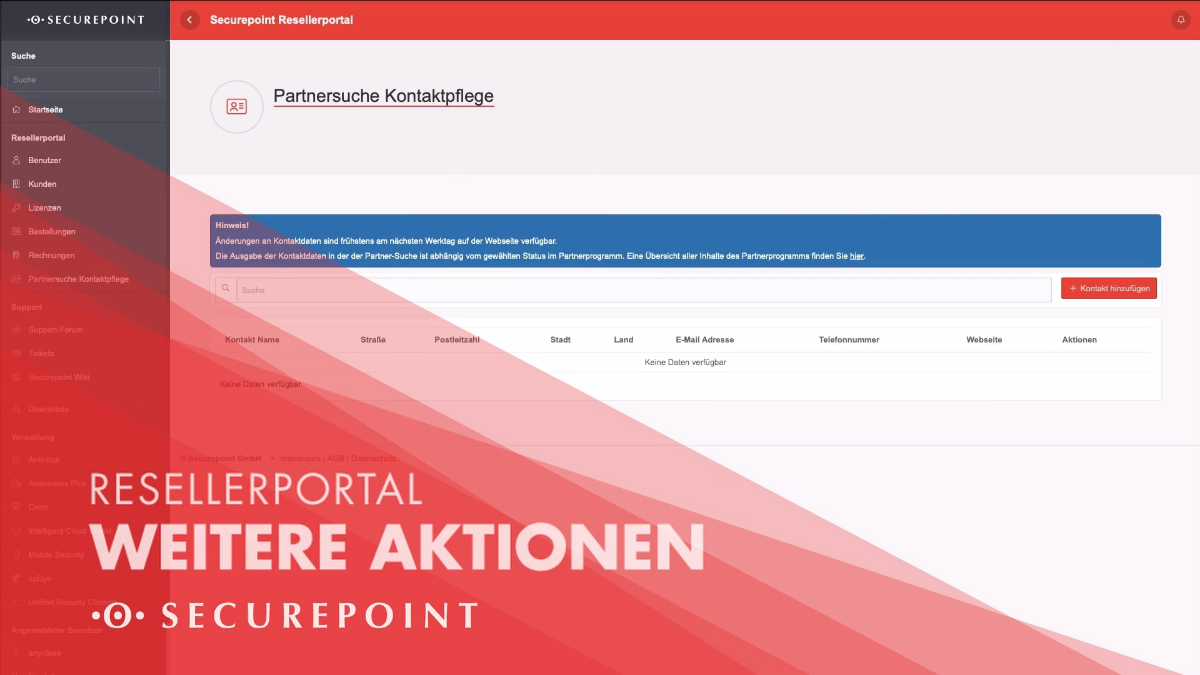
- Download von unter anderem:
- Aktuellen Preislisten, empfohlene Endkundenpreise
- VPN-Client
- weitere Tools und Dokumente
- Menüpunkte zu anderen Verwaltungsportalen von Securepoint Produkten
Bei weiteren Fragen gerne an das Securepoint Team wenden