|
|
| Zeile 127: |
Zeile 127: |
| === {{#var:Checkliste}} === | | === {{#var:Checkliste}} === |
| <div class="Einrücken"> | | <div class="Einrücken"> |
| {{Bild|{{#var:Checkliste--Bild}}|{{#var:Checkliste--cap}}|class=Bild-t}} | | {{Bild|{{#var:Checkliste--Bild}}|{{#var:Checkliste--cap}}|class=Bild-t|link=http://securepoint.de/fileadmin/downloads/securepoint-uma-datenexport-checkliste-v3.pdf}} |
| {{#var:Checkliste--desc}} | | {{#var:Checkliste--desc}} |
| </div> | | </div> |
Version vom 17. Juni 2025, 10:36 Uhr
In dieser Seite werden die Variablen für unterschiedliche Sprachen definiert.
Diese Seite wird auf folgenden Seiten eingebunden
Konfiguration des Exports von Mailboxen aus dem UMA
Neuer Artikel zur Version: 3.4 (05.2025)
notemptyDieser Artikel bezieht sich auf eine Beta-Version
Einleitung
E-Mails von einem oder von mehreren UMA-Postfächern lassen sich von der UMA exportieren. Dabei stehen verschiedene Zielorte, wie beispielsweise zum lokalen Download oder auf einen beliebigem Storage, zur Auswahl.
Ablauf
Schritt 1 - Einstellungen
|
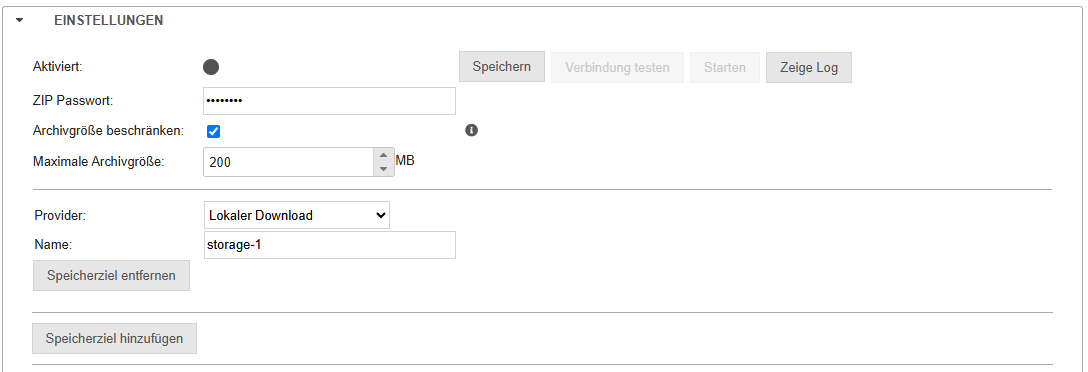
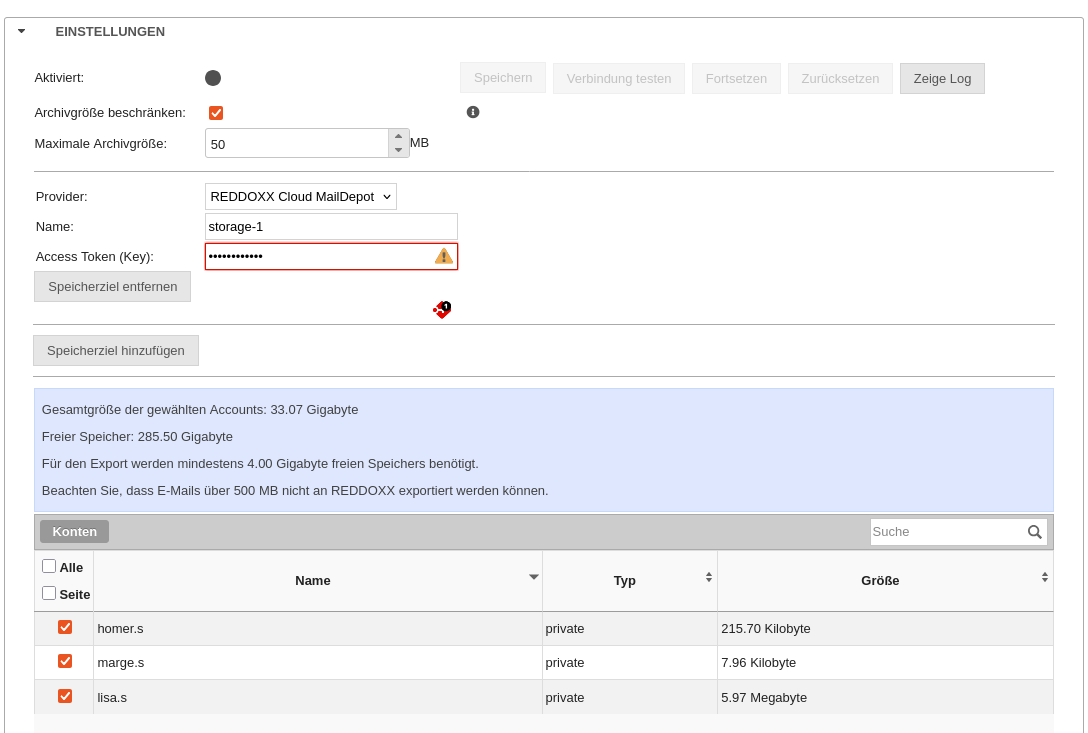
- Unter Einstellungen kann über die Option Archivgröße beschränken: die Größe der erzeugten ZIP-Datei eingestellt werden
- Die ZIP-Datei wird dann in mehrere Teil-Archive aufgeteilt, welche dann die eingestellte maximale Größe haben
- Über Maximale Archivgröße: 50 MB wird die maximale Archivgröße eingestellt
notemptyNeu ab v3.4.2: Auch für REDDOXX Cloud MailDepot verfügbar Ist eine E-Mail größer, als die maximale Archivgröße, wird eine neue Exportdatei erstellt, die dann größer ist, als die angegebene maximale Archivgröße
E-Mails über 500MB können nicht an REDDOXX exportiert werden
- Mit ZIP Passwort können die ZIP-Dateien verschlüsselt werden
Für den Provider REDDOXX Cloud MailDepot ist diese Optionen nicht vorhanden
- Mit der Schaltfläche Zeige Log wird das Log des UMA angezeigt
- Unter Protokolle kann man mit der Schaltfläche Protokolle herunterladen die Protokolle des Vorganges herunterladen
|
|
|
|
Schritt 2 - Speicherziele
|
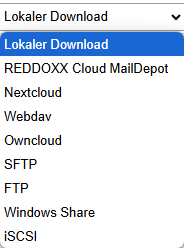
- Bei Provider: wird der gewünschte Exportort ausgewählt
- Ja nach Provider werden weitere verschiedene Eingaben benötigt
- Alle, außer bei Windows Share und iSCSI, benötigen bei Name: storage-1 einen Namen für die Export-Datei
- Über die Schaltfläche Speicherziel hinzufügen kann ein weiterer Speicherort hinzugefügt werden und über die Schaltfläche Speicherziel entfernen wird ein Speicherziel gelöscht
|
|
|
|
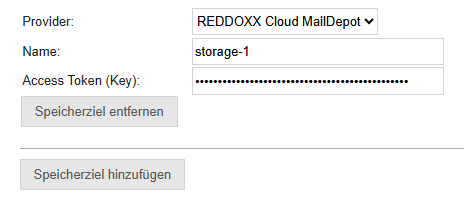
REDDOXX Cloud MailDepot
|
- Access Token (Key): den Zugangsschlüssel für den REDDOXX Cloud MailDepot
E-Mails über 500MB können nicht an REDDOXX exportiert werden
|
|
|
|
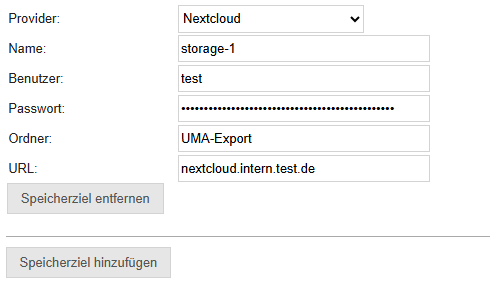
Nextcloud
|
- Benutzer: Benutzername des Nextcloud-Accounts
- Passwort: Passwort des Nextcloud-Accounts
- Ordner: Ordner indem die Mailbox exportiert werden soll
- URL: URL der Nextcloud
|
|
|
|
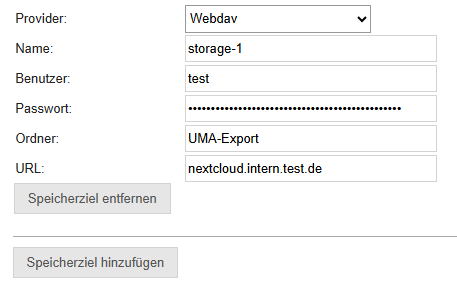
Webdav
|
- Benutzer: Benutzername des Webdav-Accounts
- Passwort: Passwort des Webdav-Accounts
- Ordner: Ordner indem die Mailbox exportiert werden soll
- URL: URL des Webdavs
|
|
|
|
Owncloud
|
- Benutzer: Benutzername des Owncloud-Accounts
- Passwort: Passwort des Owncloud-Accounts
- Ordner: Ordner indem die Mailbox exportiert werden soll
- URL: URL der Owncloud
|
|
|
|
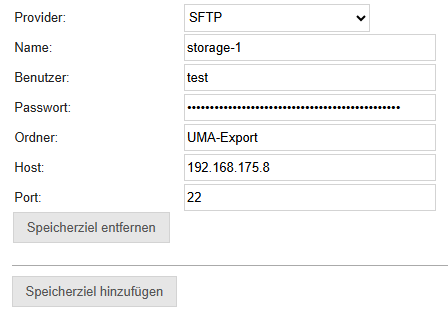
SFTP
|
- Benutzer: Benutzername des SFTP-Accounts
- Passwort: Passwort des SFTP-Accounts
- Ordner: Ordner indem die Mailbox exportiert werden soll
- Host: IP-Adresse des SFTP
- Port: der dazugehörige Port
|
|
|
|
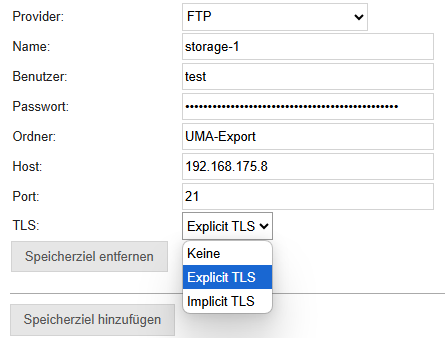
FTP
|
- Benutzer: Benutzername des FTP-Accounts
- Passwort: Passwort des FTP-Accounts
- Ordner: Ordner indem die Mailbox exportiert werden soll
- Host: IP-Adresse des FTP
- Port: der dazugehörige Port
- TLS: Auswahl der TLS Keine Explicit TLS Implicit TLS
|
|
|
|
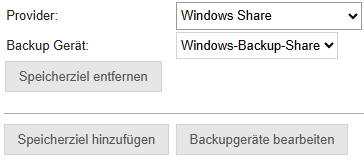
Windows Share
|
- Backup Gerät: Auswahl des Windows Gerätes
- Über die Schaltfläche Backupgeräte bearbeiten können die Backupgeräte überarbeitet werden
|
|
|
|
iSCSI
|
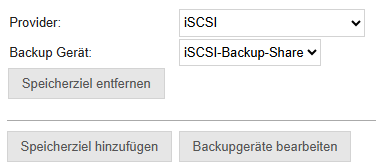
- Backup Gerät: Auswahl des iSCSI Gerätes
- Über die Schaltfläche Backupgeräte bearbeiten können die Backupgeräte überarbeitet werden
|
|
|
|
Schritt 3 - Mailboxauswahl
|
- Bei Konten werden alle vorhandenen Mailboxen des UMA angezeigt
- Über die Checkbox Alle im Tabellenkopf links oben werden alle Mailboxen ausgewählt
- Über die Checkbox Seite im Tabellenkopf links oben werden alle Mailboxen ausgewählt, die derzeit angezeigt werden
Werden über die Suche Einträge gefiltert, werden nur die aktuell angezeigten markiert, auch wenn es weitere Ergebnisseiten gibt!
- Mit der Checkbox neben der jeweiligen Mailbox wird eben diese Mailbox ausgewählt
- Zu jeder Mailbox wird deren Typ und deren Größe angezeigt
- Über der Kontentabelle wird angezeigt, wie die Gesamtgröße der Auswahl ist, wie groß der freie Speicher ist und wie viel freier Speicher für den Export benötigt wird
- Über die Schaltfläche Speichern werden die Einstellungen der ZIP-Datei und die Auswahl der Mailboxen abgespeichert
|
|
|
|
Schritt 4 - Export starten
|
- Über die Schaltfläche Verbindung testen kann die Verbindung zu den ausgewählten Speicherorten getestet werden
 PopUp-Fenster bei einem erfolgreichem Verbindungstest
- Mit der Schaltfläche Starten wird der Export der ausgewählten Mailboxen an die gewünschten Speicherorte gestartet
- Unter Fortschritt wird der Fortschritt der Dateienkomprimierung angezeigt
- Mittels der Schaltfläche Aktualisieren wird die Fortschrittsansicht aktualisiert
|

|
|
|
Schritt 5 - Dateiendownload
|
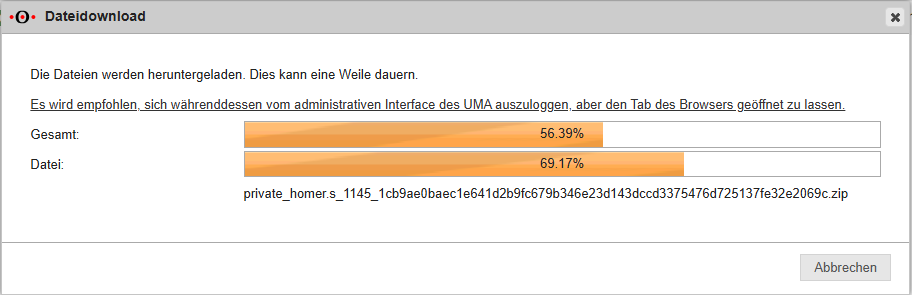
- Ist die Dateienkomprimierung abgeschlossen erfolgt der Dateindownload und somit der Export von dem UMA
- Es wird empfohlen während des Vorganges sich vom Admininterface des UMA auszuloggen, aber den Browsertab des UMA offen zu lassen
- Auf den ausgewähltem Speicherort sind die Archivdateien vorzufinden
 Die ZIP-Dateien auf einem Windows Share
- Der Mailboxexport ist abgeschlossen
|
|
Checkliste
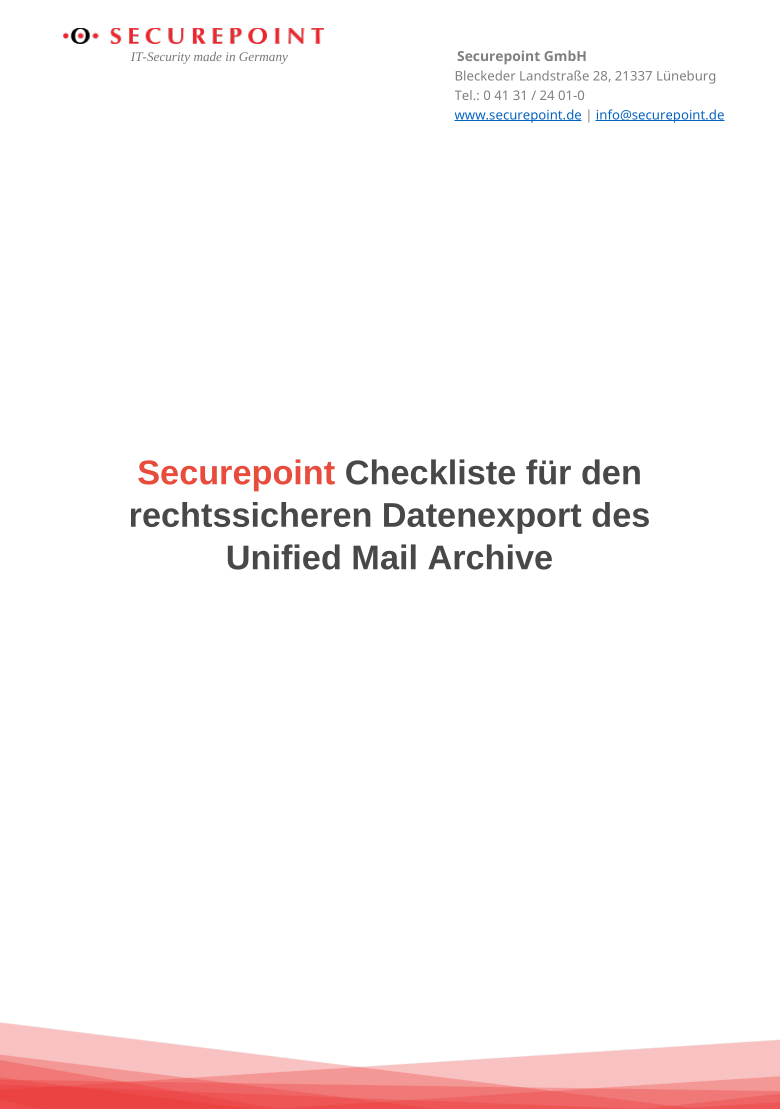
Securepoint stellt eine Checkliste für Reseller und Endkunden bereit.
Diese Checkliste dient als Nachweis für den durchgeführten Datenexport des Unified Mail Archive (UMA).
Die Verantworlichen für die Durchführung eines Datenexports sind:
Der Reseller, IT-Administrator, Endkunde.
Die Checkliste sollte gemeinsam mit den Exportdateien aufbewahrt werden.


