|
|
| Zeile 26: |
Zeile 26: |
|
| |
|
| </div> | | </div> |
|
| |
| <!--
| |
| <div>
| |
| {| class="sptable2 pd5 zh1 Einrücken td-available"
| |
| |-
| |
| ! {{#var:val}} !! {{#var:desc}}
| |
| | class="Bild" rowspan="3" | {{Bild | {{#var:M365-Direktzustellung aktivieren--Bild}} | {{#var:M365-Direktzustellung aktivieren--cap}} }}
| |
| |-
| |
| | {{Button|{{#var:M365 Direktzustellung aktivieren}}|spicon|icon-class=logo_m365}} || {{#var:M365 Direktzustellung aktivieren--desc}}
| |
| |- class=Leerzeile
| |
| |
| |
| |-
| |
| | || {{#var:M365-Direktzustellung-Login--desc}}
| |
| | class="Bild" rowspan="2" | {{Gallery3 | {{#var:M365-Direktzustellung-Login--Bild}} | {{#var:M365-Direktzustellung-Login--cap}} }}
| |
| |- class=Leerzeile
| |
| |
| |
|
| |
| |-
| |
| | {{#var:Berechtigung erteilen--val}} || {{#var:Berechtigung erteilen--desc}}
| |
| | class="Bild" rowspan="2" | {{Gallery3 | {{#var:M365-Direktzustellung Berechtigung--Bild}} | {{#var:M365-Direktzustellung Berechtigung--cap}} }}
| |
| |- class=Leerzeile
| |
| |
| |
| |-
| |
| | || {{#var:M365 Direktzustellung aktiviert--desc}}
| |
| | class="Bild" rowspan="2" | {{Bild | {{#var:M365-Direktzustellung aktiviert--Bild}} | {{#var:M365-Direktzustellung aktiviert--cap}} }}
| |
| |- class=Leerzeile
| |
| |
| |
| |-
| |
| ! {{#var:cap}} !! {{#var:val}} !! {{#var:desc}}
| |
| | class="Bild" rowspan="6" | {{Bild | {{#var:M365 Testversand--Bild}} | {{#var:M365 Testversand--cap}} }}
| |
| |-
| |
| | {{b|{{#var:Empfänger--cap}} }} || {{ic|{{#var:Empfänger--val}}|dr }} || {{#var:Empfänger--desc}}
| |
| |-
| |
| | {{b|{{#var:Sender--cap}} }}<br>{{b|{{#var:Sender-Name--cap}} }} || {{ic|{{#var:Sender--val}}|dr }} || {{#var:Sender--desc}}
| |
| |-
| |
| | {{b|{{#var:Sender-E-Mail-Adresse}} }} || {{ic|{{#var:Sender-Email--val}}|dr }} || {{#var:Sender-Email--desc}}
| |
| |- class=noborder
| |
| | || {{Button|Test-E-Mail versenden|glyphicon|icon-class=glyphicon-send}} || {{#var:Test-E-Mail versenden--desc}}
| |
| |- class=Leerzeile
| |
| |
| |
|
| |
| |}
| |
| </div>
| |
|
| |
| </div>
| |
| -->
| |
Aktuelle Version vom 14. April 2026, 07:37 Uhr
In dieser Seite werden die Variablen für unterschiedliche Sprachen definiert.
Diese Seite wird auf folgenden Seiten eingebunden
Phishing-Kampagnen erstellen zur Direktzustellung in Outlook
Letzte Anpassung: 04.2026
Neu:
notemptyDieser Artikel bezieht sich auf eine Beta-Version
-
Mit der M365 Direktzustellung kann man Phishing-Mails direkt und firewall-unabhängig in Outlook zustellen. Dazu ist eine Freigabe der M365-Schnittstelle erforderlich.
Wenn zusätzlich der Mailfilter der UTM im Einsatz ist, dann sind dort die Awareness Next IPs zusätzlich freizugeben.
notemptyZur Herstellung einer Verbindung wird ein Administrator-Konto mit allen Rechten benötigt.
Wie die Zustellung der Phishing-Mails
ohne die Direktzustellung funktioniert, das erfährt man im Artikel zum
Allowlisting in Exchange oder bei anderen E-Mail-Providern.
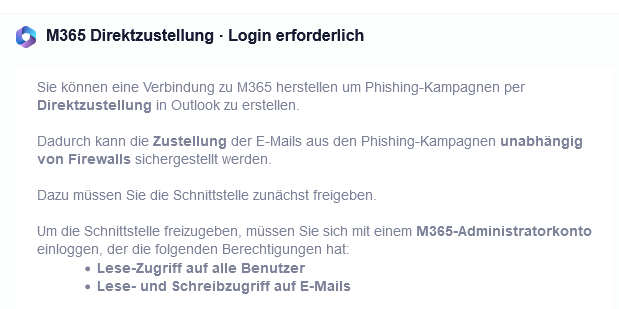
Abb.1
Ein Klick auf M365 Direktzustellung aktivieren startet die M365-Verbindungserstellung
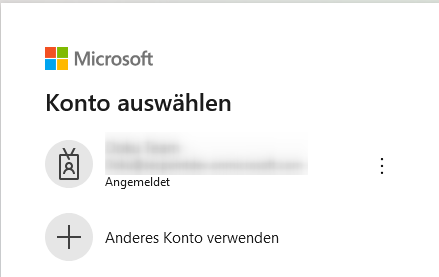
Abb.2
Eingabe der Microsoft-Login-Daten
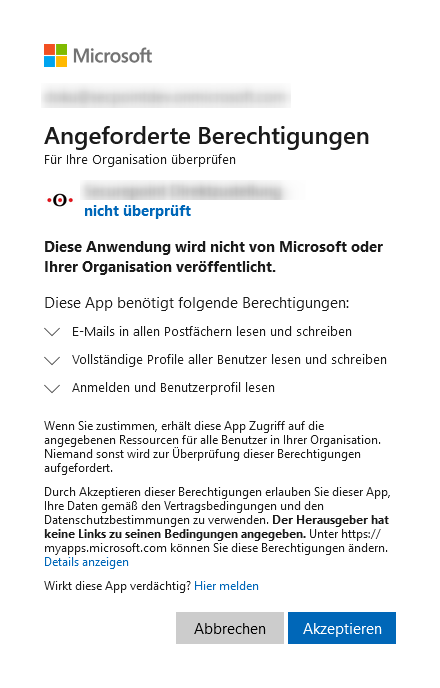
Abb.3
Mit einem Klick auf Akzeptieren erteilt man die Berechtigungen für die M365-Schnittstelle
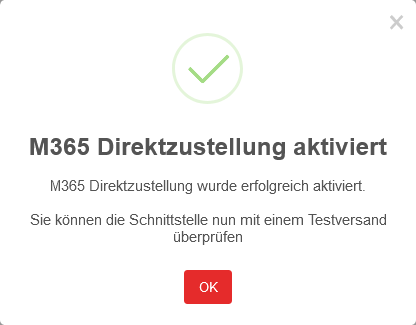
Abb.4
Die M365 Direktzustellung ist aktiviert. Bestätigung mit OK
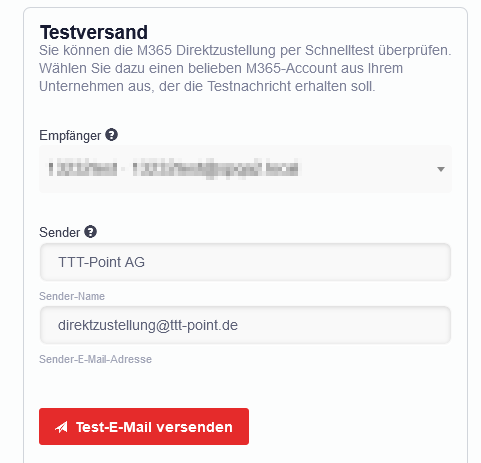
Abb.5
- Empfänger
Auswahl des Empfängers, an den die Testnachricht versendet werden soll…
- Sender-Namen
Eingabe des Absenders
- Sender-E-Mail-Adresse
Eingabe der E-Mail-Adresse des Absenders
Versand einer Test-E-Mail per Klick auf die Schaltfläche
Test-E-Mail versenden


