Andreb (Diskussion | Beiträge) Die Seite wurde neu angelegt: „{{Set_lang}} {{#vardefine:headerIcon|spicon-csa}} {{:AWP/Awareness Next Lizenzerstellung.lang}} {{var | neu--Artikel | Neue Funktion | New function }} </div> <!--{{Select_lang}}--> <noinclude>{{Header|06.2025| ||{{Menu|Resellerportal|Kunden|her|Anw=RSP}} | URL=https://my.securepoint.de |new=true}}</noinclude> ---- <!--<div class=Einrücken> {{#var:Intro}} </div>--> === {{#var:Videoanleitung}} === <div style="width:512px;" class=Einrücken> {{#ev:vimeo…“ |
Andreb (Diskussion | Beiträge) Keine Bearbeitungszusammenfassung |
||
| Zeile 1: | Zeile 1: | ||
{{Set_lang}} | <noinclude>{{Set_lang}}</div></noinclude><div class=unsichtbar> | ||
{{#vardefine:headerIcon|spicon-csa}} | {{#vardefine:headerIcon|spicon-csa}} | ||
Version vom 24. Juni 2025, 09:46 Uhr
Awareness Next Lizenzerstellung
Neue Funktion: 06.2025
notempty
Dieser Artikel bezieht sich auf eine Beta-Version
Videoanleitung
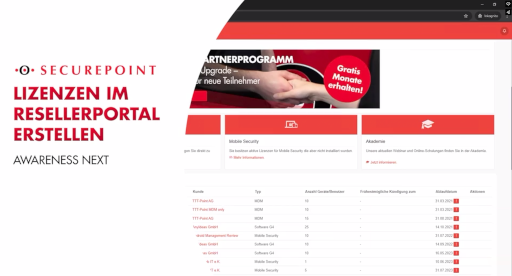
Schritt für Schritt
- Anmeldung im Resellerportal über die URL https://my.securepoint.de/ im Menü
- Schritt 1: Kunde auswählen
- Schritt 2: Unter Stammdaten Klick auf die Schaltfläche
- Schritt 3: Lizenzkachel für Awareness Next wählen
- Schritt 4: Bestelldaten eingeben
- Auswahl des monatlichen Abrechnungsplans
- Namen und Vornamen des Lizenznehmers einfügen. Schema: Nachname, Vorname
- Eintrag der Lizenznehmer (E-Mail). Klick auf zum Eintragen der E-Mail-Adresse des Unternehmens.
- Bestimmung einer eindeutigen Bestellnummer bei Ihre Bestell-Nr
- Die Bestellnummer sollte so gewählt sein sein, dass sie vom Lizenznehmer selbst eindeutig zugeordnet werden kann
- Klick auf die Schaltfläche zum Fortfahren
- Schritt 5: Optionale Zubuchung des Addons Darkweb-Scan. Auswahl durch Klick in die Checkbox Aktivieren
- Darkweb-Scan
- notemptyDas Addon ist kostenpflichtig und wird verbrauchsbasiert abgerechnet. Details zu den anfallenden Kosten finden sich in der Preisliste
- Schritt 6: Prüfung der Bestellzusammenfassung auf Korrektheit.
Bei Richtigkeit: Man akzeptiert die AGB, die Leistungsbeschreibung und die VAT+ Servicekarte durch einen Klick auf die Checkbox .
Zur Finalisierung des Kaufs klickt man auf

Abb.2
Schritt 1: Auswahl des Kunden, hier: TTT-Point Nord

Abb.3
Schritt 2: Ansicht des Kunden

Abb.4
Schritt 3: Awareness Next auswählen

Abb.5
Schritt 4: Eingabe der Bestelldaten. Anschließend Klick auf

Abb.6
Schritt 5: Buchung des kostenpflichtigen Addons Darkweb-Scan via Checkbox Aktivieren

Abb.7
Schritt 6: Überprüfung der Bestellung, Bestätigung der AGB mit und abschließende Bestellung der Awareness Next Lizenz via