


Letzte Anpassung zur Version: 09.2022 (v1.9)
- Berichte sind nun löschbar
Umfang des Unified Security Reporting
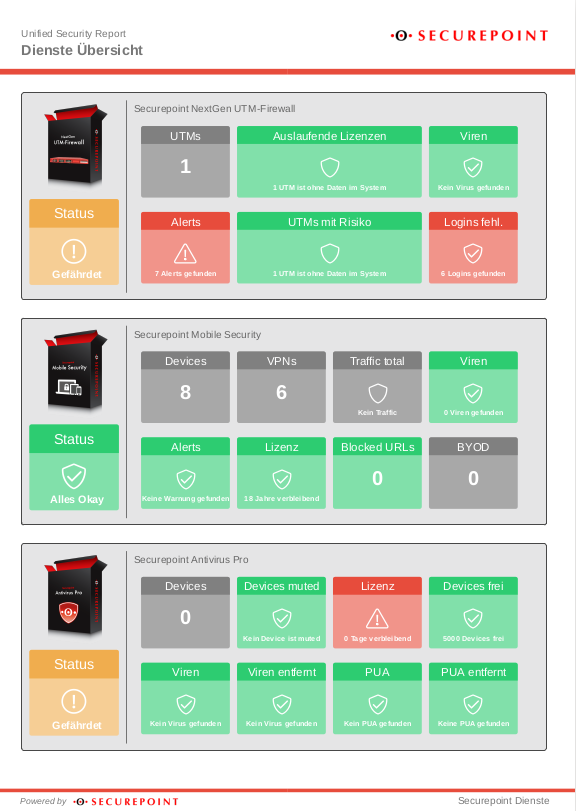
Mit dem Threat Report der Securepoint Unified Security kann der Sicherheitsstatus aller Geräte und Dienste visualisiert werden. Das gilt für die Securepoint NextGen UTM-Firewalls, Antivirus Pro und Mobile Security.
Der Report ist als einfache Ampelanzeige aufgebaut:
- rot bedeutet hohes Risiko,
- gelb bedeutet gefährdet und
- grün, dass alle Systeme in Ordnung sind.
- Globale Dienste
- Einzelne Dienste
- Aktuelle Risikoeinschätzungen der einzelnen Dienste (z. B. Alerts, Viren, E-Mail-Quarantäne und User-Aktivitäten)
- Devices, Lizenzen, User
- Traffic und Sicherheitskategorien
- Performance der eingesetzten Systeme
- Risikobewertungen und Handlungsempfehlungen
Administrative Voraussetzungen
Verfügbarkeit
Unified Security Reporting steht für folgende Produkte zur Verfügung:
- UTM (Hardware und VM, ab v11.8.4)
- Antivirus Pro (Client und Server)
- Mobile Security
Freischalten der Lizenzen

Im Reiter lässt sich in der Spalte Unified Reporting aktiv mit einem Klick auf eine beliebige Checkbox eine Übersicht über alle Produkte, für die Unified Security Reporting möglich ist anzeigen.

Deaktivieren

Unified Security Reporting steht nun für das gewählte Produkt zu Verfügung.
Aufruf der Konfiguration
Die Konfiguration erfolgt im Securepoint Unified Security Portal unter https://portal.securepoint.cloud
UTMs
UTMs Übersicht
| Beschriftung | Wert | Beschreibung |  |
|---|---|---|---|
| Modell | VM | Anzeige des Geräte-Typs | |
| id | 12345678-abcd-efgh-1234-123456789012 | Eindeutige Geräte-Kennung der UTM | |
| Tenantdomain: | 1234nn.sms | ||
UTMs Details | |||
| Name | utm() | UTM Name, frei wählbar | |
| Läuft aus am | 2020-08-27 | Ablaufdatum der UTM-Lizenz (zur Information) | |
| Modell | VM | UTM-Modell. Diese Angabe erleichtert die Zuordnung im Bericht und in der Übersicht | |
| Tenantdomain | 1234nn.sms | Tenantdomain, der diese Lizenz zugeordnet ist (und über die dieser Aufruf erfolgt) | |
| Lizensiert | Zeigt, ob die UTM lizenziert wurde. | ||
Berichte
Berichte Übersicht
| Beschriftung | Wert | Beschreibung |  |
|---|---|---|---|
| Typ: | USR | Berichtstyp (Unified Security Report) | |
| Thema: | securepoint | ||
| Zeitraum: | Monat, Woche | Häufigkeit des Berichtes | |
| Empfänger: | martin.mueller@ttt-point.de ✕, ppetersen@ttt-point.de ✔ |
Diese Empfänger können eine Mail mit einem Download-Link für den Bericht erhalten. | |
| Berichte: | 8 Berichte | Ruft eine Übersicht der Berichte mit den unten stehenden Optionen auf: | |
| Dialog Berichte | E-Mail senden | Sendet erneut eine E-Mail mit dem Link zu dem Bericht an sämtliche Empfänger. | |
| Löschen Neu ab 09.2022 |
Löscht den Bericht | ||
Berichte Details
| Beschriftung | Wert | Beschreibung |
|---|---|---|
| Berichtname | USR | Frei wählbarer Name für diesen Bericht |
| Typ | USR | Berichtstyp USR (Unified Security Report) (feste Vorgabe) |
| Thema | Securepoint GmbH | (feste Vorgabe) |
| Empfänger | ✕ martin.mueller@ttt-point.de | Wählen Sie Empfänger für diesen Bericht.
Über die Tastatur kann eine beliebige Empfängeradresse angegeben werden.   
In der Übersicht angezeigte Empfänger: martin.mueller@ttt-point.de ✕ E-Mail-Adresse wurde durch den Empfänger noch nicht bestätigt martin.mueller@ttt-point.de ✔ E-Mail-Adresse wurde durch den Empfänger bestätigt |
| Zeitraum | Month | Wählen Sie den Zeitraum für diesen Bericht In der Klickbox Auswählbare Werte: Month Week |
| Änderungen werden mit Speichern übernommen. | ||

Branding
Es ist möglich den Unifeid Security Report mit individuellem Logo und Farben zu versehen.
Aufruf im Menü unter → → .
Dazu sind folgende Einstellungen notwendig bzw. möglich:
| Beschriftung | Wert | Beschreibung |
|---|---|---|
| Branding nutzen | Legt fest, ob diese Branding-Einstellungen genutzt werden | |
| Kundenberichte ausnehmen | In der Clickbox lassen Kunden auswählen, auf deren Berichten das Branding nicht angewendet werden soll. | |
| Deckblatt | ||
| Logo | Logo ändern | Bild für das Deckblatt. Akzeptierte Dateiformate: jpg, jpeg & png. |
| Logo löschen | Entfernt das aktuelle Logo | |
| Text | Wenn Sie Fragen zu diesem Bericht haben, können Sie sich gerne an unsere Hotline wenden.(Default) | Text für das Deckblatt |
| Kopfzeile | ||
| Farbe | Mit Klick auf die Farbfläche öffnet sich ein Auswahlfenster mit dem die Farbe des Balkens unter der Kopfzeile festgelegt wird. | |
| Logo | Logo ändern | Logo für die Kopfzeile. Akzeptierte Dateiformate: jpg, jpeg & png. |
| Logo löschen | Entfernt das aktuelle Logo | |
| Fußzeile | ||
| Farbe | Mit Klick auf die Farbfläche öffnet sich ein Auswahlfenster mit dem die Farbe des Balkens oberhalb der Fusszeile festgelegt wird. |
Ca. 30-40 Sekunden nach erstmaligem Speichern erscheint eine zusätzliche Schaltfläche: Vorschau herunterladen
Es lässt sich eine Neue Vorschau generieren oder eine vorhandene (oder soeben erstellte) Vorschau mit Download herunterladen.
Ergebnis
Sobald ein Bericht erstellt wurde, erhalten die Empfänger des Berichts eine E-Mail mit dem Betreff : »1234nn.sms: Ein Unified Security Bericht wurde erstellt«.
Dabei stellt die erste Zahl mit der Endung .sms die Tenant-Bezeichnung für das Konto dar, für welches der Bericht erstellt wurde. In dieser Mail ist ein Link auf den Bericht enthalten, der dann herunter geladen werden kann.