Andreb (Diskussion | Beiträge) Die Seite wurde neu angelegt: „{{Set_lang}} {{#vardefine:headerIcon|spicon-csa}} {{:AWN/Mitarbeiterkontakte importieren.lang}} </div><!--{{Select_lang}}-->{{TOC2}} <noinclude>{{Header|05.2025|new=Produkt | Menu={{Menu-AWN|Mitarbeiterkontakte|Kontakte importieren}} }}</noinclude> <br> <div class="Einrücken"> {{h-3|1={{#var:Bereich Vorlage}} | 2=<span style="color:#7E8299; font-size: 1.25rem; font-weight:500;">{{#var:Bereich Vorlage}}</span> }} {{#var:xlsx-Vorlage downloaden und bear…“ |
Andreb (Diskussion | Beiträge) Keine Bearbeitungszusammenfassung |
||
| (3 dazwischenliegende Versionen von 2 Benutzern werden nicht angezeigt) | |||
| Zeile 1: | Zeile 1: | ||
{{Set_lang}} | <noinclude>{{Set_lang}}</div></noinclude><div class=unsichtbar> | ||
{{#vardefine:headerIcon|spicon-csa}} | {{#vardefine:headerIcon|spicon-csa}} | ||
{{:AWN/Mitarbeiterkontakte importieren.lang}} | {{:AWN/Mitarbeiterkontakte importieren.lang}} | ||
</div> | {{var | neu--Diagramm | ||
<noinclude>{{Header| | | [[#diagramm|Diagramm]], das den Ablauf von Phishing-Tests zeigt | ||
| [[#diagramm|Diagram]] illustrating the process of phishing tests }} | |||
</div>{{Select_lang}}{{TOC2}} | |||
<noinclude>{{Header|07.2026| | |||
* {{#var:neu--Diagramm}} | |||
| Menu={{Menu-AWN|Mitarbeiterkontakte|Kontakte importieren}} | | Menu={{Menu-AWN|Mitarbeiterkontakte|Kontakte importieren}} | ||
}}</noinclude> | }}</noinclude> | ||
<div class="Einrücken"> | <div class="Einrücken"> | ||
{{#var:Diagramm}} | |||
{{h-3|1={{#var:Bereich Vorlage}} | 2=<span style="color:#7E8299; font-size: 1.25rem; font-weight:500;">{{#var:Bereich Vorlage}}</span> }} | {{h-3|1={{#var:Bereich Vorlage}} | 2=<span style="color:#7E8299; font-size: 1.25rem; font-weight:500;">{{#var:Bereich Vorlage}}</span> }} | ||
| Zeile 52: | Zeile 57: | ||
{{h-3|1={{#var:Import rückgängig machen}} | 2=<span style="color:#7E8299; font-size: 1.25rem; font-weight:500;">{{#var:Import rückgängig machen}}</span> }} | {{h-3|1={{#var:Import rückgängig machen}} | 2=<span style="color:#7E8299; font-size: 1.25rem; font-weight:500;">{{#var:Import rückgängig machen}}</span> }} | ||
|- | |- | ||
| {{ | | {{Menu-AWN||{{#var:Letzten Kontaktbuch-Import rückgängig machen}}|icon2=glyphicon-repeat}} || {{#var:Import rückgängig machen Schritt 1--desc}}<br>{{#var:Dialog Import}} | ||
| class="Bild" rowspan="4" | {{Bild | {{#var:Import rückgängig machen--Bild}} | {{#var:Import rückgängig machen--cap}} }} | | class="Bild" rowspan="4" | {{Bild | {{#var:Import rückgängig machen--Bild}} | {{#var:Import rückgängig machen--cap}} }} | ||
|- | |- | ||
Aktuelle Version vom 16. Juli 2026, 06:32 Uhr



Mitarbeiterkontakte importieren für Phishing-Kampagnen
Letzte Anpassung: 07.2026
Neu:
- Diagramm, das den Ablauf von Phishing-Tests zeigt
notempty
Dieser Artikel bezieht sich auf eine Beta-Version
-
notempty
Die Art der Mitarbeiterkontakte kann Auswirkungen auf die Auswertung der Kampagne haben 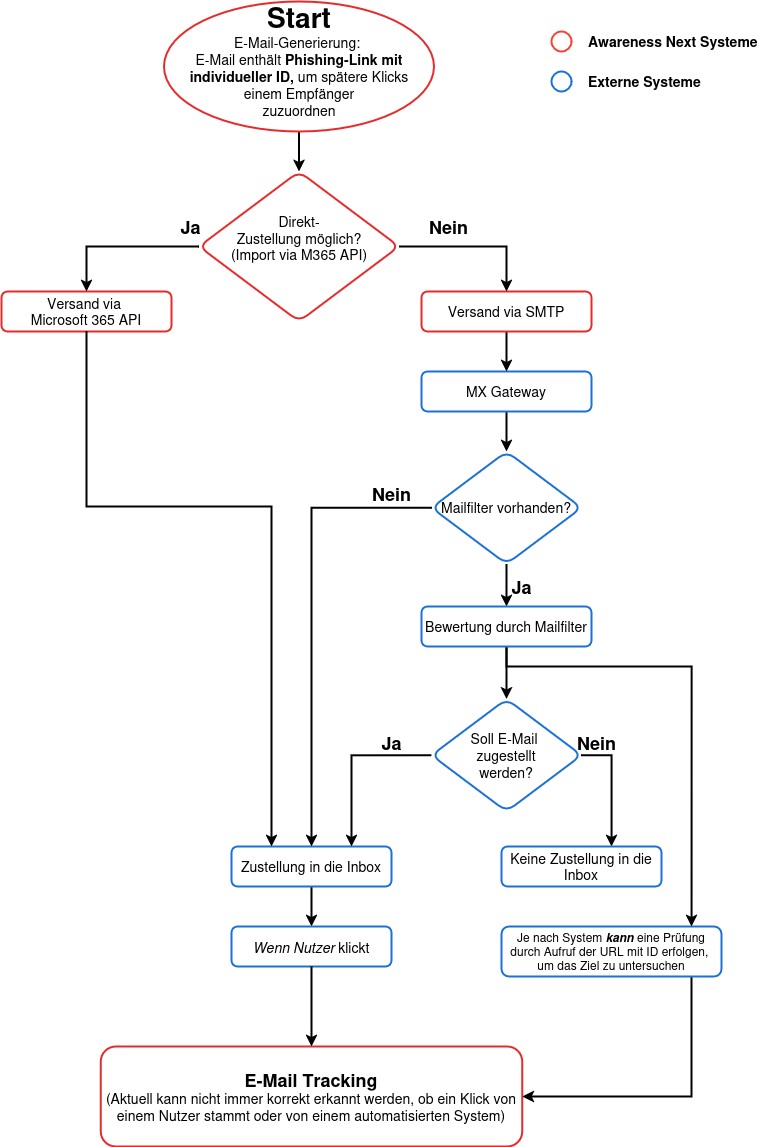

Vorlage
Vorlage
Man kann Mitarbeiterkontakte
- manuell anlegen
- mit M365 synchronisieren
- mithilfe einer Excel-Vorlage Mitarbeiterkontakte direkt importieren
| Wert | Beschreibung |  Anlegung von Mitarbeiterkontakten nach diesem Schema
|
|---|---|---|
| Für den Mitarbeiter-Import lädt man zunächst die Excel-Vorlage herunter | ||
Kontakte importierenKontakte importieren | ||
| Anschließend fügt man die Kontakte exakt nach dem vorgegebenen Schema ein |  Die nach Vorlage eingefügten Mitarbeiter
| |
|
 Mitarbeiterkontakte hochladen
| |
| Man lädt die Excel-Datei nun hoch | ||
| Aufruf in Menü Mitarbeiterkontakte | ||
| Bei erfolgreichem Import werden die Mitarbeiter nun allesamt korrekt in den Mitarbeiterkontakten angezeigt.
|
 Der Import der Mitarbeiter-Daten war erfolgreich.
| |
Import rückgängig machenImport rückgängig machen | ||
| Mit einem Klick auf die Schaltfläche kann man einen Import rückgängig machen. Es öffnet sich ein neuer Dialog |
 Den Import der Mitarbeiterkontakte wieder rückgängig machen.
| |
| Man finalisiert den Import durch einen Klick auf die Schaltfläche | ||
notempty
Bitte beachten: Einen Import kann man nur umgehend wieder rückgängig machen. Diese Option wird nur so lange angezeigt, wie die Seite geöffnet ist. | ||
| Der Import der Mitarbeiterkontakte wurde rückgängig gemacht. |  Erfolgsmeldung: Der Import der Mitarbeiterkontakte wurde rückgängig gemacht.
| |