KKeine Bearbeitungszusammenfassung |
KKeine Bearbeitungszusammenfassung |
||
| Zeile 4: | Zeile 4: | ||
{{:USC/UTM.lang}} | {{:USC/UTM.lang}} | ||
{{var | neu-- | {{var | neu--UTM-Update | ||
| | | [[#Operationen | Upgrade Optionen]] für UTMs detaillierter beschrieben | ||
| | | [[#Operations | Upgrade Options]] for UTMs described in more details }} | ||
{{var | neu im Wiki | |||
| neu im Wiki | |||
| new in wiki }} | |||
</div> {{TOC2}} {{Select_lang}} | </div>{{TOC2}}{{Select_lang}} | ||
{{Header| | {{Header|01.2023| | ||
* {{#var:neu-- | * {{#var:neu--UTM-Update}} | ||
}} | }} | ||
== {{#var:Voraussetzungen}} == | == {{#var:Voraussetzungen}} == | ||
<div class="Einrücken"> | |||
* {{#var:Voraussetzungen-UTM}} | * {{#var:Voraussetzungen-UTM}} | ||
* {{#var:Voraussetzungen--RSP-Benutzer}}{{Einblenden|{{#var:show}}|{{#var:hide}}|dezent}}[[Datei:{{#var:Voraussetzungen--RSP-Benutzer--Bild}}|x250px|mini]]</div></span> | * {{#var:Voraussetzungen--RSP-Benutzer}}{{Einblenden|{{#var:show}}|{{#var:hide}}|dezent}}[[Datei:{{#var:Voraussetzungen--RSP-Benutzer--Bild}}|x250px|mini]]</div></span> | ||
| Zeile 23: | Zeile 26: | ||
<li class="list--element__alert list--element__positiv">{{#var:Zugriff auf Portal durch UTM--Hinweis}}</li> | <li class="list--element__alert list--element__positiv">{{#var:Zugriff auf Portal durch UTM--Hinweis}}</li> | ||
<li class="list--element__alert list--element__warning">{{#var:Kein Cluster--Hinweis}}</li> | <li class="list--element__alert list--element__warning">{{#var:Kein Cluster--Hinweis}}</li> | ||
<br clear=all> | </div><br clear=all> | ||
== {{#var:Vorbereitungen}} == | == {{#var:Vorbereitungen}} == | ||
| Zeile 44: | Zeile 47: | ||
== {{#var:USC im Portal}} == | == {{#var:USC im Portal}} == | ||
<div class="Einrücken"> | |||
{{Einblenden|{{#var:Endkundenlogin für USC konfigurieren}}|{{#var:hide}}|bigdezent}} | {{Einblenden|{{#var:Endkundenlogin für USC konfigurieren}}|{{#var:hide}}|bigdezent}} | ||
{{:MS/Login-Endkunden}} | {{:MS/Login-Endkunden}} | ||
| Zeile 56: | Zeile 60: | ||
<li class="list--element__alert list--element__hint">{{#var:Benennung}}</li> | <li class="list--element__alert list--element__hint">{{#var:Benennung}}</li> | ||
==== {{#var:Status Anzeigen}} ==== | |||
<div class="Einrücken"> | |||
{{#var:Status Anzeigen--desc}} | |||
{| class="sptable2 pd5 zh1" | |||
! {{#var:Status}} !! {{#var:desc}} | |||
|- | |||
| <span class="USC status-text down">{{#var:Verbunden}}</span> || {{#var:Verbunden--desc}} | |||
|- | |||
| <span class="USC status-text down">{{#var:Getrennt}}</span> || {{#var:Getrennt--desc}} | |||
|- | |||
| <span class="USC status-text up">{{#var:USC aktiv}}</span> || {{#var:USC aktiv--desc}} | |||
|- | |||
| <span class="USC status-text up">{{#var:USR aktiv}}</span> || {{#var:USR aktiv--desc}} | |||
|- | |||
| <span class="USC status-text up">{{#var:Update verfügbar}}</span> || {{#var:Update verfügbar--desc}} | |||
|- | |||
| <span class="USC status-text down">{{#var:Update dringend empfohlen}}</span> || {{#var:Update dringend empfohlen--desc}} | |||
|} | |||
</div> | |||
<br clear=all> | </div><br clear=all> | ||
{{pt3| {{#var:USC--Details--Bild}} }} | {{pt3| {{#var:USC--Details--Bild}} }} | ||
=== {{#var:USC--Details}} === | === {{#var:USC--Details}} === | ||
<div class="Einrücken"> | |||
{{#var:USC--Details--desc}} | {{#var:USC--Details--desc}} | ||
<br clear=all> | </div><br clear=all> | ||
{| class="sptable zh1 pd5 Einrücken" | {| class="sptable zh1 pd5 Einrücken" | ||
|- class="Leerzeile" | |- class="Leerzeile" | ||
| colspan="2" | {{h3|{{#var:Operationen}} | <small>{{Reiter| {{spc|wr|o|-}} {{#var:Operationen}}}}</small> }} | | colspan="2" | {{h3|{{#var:Operationen}} | <small>{{Reiter| {{spc|wr|o|-}} {{#var:Operationen}}}}</small> }} | ||
'''{{#var:UTM Upgrade}}''' | '''{{#var:UTM Upgrade}}''' | ||
|- | |||
! {{#var:Aktion}} !! {{#var:desc}} | |||
| class="Bild" rowspan="7" | {{Bild | {{#var:Operationen--Bild}}||{{#var:Operationen--cap}} }} | |||
{{Einblenden| {{#var:Details zum Update zeigen}} | {{#var:hide}}| true | bigdezent|id=Update}}<br clear=all> | |||
# {{#var:Dryrun Sicherheitsabfrage}} {{Bild | {{#var:Dryrun Sicherheitsabfrage--Bild}} }} | |||
# {{#var:Dryrun pending}} {{Bild | {{#var:Dryrun pending--Bild}}|{{#var:Dryrun pending--cap}} }} | |||
# {{#var:Dryrun Meldung}} {{Bild | {{#var:Dryrun Meldung--Bild}} }} | |||
# {{#var:Dryrun Finalisieren}} {{Bild | {{#var:Dryrun Finalisieren--Bild}} }} | |||
# {{#var:Dryrun Finalisieren Sicherheitsabfrage}} {{Bild | {{#var:Dryrun Finalisieren Sicherheitsabfrage--Bild}} }} | |||
# {{#var:Dryrun finalisiert}} {{Bild | {{#var:Dryrun finalisiert--Bild}} }} | |||
<div class=left>'''{{#var:Update durchgeführt}}'''</div><br><hr><br><br> | |||
</span></div></span>{{Hinweis-neu|{{#var:neu im Wiki}}|12.4|status=update}}<br clear=all> | |||
{{Einblenden| {{#var:Details zum Rollback zeigen}} | {{#var:hide}}| true | bigdezent|id=rollback}}<br clear=all> | |||
# {{#var:Rollback Sicherheitsabfrage}} {{Bild | {{#var:Rollback Sicherheitsabfrage--Bild}} }} | |||
# {{#var:Rollback pending}} {{Bild | {{#var:Rollback pending--Bild}} }} | |||
# {{#var:Rollback Finalisieren}} {{Bild | {{#var:Rollback Finalisieren--Bild}} }} | |||
# {{#var:Rollback Finalisieren Sicherheitsabfrage}} {{Bild| {{#var:Rollback Finalisieren Sicherheitsabfrage--Bild}} }} | |||
# {{#var:Rollback finalisiert}} {{Bild | {{#var:Rollback finalisiert--Bild}} }} | |||
</span></div></span>{{Hinweis-neu|{{#var:neu im Wiki}}|12.4|status=update}}<br clear=all> | |||
|- | |||
| {{spc|sync|ka|{{#var:Datenschutzbestimmungen akzeptieren}} }} || {{#var:Datenschutzbestimmungen akzeptieren--desc}} | |||
|- | |||
| {{spc|sync|ka|{{#var:Dryrun der neuen Version}} }} || {{#var:Dryrun der neuen Version--desc}}<li class="list--element__alert list--element__hint">{{#var:Dryrun der neuen Version--Hinweis}}</li> | |||
|- | |||
| {{spc|sync|ka|{{#var:Finalisieren der neuen Version}} }} || {{#var:Finalisieren der neuen Version--desc}} | |||
|- | |- | ||
| {{spc|sync|ka|{{#var:UTM Upgrade--val}}}} || {{#var:UTM Upgrade--desc}} | | {{spc|sync|ka|{{#var:UTM Upgrade--val}}}} || {{#var:UTM Upgrade--desc}} | ||
|- class="Leerzeile" | |- class="Leerzeile" | ||
| | |||
|- class="noborder" | |||
| '''{{#var:UTM System}}''' | | '''{{#var:UTM System}}''' | ||
|- | |- | ||
| Zeile 83: | Zeile 135: | ||
|- class="Leerzeile" | |- class="Leerzeile" | ||
| | | | ||
|- class="Leerzeile" | |- class="Leerzeile" | ||
| colspan="2" | {{h3| {{#var:Websession}} | <small>{{Reiter| {{spc|vpn|o|-}} {{#var:Websession}} }}</small> }} | | colspan="2" | {{h3| {{#var:Websession}} | <small>{{Reiter| {{spc|vpn|o|-}} {{#var:Websession}} }}</small> }} | ||
Version vom 19. Januar 2023, 12:50 Uhr



UTM über die Unified Security Console konfigurieren
Letzte Anpassung: 01.2023
Neu:
- Upgrade Optionen für UTMs detaillierter beschrieben
notempty
Dieser Artikel bezieht sich auf eine Beta-Version
-
Voraussetzungen
- Hardware und VM: Es wird mindestens die Version 12.2 benötigt, außerdem muss eine aktuelle Lizenz vorliegen.
- Es wird ein Benutzerzugang aus dem Resellerportal benötigt.
Um auch Änderungen vornehmen zu können, ist es erforderlich, den Benutzerzugang bei der ersten Anmeldung im Unified Security Portal zu verknüpfen.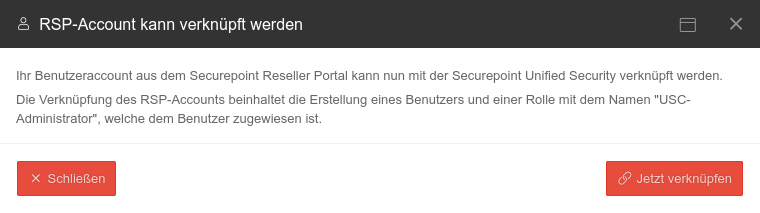
- Die Lizenz muss einer UTM eindeutig zuzuordnen sein
- Die UTM muss Zugriff per https auf die Unified Security Infrastruktur haben

(Ausnahme: Die Funktion Security Scan)
Es wird keine Verbindung von Außen zur UTM aufgebaut
Die UTM meldet sich selber im Unified Security Portal und ruft Konfigurationsänderungen und Befehle ab.
Die Einstellungen im Portal werden daher nicht in Echtzeit, sondern mit einer kleinen Verzögerung ausgeführt.
Vorbereitungen
[[Datei: |hochkant=2|mini|]]
[[Datei: |hochkant=2|mini|]]
USC im Portal
Hinweis zur Zwei-Faktor-Authentifizierung

Ein Informationsdialog mit dem Hinweis zur Aktivierung der Zwei-Faktor-Authentifizierung.
notempty
USP-Administratoren sind verpflichtet, die Zwei-Faktor-Authentifizierung als zusätzliche Sicherheitsmaßnahme zu verwenden.
Ist die Zwei-Faktor-Authentifizierung in Ihrem Benutzerkonto nicht aktiviert, ist der Login in das USP bis zur Aktivierung der Zwei-Faktor-Authentifizierung gesperrt.
Ist die Zwei-Faktor-Authentifizierung in Ihrem Benutzerkonto nicht aktiviert, ist der Login in das USP bis zur Aktivierung der Zwei-Faktor-Authentifizierung gesperrt.
Aktivierung der Zwei-Faktor-Authentifizierung
Die Aktivierung der Zwei-Faktor-Authentifizierung ist abhängig von der Art des Benutzerkontos:
- Ist das Benutzerkonto mit dem Resellerportal verknüpft, das Label RSP ist beim Benutzerkonto zu sehen, wird die Zwei-Faktor-Authentifizierung über das Resellerportal aktiviert
- Der Wiki-Artikel Reseller Portal Benutzerverwaltung beschreibt den Aktivierungsvorgang der Zwei-Faktor-Authentifizierung TOTP
- Ist das Benutzerkonto nur im Portal vorhanden, erfolgt die Aktivierung über die Benutzer-Option Passwort zurücksetzen
- Eine Weiterleitung zur notwendigen 2FA-Aktivierung findet über die Schaltfläche 2FA aktivieren im Informationsdialog statt

Abb.1
- Folgende E-Mail erhält der Benutzer
- Dort auf den Link hier klicken

Abb.2

Abb.3
Anmeldung am Portal
Mit einem Reseller-Konto anmelden
| ||
Über die Schaltfläche Anmelden ist es möglich sich mit einem Resellerportal-Konto in das Unified Security Portal USP anzumelden
|
 | |
| Ist das angemeldete RSP-Konto noch nicht im USP als Benutzer vorhanden, so öffnet sich ein Dialogfenster, indem es möglich ist den RSP-Benutzer im USP als Benutzer hinzuzufügen
notempty
Für RSP-Nutzer mit den Rollen Reseller und Endkunde notempty Neu ab: 2.10
| ||
Mit Securepoint Unified Security Konto anmelden | ||
| Damit Endkunden sich im Portal anmelden können sind nur wenige Schritte notwendig: | ||
| ||
| zu finden im URL als Nummer hinter dem Begriff tenant. https://portal.securepoint.cloud/…-tenant-123456.sms-… → 123456.sms | ||
| Passwort vergessen? | Über diesen Link wird ein Dialog geöffnet, über dem es möglich ist, das Passwort zurückzusetzen. Es wird dabei eine Passwort-Reset-Email dem Benutzer zugesendet. | |
Es sind keine Angaben zu anderen Kunden des Resellers einsehbar. | ||
Zwei-Faktor-Authentifizierung | ||
| Nach erfolgreicher Eingabe der Anmeldedaten erscheint ein Eingabedialog des TOTP der Zwei-Faktor-Authentifizierung. Nach korrekter Eingabe des TOTP erfolgt automatisch die Anmeldung auf dem Portal. |
 Dialog zur Eingabe des TOTP
| |


USC aufrufen
Der Aufruf der Unified Security Console erfolgt über das Securepoint Unified Security Portal unter https://portal.securepoint.cloud
Ein Klick auf die Gerätekachel öffnet die Geräte-Details.
Securepoint empfiehlt einen eindeutigen Namen nach einer klaren Struktur zu vergeben.
Status Anzeigen
Status Anzeigen in Kachelübersicht:
notempty
Wenn ein Feature nicht aktiv ist, wird es ausgegraut angezeigt.
neu ab: 2.11
| Status | Beschreibung |
|---|---|
| Verbunden | Die UTM kann das USC-Portal erreichen |
| Getrennt | Das Portal erhält keine Meldung von der UTM |
| USC aktiv | Ist aktiv, wenn auf der UTM im Menü der Dienst Unified Security Console aktiviert ist. |
| USR aktiv | Unified Security Report ist konfiguriert und wird versendet |
| Update verfügbar | Es liegt ein Update auf der UTM vor, das installiert werden kann
Wird in der Gerätekachel bei Version angezeigt |

Detail-Anzeige
Die Detailanzeige ermöglicht einen Überblick über die wichtigsten Zustände und Meldungen zur UTM:
- Hard- und Software der UTM
- Meldungen des Unified Security Reports (falls diese Option im Resellerportal gebucht wurde)
- Eine Übersicht mit Angaben zum Hardware-Status:
- Arbeitsspeichernutzung
- CPU Auslastung
- Verwendeter Festplattenspeicher
- Angaben zu Upgrade- / Rollbackmöglichkeiten
- Anzeige des Gerätestandortes in einer Karte (manuelle Erfassung, keine Ortung)
- Informationen zur Lizenz
- Angaben aus dem Resellerportal zum Unternehmen, das der Lizenz zugeordnet ist
Operationen Operationen
' | ||
| Aktion | Beschreibung | 
Das Update ist damit vollständig durchgeführt eu im Wiki
neu im Wiki |
|---|---|---|
| Bevor ein Update oder Rollback möglich ist, müssen die Datenschutzbestimmungen akzeptiert werden | ||
| Die neue Version wird zunächst im Probelauf aktiviert Sollte dieser nicht erfolgreich sein, kann die alte Version wieder aktiviert werden bzw. ein Neustart des Gerätes ausgelöst werden. | ||
| Die neue Version wird auch bei einem Neustart verwendet | ||
| Führt ein Rollback auf die zuvor installierte Version aus. Ist USC aktiv, wird die PIN abgefragt. | ||
| ' | ||
| Führt einen Neustart der UTM aus | ||
| Fährt die UTM herunter | ||
| Stellt die Werkseinstellungen wieder her | ||
| Neue Websession starten | [[Datei: ]] | |
| Neu ' 203.0.113.203 (LAN1) [Public]
' 192.168.12.30 (LAN2) [Local]
|
[[Datei: ]] | |
| 11115 | ||
| | ||
Cloud-Backup Cloud-Backup
| ||
Angabe folgender Werte:
|
 | |
| Herunterladen | Lädt das Backup lokal herunter | |
| Wiederherstellen | Stellt die ausgewählte Konfiguration wieder her. In der Konfigurationsverwaltung im Admin-Interface der UTM kann diese anschließend als aktive bzw. als Start-Konfiguration gesetzt werden. | |
| Löschen | Löscht das Konfigurations-Backup | |
| Operationen | ||
| Öffnet einen Dialog zum Erstellen eines neuen Passwortes | ||
| Erstellt ein Konfigurationsbackup | ||
Anwendungen Anwendungen
Zeigt den Status der Anwendungen auf der UTM mit möglichen Aktionen. Die Tabelle lässt sich mit Klick auf die jeweilige Spalte nach Anwendungsname oder Status sortieren. | ||
| Status DOWN | Die Anwendung ist nicht aktiv |  |
| Status UP | Die Anwendung ist aktiv | |
| Status N/A | Die Anwendung ist auf dieser UTM nicht verfügbar | |
| Start | Startet die Anwendung | |
| Neustart | Stoppt die Anwendung und führt einen Neustart durch | |
| Stoppt die Anwendung | ||
Status Status
| ||
Zeigt Auslastung und Verbrauch im zeitlichen Verlauf für
|
 | |
 | ||
Security Scan Security Scan
| ||
| Neuen Scan starten | Startet den Dialog zum Port-Scan |   |
| 192.0.2.192 Öffentliche IP-Adresse, die gescannt werden soll. Werden mehrere Schnittstellen mit öffentlichen IP-Adressen identifiziert, die von Außen erreichbar sind, kann für jede Schnittstelle ein separates Ergebnis angezeigt werden. | ||
| Profil ' |
Ein Klick auf den Profileintrag zeigt die Liste der Ports, die gescannt werden mit Anwendungen und Diensten, die diesen Port für gewöhnlich verwenden. | |
| Details anzeigen | Zeigt offene Ports an sowie Anwendungen und Dienste, die diese für gewöhnlich nutzen. | |
Inventar Inventar
| ||
Hier lassen sich Angaben zum Gerät und (für Geräte mit SIM-Karte) zum Vertrag speichern:
|
 | |


