K 1 Version importiert |
KKeine Bearbeitungszusammenfassung |
||
| Zeile 5: | Zeile 5: | ||
{{var | neu--CPU | |||
| Es gibt nur noch [[#CPU | ein Widget für die CPU]]. <br><small>In den Einstellungen des Widgets kann ausgeählt werden, welche CPU (eine, mehrere, alle) angezeigt werden soll.<br>Das Widget kann mehrmals platziert werden.</small> | |||
| There is now only [[#CPU | one widget for the CPU]]. <br><small>In the widget settings, you can select which CPU (one, several, all) should be displayed.<br>The widget can be placed multiple times.</small> }} | |||
{{var | neu--LAN | |||
| Es gibt nur noch [[#Schnittstellen | ein Widget für die Schnittstellen]]. <br><small>In den Einstellungen des Widgets kann ausgeählt werden, welche Schnittstelle (eine, mehrere, alle) angezeigt werden soll<br>Das Widget kann mehrmals platziert werden.</small> | |||
| There is now only [[#Interfaces | one widget for the interfaces]]. <br><small>In the widget settings, you can select which interface (one, several, all) should be displayed. <br>The widget can be placed multiple times.</small> }} | |||
{{var | neu--Layout | {{var | neu--Layout | ||
| Neugestaltung der Widgets | | Neugestaltung der Widgets und Beschreibung der Hover-Optionen bei einigen Widgets h | ||
| | | Redesign of widgets and description of hover options for some widgets h }} | ||
{{var | neu--DHCP Widget entfernt | {{var | neu--DHCP Widget entfernt | ||
| [[#DHCP|DHCP Widget]] entfernt | | [[#DHCP|DHCP Widget]] entfernt | ||
| Zeile 18: | Zeile 24: | ||
{{Header|14.1.1| | {{Header|14.1.1| | ||
* {{#var:neu--Layout}} | * {{#var:neu--Layout}} | ||
* {{#var:neu--CPU}} | |||
* {{#var:neu--LAN}} | |||
|[[UTM/Widgets_v14.0.1 | 14.0.1]] | |[[UTM/Widgets_v14.0.1 | 14.0.1]] | ||
[[UTM/Widgets_v12.7 | 12.7]] | [[UTM/Widgets_v12.7 | 12.7]] | ||
| Zeile 44: | Zeile 52: | ||
{| class="sptable2 pd5 zh1 Einrücken width-s" | {| class="sptable2 pd5 zh1 Einrücken width-s" | ||
! Icon !! Item !! {{#var:val}} !!{{#var:desc}} | ! Icon !! Item !! {{#var:val}} !!{{#var:desc}} | ||
|- class="noborder" | |- class="noborder" | ||
| class=pdl0 rowspan="2" | {{widget| Info |fas fa-info-circle fa-3x}} <span class="small bold">Default Widget</span> | | class=pdl0 rowspan="2" | {{widget| Info |fas fa-info-circle fa-3x}} <span class="small bold">Default Widget</span> | ||
| colspan="3" class="Leerzeile pdt0" | {{#var:Info--desc}} | |||
| rowspan="2" class="Bild" | {{h4|{{#var:Allgemeine Informationen}} }}{{Bild| {{#var:Info--Bild}} |Info-Widget}} | |||
|- class="Leerzeile" | |- class="Leerzeile" | ||
| | | | ||
| Zeile 54: | Zeile 63: | ||
| rowspan="5" class="noborder pd0" | {{h4|Appliance}} {{widget|Appliance|fa-server fa-3x}} <span class="small bold">Default Widget</span> | | rowspan="5" class="noborder pd0" | {{h4|Appliance}} {{widget|Appliance|fa-server fa-3x}} <span class="small bold">Default Widget</span> | ||
| rowspan="2" class="center" | [[Datei:Port-active-v101.svg|36px]] || 0 || {{#var:Aktiver Port mit Portnummer}} | | rowspan="2" class="center" | [[Datei:Port-active-v101.svg|36px]] || 0 || {{#var:Aktiver Port mit Portnummer}} | ||
| rowspan="6" class="Bild" | {{Bild| {{#var:Appliance--Bild}} |Appliance- | | rowspan="6" class="Bild" | {{Bildwechsel|1={{#var:Appliance--Bild}}|2=Appliance-Widget|4={{#var:Appliance Erweitert--Bild}}|5={{#var:Appliance Erweitert--cap}}|7={{#var:Hover Hinweis}}}} | ||
|- | |- | ||
| <i class="fal fa-hand-pointer"></i> | | <i class="fal fa-hand-pointer"></i> | ||
| Zeile 79: | Zeile 88: | ||
| | | | ||
|- class="noborder" | |- class="noborder" | ||
| class="pd0" rowspan="10" | {{h4|{{#var: | | class="pd0" rowspan="10" | {{h4|{{#var:Schnittstellenstatus}} }} {{widget| {{#var:Schnittstellenstatus}} |fa-ethernet fa-3x}} <span class="small bold">Default Widget</span> | ||
|- | |- | ||
| {{b|Name:}} || LAN1 || {{#var:Name der Schnittstelle}} | | {{b|Name:}} || LAN1 || {{#var:Name der Schnittstelle}} | ||
| class="Bild" rowspan=" | | class="Bild" rowspan="10" | {{Bild|{{#var:Schnittstellenstatus--Bild}} }} | ||
|- | |- | ||
| rowspan="4" |{{b|IP:}} || {{Kasten|10.0.0.140/24|blau}}<small>{{#var:Beispiel-IP}}</small> || {{#var:Der Schnittstelle zugewiesene IP}} | | rowspan="4" |{{b|IP:}} || {{Kasten|10.0.0.140/24|blau}}<small>{{#var:Beispiel-IP}}</small> || {{#var:Der Schnittstelle zugewiesene IP}} | ||
| Zeile 104: | Zeile 113: | ||
| | | | ||
|- class="noborder" | |- class="noborder" | ||
| class=pdl0 | {{h4|Load}} {{widget| LOAD |fa-chart-simple fa-3x}} <span class="small bold">Default Widget</span> | | class=pdl0 rowspan="8" | {{h4|Load}} {{widget| LOAD |fa-chart-simple fa-3x}} <span class="small bold">Default Widget</span> | ||
| colspan="3" class="Leerzeile pdt0" | {{#var:LOAD--desc}} | | colspan="3" class="Leerzeile pdt0" | {{#var:LOAD--desc}} | ||
| class="Bild" rowspan=" | | class="Bild" rowspan="8" | {{Bildwechsel|1={{#var:LOAD--Bild}}|2=LOAD-Widget|4={{#var:LOAD Erweitert--Bild}}|5={{#var:LOAD Erweitert--cap}}|7={{#var:Hover Hinweis}}}} | ||
|- class="noborder" | |||
| colspan="3" | {{Button||w|class=widgeticon}} {{#var:Widget bearbeiten--desc}} {{Hinweis-box|{{#var:neu ab}} v14.1.1 | gr| 14.1.2 | status=neu}} | |||
|- | |||
| rowspan="2" | {{b|{{#var:Ansichtsart}} }} || {{Button| {{#var:Verlaufsdaten}} |dr }} || {{#var:Verlaufsdaten--desc}} | |||
|- | |||
| {{Button| {{#var:Nur aktueller Datensatz}} | dr}} || {{#var:Nur aktueller Datensatz--desc}} {{info|{{Bild|{{#var:Load Nur aktueller Datensatz--Bild}} }}|icon=image}} | |||
|- class="noborder" | |||
| colspan="3" | {{#var:Hover Optionen}} | |||
|- | |||
| {{#var:Zoom}} || {{Button||class=widgeticon fas fa-magnifying-glass-plus}}{{Button||class=widgeticon fas fa-magnifying-glass-minus}}{{Button||class=widgeticon fas fa-arrows-left-right-to-line}} || {{#var:Zoom--desc}} | |||
|- | |||
| {{#var:Zeit}} || {{Button||class=widgeticon fas fa-chevrons-left}}{{Button||class=widgeticon fas fa-chevron-left}}{{Button||class=widgeticon fas fa-chevron-right}}{{Button||class=widgeticon fas fa-chevrons-right}} || {{#var:Zeit--desc}} | |||
|- | |||
| {{#var:Zurücksetzen}} || {{Button||class=widgeticon fas fa-home}} || {{#var:Zurücksetzen--desc}} | |||
|- class="Leerzeile" | |- class="Leerzeile" | ||
| | | | ||
| Zeile 128: | Zeile 155: | ||
| | | | ||
|- class="noborder" | |- class="noborder" | ||
| class=pdl0 rowspan=" | | class=pdl0 rowspan="9" | {{h4|CPU}} {{widget| CPU |sp-icons-cpu}} <span class="small bold">Default Widget</span> | ||
| colspan="3" class="noborder" | {{#var:CPU--desc}}<br>{{Hinweis-box|{{#var:Geändert zu}} 12.7.1|gr|12.7|status=update|unbordered={{#var:CPU update--desc}} }} | | colspan="3" class="noborder" | {{#var:CPU--desc}}<br>{{Hinweis-box|{{#var:Geändert zu}} 12.7.1|gr|12.7|status=update|unbordered={{#var:CPU update--desc}} }} | ||
| class="Bild" rowspan="2" | {{Bild| {{#var:CPU--Bild}} |CPU- | | class="Bild" rowspan="9" | {{Bildwechsel | 1={{#var:CPU--Bild}} | 2=CPU-Widget | 4={{#var:CPU Erweitert--Bild}} | 5={{#var:CPU Erweitert--cap}} | 7={{#var:Hover Hinweis}}}} | ||
|- class="noborder" | |||
| colspan="3" | {{Button||w|class=widgeticon}} {{#var:Widget bearbeiten--desc}} {{Hinweis-box|{{#var:neu ab}} v14.1.1 | gr| 14.1.2 | status=neu}} | |||
|- | |||
| rowspan="2" | {{b|{{#var:Ansichtsart}} }} || {{Button| {{#var:Verlaufsdaten}} |dr }} || {{#var:Verlaufsdaten--desc}} | |||
|- | |||
| {{Button| {{#var:Nur aktueller Datensatz}} | dr}} || {{#var:Nur aktueller Datensatz--desc}} {{info|{{Bild|{{#var:CPU Nur aktueller Datensatz--Bild}} }}|icon=image}} | |||
|- | |||
| {{b|{{#var:Einträge}} }} || {{ic| {{cb|CPU-0|-}} {{cb|CPU-1|-}}|cb}} <small>{{#var:Default-Keine Elemente}}</small> || {{#var:Einträge--desc}} | |||
|- class="noborder" | |||
| colspan="3" | {{#var:Hover Optionen}} | |||
|- | |||
| {{#var:Zoom}} || {{Button||class=widgeticon fas fa-magnifying-glass-plus}}{{Button||class=widgeticon fas fa-magnifying-glass-minus}}{{Button||class=widgeticon fas fa-arrows-left-right-to-line}} || {{#var:Zoom--desc}} | |||
|- | |||
| {{#var:Zeit}} || {{Button||class=widgeticon fas fa-chevrons-left}}{{Button||class=widgeticon fas fa-chevron-left}}{{Button||class=widgeticon fas fa-chevron-right}}{{Button||class=widgeticon fas fa-chevrons-right}} || {{#var:Zeit--desc}} | |||
|- | |||
| {{#var:Zurücksetzen}} || {{Button||class=widgeticon fas fa-home}} || {{#var:Zurücksetzen--desc}} | |||
|- class="Leerzeile" | |- class="Leerzeile" | ||
| | | | ||
| Zeile 136: | Zeile 179: | ||
| colspan="5" | | | colspan="5" | | ||
---- | ---- | ||
<!-- | |||
<includeonly>{{Einblenden | Optionale Widgets einblenden | Optionale Widgets ausblenden | true | bigdezent}}</includeonly> | |||
--> | |||
==={{#var:Optionale Widgets}}=== | ==={{#var:Optionale Widgets}}=== | ||
|- class="Leerzeile" | |- class="Leerzeile" | ||
| Zeile 150: | Zeile 196: | ||
|- class="Leerzeile" | |- class="Leerzeile" | ||
| | | | ||
|- class="Leerzeile" | |||
| | |||
|- class="noborder" | |||
| class="pd0" rowspan="5" | {{h4|{{#var:Schnittstellen}} }} {{widget| {{#var:Schnittstellen}} |fad fa-ethernet fa-3x}} <span class="small bold">Default Widget</span> | |||
| colspan="3" | {{#var:Schnittstellen--desc}} | |||
| class="Bild" rowspan="5" | {{Bild| {{#var:Schnittstellen--Bild}} |{{#var:Schnittstellen}} Widget}} | |||
|- class="noborder" | |||
| colspan="3" | {{Button||w|class=widgeticon}} {{#var:Widget bearbeiten--desc}} {{Hinweis-box|{{#var:neu ab}} v14.1.1 | gr| 14.1.2 | status=neu}} | |||
|- | |||
| rowspan="2" | {{b|{{#var:Ansichtsart}} }} || {{Button| {{#var:Verlaufsdaten}} |dr }} || {{#var:Verlaufsdaten--desc}} | |||
|- | |||
| {{Button| {{#var:Nur aktueller Datensatz}} | dr}} || {{#var:Nur aktueller Datensatz--desc}} {{info|{{Bild|{{#var:Schnittstellen Nur aktueller Datensatz--Bild}}| {{#var:Schnittstellen Nur aktueller Datensatz--cap}} }}|icon=image}} | |||
|- | |||
| {{b|{{#var:Einträge}} }} || {{ic| {{cb|LAN2|-}} {{cb|LAN3|-}}|cb}} <small>{{#var:Default-Keine Elemente}}</small> || {{#var:Einträge--desc}} | |||
|- class="Leerzeile" | |||
| | |||
|- class="Leerzeile" | |||
| | |||
|- class="noborder pd0" | |- class="noborder pd0" | ||
| class=pdl0 rowspan="12" | {{h4|WireGuard}} {{widget|WireGuard|fas fa-2x fa-dragon}} | | class=pdl0 rowspan="12" | {{h4|WireGuard}} {{widget|WireGuard|fas fa-2x fa-dragon}} | ||
| Zeile 177: | Zeile 244: | ||
| | | | ||
|- class="noborder pd0" | |- class="noborder pd0" | ||
| class=pdl0 rowspan=" | | class=pdl0 rowspan="3" | {{h4|DHCP}} {{widget|DHCP|portlet-icon-dhcp-info}} | ||
|- class="noborder" | |- class="noborder" | ||
| colspan="3" class=pd0| {{Hinweis-box|{{#var:DHCP entfernt--Hinweis}}|g|fs__icon=em2}} | | colspan="3" class=pd0| {{Hinweis-box|{{#var:DHCP entfernt--Hinweis}}|g|fs__icon=em2}} | ||
|- class="Leerzeile" | |- class="Leerzeile" | ||
| | | | ||
<!-- | |||
|} | |} | ||
|- class="noborder pd0" | |- class="noborder pd0" | ||
| rowspan="8" | {{h4|DHCP}} {{widget|DHCP|portlet-icon-dhcp-info }} | | rowspan="8" | {{h4|DHCP}} {{widget|DHCP|portlet-icon-dhcp-info }} | ||
| Zeile 204: | Zeile 272: | ||
| | | | ||
|} | |} | ||
{| class="sptable2 pd5 zh1 noborder sortable" | {| class="sptable2 pd5 zh1 noborder sortable" | ||
! Icon !! {{#var:desc}} !! Bild | ! Icon !! {{#var:desc}} !! Bild | ||
--> | |||
|- class="noborder" | |||
| class="pd0" | {{widget|CPUTEMP|glyphicons-temperature}} | |||
| colspan="3" | {{#var:CPUTEMP--desc}} | |||
|- class="Leerzeile" | |||
| | |||
|- class="noborder" | |||
| class="pd0" | {{widget|{{#var:Speicher}}|portlet-icon portlet-icon-ram-info}} | |||
| colspan="3" | {{#var:Speicher--desc}} | |||
| class="Bild" rowspan="1" | {{Bild| {{#var:Speicher--Bild}} |{{#var:Speicher}}-Widget}} | |||
|- class="Leerzeile" | |||
| | |||
|- class="noborder" | |||
| class="pd0" | {{widget|Data Disk|glyphicons-pie-chart}} | |||
| colspan="3" | {{#var:Data Disk--desc}} | |||
| class="Bild" rowspan="1" | {{Bild| UTM Widgets Data Disk.png |Data Disk-Widget}} | |||
|- class="Leerzeile" | |||
| | |||
|- class="noborder" | |||
| class="pd0" | {{widget|{{#var:SDA-Festplatte}}|glyphicons-temperature}} | |||
| colspan="3" | {{#var:SDA-Festplatte--desc}} | |||
|- class="Leerzeile" | |||
| | |||
|- class="noborder" | |||
| class="pd0" rowspan="2"| {{widget|IPSEC|glyphicons-rotation-lock}} | |||
| colspan="3" | {{#var:IPSEC--desc}} | |||
| class="Bild" rowspan="2" | {{Bild| {{#var:IPSEC--Bild}} |IPSEC-Widget }} | |||
<!-- |- | |||
| {{b|Name}} || || | |||
|- | |||
| {{b|{{#var:Lokales Subnetz}}}} || || | |||
|- | |||
| {{b|{{#var:Remote Subnetz}}}} || || | |||
|- | |||
| {{b|Status}} || || {{#var:Status--desc}} --> | |||
|- class="Leerzeile" | |||
| | |||
|- class="Leerzeile" | |||
| | |||
|- class="noborder" | |||
| class="pd0" rowspan="7"| {{h4|SSL-VPN}} {{widget| SSL-VPN | glyphicons-rotation-lock}} | |||
| colspan="3" | {{#var:SSL-VPN--desc}} | |||
| class="Bild" rowspan="7" | {{Bild| {{#var:SSL-VPN--Bild}} |SSL-VPN-Widget}} | |||
|- | |- | ||
| {{widget| | | {{b|Name}} || RW-TTT-Point || {{#var:SSL-VPN-Name}} | ||
|- | |||
| {{b|{{#var:SSL-VPN-Zeit}}}} || {{#var:SSL-VPN-Zeit--bsp}} || {{#var:SSL-VPN-Zeit--desc}} | |||
|- | |||
| {{b|{{#var:Adresse}}}} || IP-{{#var:Adresse}} || {{#var:SSL-VPN-Adresse--desc}} | |||
|- | |||
| {{b|Tunnel}} || 192.168.193.1 || {{#var:SSL-VPN-Tunnel--desc}} | |||
|- | |||
| {{b|Status}} || || {{#var:Status--desc}} | |||
|- class="Leerzeile" | |||
| | |||
|- class="Leerzeile" | |||
| | |||
|- class="noborder" | |||
| class="pd0" | {{widget|Neighbors|glyphicons-share-alt}} | |||
| colspan="3" | {{#var:Neighbors--desc}} | |||
| class="Bild" rowspan="1" | {{Bild| {{#var:Neighbors--Bild}} |Neighbors-Widget}} | |||
|- class="Leerzeile" | |||
| | |||
|- class="noborder" | |||
| class="pd0" | {{widget|WLAN|glyphicons-router WLAN}} | |||
| colspan="3" | {{#var:WLAN--desc}} | |||
|- class="Leerzeile" | |||
| | |||
|- class="noborder" | |||
| class="pd0" rowspan="6" | {{widget|Mailfilter|glyphicons-envelope}} | |||
| colspan="3" | {{#var:Mailfilter--desc}} | |||
| class="Bild" rowspan="6" | {{Bildwechsel | 1={{#var:Mailfilter--Bild}} | 2={{#var: Mailfilter--cap}} | 4={{#var:Mailfilter Erweitert--Bild}} | 5={{#var:Mailfilter Erweitert--cap}} | 7={{#var:Hover Hinweis}}}} | |||
|- class="noborder" | |||
| colspan="3" | {{#var:Hover Optionen}} | |||
|- | |- | ||
| {{#var:Zoom}} || {{Button||class=widgeticon fas fa-magnifying-glass-plus}}{{Button||class=widgeticon fas fa-magnifying-glass-minus}}{{Button||class=widgeticon fas fa-arrows-left-right-to-line}} || {{#var:Zoom--desc}} | |||
|- | |- | ||
| {{ | | {{#var:Zeit}} || {{Button||class=widgeticon fas fa-chevrons-left}}{{Button||class=widgeticon fas fa-chevron-left}}{{Button||class=widgeticon fas fa-chevron-right}}{{Button||class=widgeticon fas fa-chevrons-right}} || {{#var:Zeit--desc}} | ||
|- | |- | ||
| {{widget|{{#var: | | {{#var:Zurücksetzen}} || {{Button||class=widgeticon fas fa-home}} || {{#var:Zurücksetzen--desc}} | ||
|- class="Leerzeile" | |||
| | |||
|- class="noborder" | |||
| class="pd0" | {{widget|Mobile|glyphicons-retweet-2}} | |||
| colspan="3" | {{#var:Mobile--desc}} | |||
|- class="Leerzeile" | |||
| | |||
|- class="noborder" | |||
| class="pd0" rowspan="6"| {{widget|R-Proxy|glyphicons-retweet-2}} | |||
| colspan="3" | {{#var:R-Proxy--desc}} | |||
| class="Bild" rowspan="6" | {{Bildwechsel | 1={{#var:R-Proxy--Bild}} | 2={{#var: R-Proxy--cap}} | 4={{#var:R-Proxy Erweitert--Bild}} | 5={{#var:R-Proxy Erweitert--cap}} | 7={{#var:Hover Hinweis}}}} | |||
|- class="noborder" | |||
| {{#var:TCP Zustände1}} | |||
|| {{#var:TCP Zustände2}} | |||
|- class="noborder" | |||
| colspan="3" | {{#var:Hover Optionen}} | |||
|- | |- | ||
| {{ | | {{#var:Zoom}} || {{Button||class=widgeticon fas fa-magnifying-glass-plus}}{{Button||class=widgeticon fas fa-magnifying-glass-minus}}{{Button||class=widgeticon fas fa-arrows-left-right-to-line}} || {{#var:Zoom--desc}} | ||
| {{ | |||
|- | |- | ||
| {{ | | {{#var:Zeit}} || {{Button||class=widgeticon fas fa-chevrons-left}}{{Button||class=widgeticon fas fa-chevron-left}}{{Button||class=widgeticon fas fa-chevron-right}}{{Button||class=widgeticon fas fa-chevrons-right}} || {{#var:Zeit--desc}} | ||
|- | |- | ||
| {{widget| | | {{#var:Zurücksetzen}} || {{Button||class=widgeticon fas fa-home}} || {{#var:Zurücksetzen--desc}} | ||
| {{Bild| | |- class="Leerzeile" | ||
| | |||
|- class="noborder" | |||
| class="pd0" rowspan="6"| {{widget|POP3-Proxy|glyphicons-retweet-2}} | |||
| colspan="3" | {{#var:POP3-Proxy--desc}} | |||
| class="Bild" rowspan="6" | {{Bildwechsel | 1={{#var:POP3-Proxy--Bild}} | 2={{#var: POP3-Proxy--cap}} | 4={{#var:POP3-Proxy Erweitert--Bild}} | 5={{#var:POP3-Proxy Erweitert--cap}} | 7={{#var:Hover Hinweis}}}} | |||
|- class="noborder" | |||
| {{#var:TCP Zustände1}} | |||
|| {{#var:TCP Zustände2}} | |||
|- class="noborder" | |||
| colspan="3" | {{#var:Hover Optionen}} | |||
|- | |- | ||
| {{ | | {{#var:Zoom}} || {{Button||class=widgeticon fas fa-magnifying-glass-plus}}{{Button||class=widgeticon fas fa-magnifying-glass-minus}}{{Button||class=widgeticon fas fa-arrows-left-right-to-line}} || {{#var:Zoom--desc}} | ||
| {{ | |||
|- | |- | ||
| {{ | | {{#var:Zeit}} || {{Button||class=widgeticon fas fa-chevrons-left}}{{Button||class=widgeticon fas fa-chevron-left}}{{Button||class=widgeticon fas fa-chevron-right}}{{Button||class=widgeticon fas fa-chevrons-right}} || {{#var:Zeit--desc}} | ||
|- | |- | ||
| {{widget| | | {{#var:Zurücksetzen}} || {{Button||class=widgeticon fas fa-home}} || {{#var:Zurücksetzen--desc}} | ||
| {{Bild| | |- class="Leerzeile" | ||
| | |||
|- class="noborder" | |||
| class="pd0" rowspan="6"| {{widget|HTTP-Proxy|glyphicons-retweet-2}} | |||
| colspan="3" | {{#var:HTTP-Proxy--desc}} | |||
| class="Bild" rowspan="6" | {{Bildwechsel | 1={{#var:HTTP-Proxy--Bild}} | 2={{#var: HTTP-Proxy--cap}} | 4={{#var:HTTP-Proxy Erweitert--Bild}} | 5={{#var:HTTP-Proxy Erweitert--cap}} | 7={{#var:Hover Hinweis}}}} | |||
|- class="noborder" | |||
| {{#var:TCP Zustände1}} | |||
|| {{#var:TCP Zustände2}} | |||
|- class="noborder" | |||
| colspan="3" | {{#var:Hover Optionen}} | |||
|- | |- | ||
| {{ | | {{#var:Zoom}} || {{Button||class=widgeticon fas fa-magnifying-glass-plus}}{{Button||class=widgeticon fas fa-magnifying-glass-minus}}{{Button||class=widgeticon fas fa-arrows-left-right-to-line}} || {{#var:Zoom--desc}} | ||
|- | |- | ||
| {{ | | {{#var:Zeit}} || {{Button||class=widgeticon fas fa-chevrons-left}}{{Button||class=widgeticon fas fa-chevron-left}}{{Button||class=widgeticon fas fa-chevron-right}}{{Button||class=widgeticon fas fa-chevrons-right}} || {{#var:Zeit--desc}} | ||
|- | |- | ||
| {{widget| | | {{#var:Zurücksetzen}} || {{Button||class=widgeticon fas fa-home}} || {{#var:Zurücksetzen--desc}} | ||
| {{Bild| | |- class="Leerzeile" | ||
| | |||
|- class="noborder" | |||
| class="pd0" rowspan="6"| {{widget|Mailrelay|glyphicons-retweet-2}} | |||
| colspan="3" | {{#var:Mailrelay--desc}} | |||
| class="Bild" rowspan="6" | {{Bildwechsel | 1={{#var:Mailrelay--Bild}} | 2={{#var: Mailrelay--cap}} | 4={{#var:Mailrelay Erweitert--Bild}} | 5={{#var:Mailrelay Erweitert--cap}} | 7={{#var:Hover Hinweis}}}} | |||
|- class="noborder" | |||
| {{#var:TCP Zustände1}} | |||
|| {{#var:TCP Zustände2}} | |||
|- class="noborder" | |||
| colspan="3" | {{#var:Hover Optionen}} | |||
|- | |- | ||
| {{ | | {{#var:Zoom}} || {{Button||class=widgeticon fas fa-magnifying-glass-plus}}{{Button||class=widgeticon fas fa-magnifying-glass-minus}}{{Button||class=widgeticon fas fa-arrows-left-right-to-line}} || {{#var:Zoom--desc}} | ||
| {{ | |||
|- | |- | ||
| {{ | | {{#var:Zeit}} || {{Button||class=widgeticon fas fa-chevrons-left}}{{Button||class=widgeticon fas fa-chevron-left}}{{Button||class=widgeticon fas fa-chevron-right}}{{Button||class=widgeticon fas fa-chevrons-right}} || {{#var:Zeit--desc}} | ||
|- | |- | ||
| {{widget|Interface|portlet-icon-eth}} || {{#var:Interface--desc}} | | {{#var:Zurücksetzen}} || {{Button||class=widgeticon fas fa-home}} || {{#var:Zurücksetzen--desc}} | ||
|- class="Leerzeile" | |||
| | |||
|- class="noborder" | |||
| class="pd0" | {{widget|Interface|portlet-icon-eth}} | |||
| colspan="3" | {{#var:Interface--desc}} | |||
| {{Bild| UTM Widgets Anschluss.png |Interface-Widget}} | | {{Bild| UTM Widgets Anschluss.png |Interface-Widget}} | ||
|- | |- class="Leerzeile" | ||
|} | |} | ||
<!-- | |||
<includeonly></div></div></span></includeonly> | |||
--> | --> | ||
Aktuelle Version vom 17. April 2026, 16:23 Uhr



Widgets für die UTM-Oberfläche
Letzte Anpassung zur Version: 14.1.1 (11.2025)
Neu:
- Neugestaltung der Widgets und Beschreibung der Hover-Optionen bei einigen Widgets h
- Es gibt nur noch ein Widget für die CPU.
In den Einstellungen des Widgets kann ausgeählt werden, welche CPU (eine, mehrere, alle) angezeigt werden soll.
Das Widget kann mehrmals platziert werden. - Es gibt nur noch ein Widget für die Schnittstellen.
In den Einstellungen des Widgets kann ausgeählt werden, welche Schnittstelle (eine, mehrere, alle) angezeigt werden soll
Das Widget kann mehrmals platziert werden.
- DHCP Widget entfernt
notempty
Dieser Artikel bezieht sich auf eine Beta-Version
Allgemein
UTMbenutzer@firewall.name.fqdn 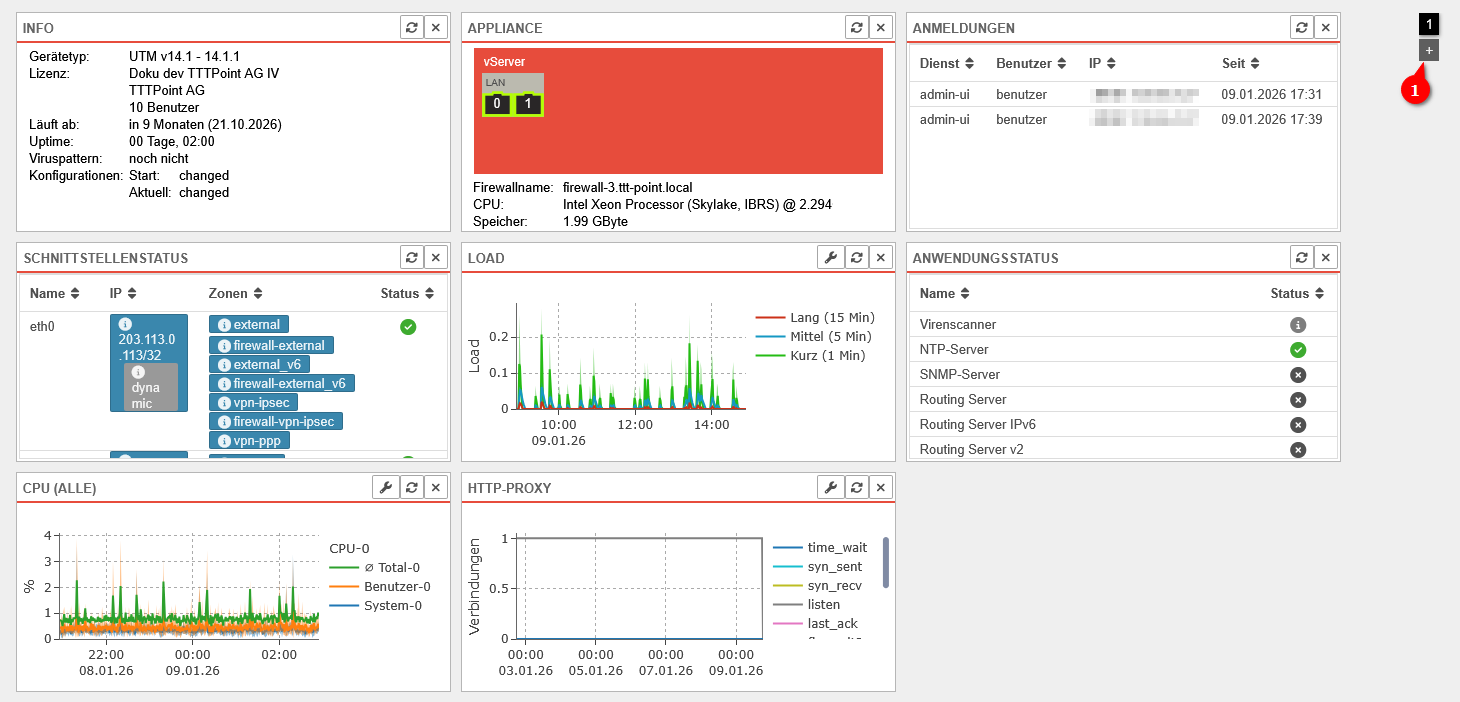

Dashboard
- Auf dem Dashboard der UTM lassen sich verschiedene Widgets platzieren
- Eine Übersicht über die Widget-Auswahl lässt sich über die Schaltfläche öffnen
- Die Widgets können per Klick zum Dashboard hinzugefügt werden
- Mithilfe der Schaltfläche oben rechts (1) lassen sich weitere Dashboard Seiten anlegen
- Mithilfe der numerierten Schaltflächen oben rechts (1) lässt sich zwischen den Dashboard Seiten wechseln
Default Widgets
| Icon | Item | Wert | Beschreibung | |
|---|---|---|---|---|
| Default Widget | Hier werden folgende grundlegende Informationen über die UTM dargestellt:
|
 Info-Widget
| ||
ApplianceDefault Widget |
 |
0 | Aktiver Port mit Portnummer |   Appliance-Widget erweitert Appliance-Widget erweitert
|
| Beim Hovern werden zusätzliche Informationen gezeigt:Schnittstelle: LAN1 Slot:LAN Status: UP MAC Adresse: 52:54:00:56:AB:89 | ||||
 |
3 | Inaktiver Port | ||
 Schematische Darstellung (Anordnung wie auf dem Gerät)  Aufzählende Darstellung  Abbildung des Gerätes ggf. mit Erweiterungskarten |
Wechselt zwischen den Ansichten schematisch, aufzählend und Abbildung (sofern verfügbar) | |||
 |
Das Widget kann vergrößert werden | |||
AnmeldungenDefault Widget |
Anzeige aktuell angemeldeter Benutzer mit:
|
 Anmeldungen-Widget
| ||
SchnittstellenstatusDefault Widget | ||||
| Name: | LAN1 | Name der Schnittstelle, korrespondiert mit der Portnummer |  | |
| IP: | 10.0.0.140/24Beispiel-IP | Der Schnittstelle zugewiesene IP | ||
| dynamic | IP-Adresse per DHCP erhalten | |||
| offline | Schnittstelle ist offline | |||
| virtual | Virtuelle IP-Adresse | |||
| Zonen: | external | Die dem Interface zugewiesenen Zonen | ||
| Status: | Link up bzw. Verbindung besteht | |||
| Link Down bzw. Verbindung unterbrochen | ||||
| Error bei fehlerhafter Schnittstellenkonfiguration z.B. bei ausgefallenem NIC | ||||
LoadDefault Widget |
Anzeige der durchschnittlichen Werte für den Load der letzten 60 Sekunden, 5 Minuten und 15 Minuten. Weitere Hinweise zum LOAD finden sich in den FAQ. |
  LOAD-Widget erweitert LOAD-Widget erweitert
| ||
| Öffnet einen Dialog für weitere Einstellungen notempty
Neu ab v14.1.1 | ||||
| Ansichtsart | Standardanzeige mit zeitlichem Verlauf auf der x-Achse | |||
Zeigt nur die Werte des letzten Datensatzes an 
| ||||
| Folgende Optionen erscheinen in der Titelleiste beim Hovern über dem Widget | ||||
| Zoom-Einstellungen | Einstellungen zum Herein-, Herauszoomen und vollständig Herauszoomen | |||
| Zeit-Einstellungen | Einstellungen zum Ändern des Zeitabschnitts auf den Beginn der Aufzeichnung, früher oder später als jetzt ausgewählt oder auf den aktuellsten Zeitraum | |||
| Zurücksetzen | Hiermit werden die Zoom- und Zeit-Einstellungen zurückgesetzt | |||
AnwendungsstatusDefault Widget |
Zeigt den Status von Anwendungen an. Weitere Hinweise finden sich in einem eigenen Wikiartikel. |  Anwendungsstatus-Widget
| ||
| Status: | Der Dienst ist gestartet und funktioniert | |||
| Der Dienst steht auf dieser Appliance nicht zur Verfügung | ||||
| Der Dienst ist gestartet aber fehlerhaft | ||||
| Der Dienst ist gestoppt | ||||
CPUDefault Widget |
Zeigt die CPU-Auslastung graphisch und zeitlich an. notempty
Geändert zu 12.7.1 Die Angaben auf der y-Achse sind in Prozent."600 m" (für 600 Milliprozent) wird nun als "0,6" dargestellt. 10 bedeutet 10% CPU-Auslastung. |
  CPU Widget erweitert CPU Widget erweitert
| ||
| Öffnet einen Dialog für weitere Einstellungen notempty
Neu ab v14.1.1 | ||||
| Ansichtsart | Standardanzeige mit zeitlichem Verlauf auf der x-Achse | |||
Zeigt nur die Werte des letzten Datensatzes an  | ||||
| Einträge | CPU-0 CPU-1 (Default: keine Auswahl) | Auswahl der Elemente, deren Werte im Widget angezeigt werden sollen Per Mausklick in die Klickbox öffnet sich ein Auswahl-Dropdown-Menü Sind keine Elemente ausgewählt, werden die Werte aller Elemente angezeigt. | ||
| Folgende Optionen erscheinen in der Titelleiste beim Hovern über dem Widget | ||||
| Zoom-Einstellungen | Einstellungen zum Herein-, Herauszoomen und vollständig Herauszoomen | |||
| Zeit-Einstellungen | Einstellungen zum Ändern des Zeitabschnitts auf den Beginn der Aufzeichnung, früher oder später als jetzt ausgewählt oder auf den aktuellsten Zeitraum | |||
| Zurücksetzen | Hiermit werden die Zoom- und Zeit-Einstellungen zurückgesetzt | |||
Optionale Widgets | ||||
| Optionale Widgets können über die Schaltfläche im Header hinzugefügt oder über die Schaltfläche des Widgets wieder entfernt werden. | ||||
IPS | ||||
| Dienst: | sshd | Art der Verbindung, die gebannt ist |  | |
| IP: | 192.168.0.42 | IP-Adresse der Verbindung, die gebannt ist | ||
| Verbleibende Bannzeit (Sek.): | 3378 | Die Restdauer des Bannes in Sekunden | ||
SchnittstellenDefault Widget |
Graphische Darstellung des Netzwerkverkehrs auf ausgewählten Schnittstellen unterteilt in den durchschnittlichen Gesamtverkehr, die gesendeten Daten und die empfangenen Daten |  Schnittstellen Widget
| ||
| Öffnet einen Dialog für weitere Einstellungen notempty
Neu ab v14.1.1 | ||||
| Ansichtsart | Standardanzeige mit zeitlichem Verlauf auf der x-Achse | |||
Zeigt nur die Werte des letzten Datensatzes an  Hovern für Details je Datensatz | ||||
| Einträge | LAN2 LAN3 (Default: keine Auswahl) | Auswahl der Elemente, deren Werte im Widget angezeigt werden sollen Per Mausklick in die Klickbox öffnet sich ein Auswahl-Dropdown-Menü Sind keine Elemente ausgewählt, werden die Werte aller Elemente angezeigt. | ||
WireGuard |
 Das WireGuard Widget über 2 Spalten oder mehr bietet zusätzliche Informationen
|
 | ||
| Peer Name: | peer-b | Name, wie im WireGuard Menü konfiguriert | ||
| Erlaubte IPs: | 10.2.0.0/16 | IP-Adressen, die für die lokalen Netze der Gegenstelle zulässig sind. (Bei Roadwarrior: Die Tunnel-IP) | ||
| Endpunkt: | b.vpn.anyideas.de:51820 | Öffentliche IP mit Portnummer oder im öffentlichen DNS auflösbarer FQDN der Gegenstelle (falls vorhanden) | ||
| Letzter Handshake: | vor ein paar Sekunden | |||
| Empfangen Gesendet: |
85.1kb | Empfangenes bzw. gesendetes Datenvolumen | ||
| Keepalive: | 25 Sekunden | Eingestellter Wert für das Keepalive Signal | ||
| Schnittstelle: | wg0 | Verwendete (virtuelle) WireGuard Schnittstelle | ||
| Status: | Der WireGuard Tunnel ist aktiv. (Es werden Firewallregeln für die Hosts der Gegenstelle benötigt!)
| |||
| Es liegt ein Fehler vor. Die Verbindung kann nicht hergestellt werden. | ||||
| Es kann keine Angabe über den Status gemacht werden, bis ein Datenpaket übertragen oder der Keepalive aktiviert wird. Der Verbindungsstatus von Peers, für die kein Endpunkt definiert ist, wird grundsätzlich nur bei eingehendem Verkehr/Keepalive von Seiten des Clients aktualisiert, d.h., dass ein Unbekannt-Status in diesem Fall nicht notwendigerweise eine Fehlkonfiguration, sondern gegebenenfalls lediglich einen inaktiven Client bedeutet. | ||||
DHCP | ||||
notempty
Entfernt mit v14: Die DHCP Informationen sind ab sofort unter zu finden. | ||||
| Zeigt Temperatur der CPU an | ||||
Zeigt Arbeitsspeicher-Auslastung graphisch und zeitlich an. Dabei gibt es folgende Kategorien:
|
 Speicher-Widget
| |||
| Zeigt Festplattenspeicher-Auslastung graphisch und zeitlich an |  Data Disk-Widget
| |||
| Zeigt die Temperatur der Festplatte an | ||||
| Zeigt IPSEC-Verbindungen zur UTM mit Namen, lokalem Subnetz, remote Subnetz und Status an |  IPSEC-Widget
| |||
SSL-VPN |
Zeigt SSL-VPN-Verbindungen zur UTM an |  SSL-VPN-Widget
| ||
| Name | RW-TTT-Point | Name der SSL-VPN-Verbindung | ||
| Zeit | 09.01.2026 15:52 | Datum und Uhrzeit der letzten Verbindung | ||
| Adresse | IP-Adresse | IP-Adresse des Clients | ||
| Tunnel | 192.168.193.1 | VPN-Tunnel, der genutzt wird | ||
| Status | Status der Verbindung | |||
| Zeigt andere Geräte in den IP-Netzwerken mit IP-Adresse, MAC-Adresse und Status an. |  Neighbors-Widget
| |||
| Zeigt Informationen zur WLAN-Funktion der UTM an | ||||
| Zeigt den Mailfilter-Verlauf und den Prozentsatz der Mails an, die verworfen, in Quarantäne geschoben, abgelehnt oder akzeptiert wurden |   Mailfilter-Widget erweitert Mailfilter-Widget erweitert
| |||
| Folgende Optionen erscheinen in der Titelleiste beim Hovern über dem Widget | ||||
| Zoom-Einstellungen | Einstellungen zum Herein-, Herauszoomen und vollständig Herauszoomen | |||
| Zeit-Einstellungen | Einstellungen zum Ändern des Zeitabschnitts auf den Beginn der Aufzeichnung, früher oder später als jetzt ausgewählt oder auf den aktuellsten Zeitraum | |||
| Zurücksetzen | Hiermit werden die Zoom- und Zeit-Einstellungen zurückgesetzt | |||
| Zeigt die Mobile-Funktion der UTM an | ||||
| Zeigt den R-Proxy-Verlauf anhand der folgenden TCP-Zustände an |   Reverse-Proxy-Widget erweitert Reverse-Proxy-Widget erweitert
| |||
|
| |||
| Folgende Optionen erscheinen in der Titelleiste beim Hovern über dem Widget | ||||
| Zoom-Einstellungen | Einstellungen zum Herein-, Herauszoomen und vollständig Herauszoomen | |||
| Zeit-Einstellungen | Einstellungen zum Ändern des Zeitabschnitts auf den Beginn der Aufzeichnung, früher oder später als jetzt ausgewählt oder auf den aktuellsten Zeitraum | |||
| Zurücksetzen | Hiermit werden die Zoom- und Zeit-Einstellungen zurückgesetzt | |||
| Zeigt den POP3-Proxy-Verlauf anhand der folgenden TCP-Zustände an |   POP3-Proxy-Widget erweitert POP3-Proxy-Widget erweitert
| |||
|
| |||
| Folgende Optionen erscheinen in der Titelleiste beim Hovern über dem Widget | ||||
| Zoom-Einstellungen | Einstellungen zum Herein-, Herauszoomen und vollständig Herauszoomen | |||
| Zeit-Einstellungen | Einstellungen zum Ändern des Zeitabschnitts auf den Beginn der Aufzeichnung, früher oder später als jetzt ausgewählt oder auf den aktuellsten Zeitraum | |||
| Zurücksetzen | Hiermit werden die Zoom- und Zeit-Einstellungen zurückgesetzt | |||
| Zeigt den HTTP-Proxy-Verlauf anhand der folgenden TCP-Zustände an |   HTTP-Proxy-Widget erweitert HTTP-Proxy-Widget erweitert
| |||
|
| |||
| Folgende Optionen erscheinen in der Titelleiste beim Hovern über dem Widget | ||||
| Zoom-Einstellungen | Einstellungen zum Herein-, Herauszoomen und vollständig Herauszoomen | |||
| Zeit-Einstellungen | Einstellungen zum Ändern des Zeitabschnitts auf den Beginn der Aufzeichnung, früher oder später als jetzt ausgewählt oder auf den aktuellsten Zeitraum | |||
| Zurücksetzen | Hiermit werden die Zoom- und Zeit-Einstellungen zurückgesetzt | |||
| Zeigt den Mailrelay-Verlauf anhand der folgenden TCP-Zustände an |   Mailrelay-Widget erweitert Mailrelay-Widget erweitert
| |||
|
| |||
| Folgende Optionen erscheinen in der Titelleiste beim Hovern über dem Widget | ||||
| Zoom-Einstellungen | Einstellungen zum Herein-, Herauszoomen und vollständig Herauszoomen | |||
| Zeit-Einstellungen | Einstellungen zum Ändern des Zeitabschnitts auf den Beginn der Aufzeichnung, früher oder später als jetzt ausgewählt oder auf den aktuellsten Zeitraum | |||
| Zurücksetzen | Hiermit werden die Zoom- und Zeit-Einstellungen zurückgesetzt | |||
| Existiert für jede Schnittstelle, zeigt den Schnittstellen-Verlauf graphisch und zeitlich an (hier für die Schnittstelle: LAN1) |  Interface-Widget
| |||