K 1 Version importiert |
KKeine Bearbeitungszusammenfassung |
||
| Zeile 5: | Zeile 5: | ||
</div>{{Select_lang}}{{TOC2|limit=3}} | </div><!--{{Select_lang}}-->{{TOC2|limit=3}} | ||
{{Header||new=Produkt|Menu={{Menu-XDR||Endpunkte}} {{Reiter|Installation neuer Endpunkte}} }} | {{Header||new=Produkt|Menu={{Menu-XDR||Endpunkte}} {{Reiter|Installation neuer Endpunkte}} }} | ||
Aktuelle Version vom 6. August 2026, 09:00 Uhr
Installation
Dieser Artikel beschreibt, wie man unter Windows, Linux oder MacOS Agenten auf Endpunkten installiert und konfiguriert.
Windows
Agenten auf Windows - Endpunkten installieren
- Die Installation des Agenten erfolgt auf Windows-Endpunkten bei Einzel-Installationen per GUI oder per Kommandozeile.
- In größerem Umfang kann der Agent per Script, zum Beispiel über eine Gruppenrichtlinie, ausgerollt werden.
Der MXDR Agent darf nicht auf Vorlagen installiert werden, die danach zum Klonen auf anderen Systemen verwendet werden.
Die Installation des MXDR Agents muss immer nach einem Klon-Vorgang durchgeführt werden, um eine eindeutige Identifizierung von Vorfällen zu gewährleisten.
Installation via .msi Datei
Wenn man während der Installation eine grafische Benutzeroberfläche bevorzugt, doppelklickt man entweder die .msi Datei oder man verwendet beim Aufruf der msiexec.exe nicht die Parameter /exenoui oder /qn.
Anschließend folgt man den Anweisungen im GUI.
- Man lädt sich die gewünschte Installationsdatei in der Ansicht "Installation neuer Endpunkte" herunter
- Dann öffnet man eine Eingabeaufforderung mit administrativen Rechten
- Wechsel in das Verzeichnis, in dem sich die Setup-Datei befindet
- Es gibt zwei Möglichkeiten den Installationsaufruf zu starten: direkt über die .msi Installationsdatei oder über die msiexec.exe:
- Aufruf über msiexec.exe:
msiexec.exe /i "gdata_agent_setup.msi" SETUPID="guid" /qn - Aufruf .msi Installationsdatei:
gdata_agent_setup.msi /q SETUPID="guid"
- Aufruf über msiexec.exe:
- Dann bestätigt man die Eingabe. Der MXDR Agent wird nun auf dem System installiert. Abschließend muss der Rechner neu gestartet werden, um die Installation abzuschließen.
Parameter für Installation mit msi Datei
| Parameter | Beschreibung | Hinweis | |
|---|---|---|---|
/qn |
Führt die Installation im Silent-Mode ohne Benutzerinteraktion durch. | msi Parameter | |
/q (/quiet) |
Führt die Installation im Silent-Mode durch. | msi Parameter | |
/l*V "C:\log\Setup.log" |
Erstellt eine Protokolldatei am angegebenen Pfad. Der Pfad ist optional, wenn nur eine Datei angegeben wird, wird die Protokolldatei im gleichen Pfad erstellt, wo die Installation ausgeführt wird. | msi Parameter | |
/x{ProductCode} |
Deinstallation des angegebenen Produkts. Kann auch mit dem Silent-Parameter kombiniert werden. | msi Parameter Der ProductCode befindet sich in der Registry: | |
SETUPID="guid" |
"Lizenzschlüssel" (Setup ID) muss für die silent Installation angegeben werden. Bei der Einrichtung über die Benutzeroberfläche ist die Seite mit den Informationen zur Setup ID bereits ausgefüllt. | ||
PROXYPACURL="curl" |
Fügt beim Aufruf von agent.exe den Parameter hinzu. | Übergibt Proxypacurl an gdata.agent.exe als optionalen Parameter. | |
PROXYPASSWORD="password" |
Fügt beim Aufruf von agent.exe den Parameter hinzu. | ||
PROXYUSERNAME="username" |
Fügt beim Aufruf von agent.exe den Parameter hinzu. | ||
PROXYURL="url" |
Fügt beim Aufruf von agent.exe den Parameter hinzu. | ||
PROXYBYPASS="bypass" |
Fügt beim Aufruf von agent.exe den Parameter hinzu. | Liste von Hosts, an die Anfragen nicht über den Proxy geleitet werden. Beispielsweise test.gdata.de oder auch *.gdata.de. |
Installation mit .exe Datei
Installation mit GUI
- Man lädt sich die gewünschte Installationsdatei in der Ansicht "Installation neuer Endpunkte" herunter
- Dann öffnet man die Installationsdatei und wählt die gewünschte Sprache aus

- Start der .exe mit Doppelklick und
- Bestätigen der Meldung der Benutzerkontensteuerung (UAC)


Diese ist im G DATA Web-Portal in der Ansicht "Installation neuer Endpunkte" einsehbar.

Installation per Kommandozeile
- Man lädt sich die gewünschte Installationsdatei in der Ansicht "Installation neuer Endpunkte" herunter.
- Dann öffnet man eine Eingabeaufforderung mit administrativen Rechten.
- Man wechselt in das Verzeichnis, in dem sich die Setup-Datei befindet.
- Start des Setups mit folgendem Befehl:
[NameDerSetupDatei].exe /i /s /id=????????-????-????-????????????- Man ersetzt
????????-????-????-????????????durch die Setup ID. Diese ist im G DATA Web-Portal in der Ansicht "Installation neuer Endpunkte" einsehbar.
- Bestätigung der Eingabe. Der Agent wird nun auf dem System installiert. Der G DATA Agent kann noch konfiguriert werden, etwa um Proxyeinstellungen zu setzen. Final startet man den Rechner neu, um die Installation abzuschließen.
Konfiguration des G DATA Agents
Die Konfiguration kann mit --config durchgeführt werden.
Die Option --config setzt die gewünschte Konfiguration und erfordert keinen weiteren Parameter (abseits der für die gewünschte Konfiguration erforderlichen).
Beispielaufruf: gdata.agent.exe --config --proxyurl myProxyURL --proxyusername myUsername --proxypassword myPassword
| Parameter | Beschreibung |
|---|---|
| --config | Setzen der Konfigurationsparameter bei bestehenden Installationen |
| --proxypacurl | Legt eine Proxy-PAC-URL fest, die für die Backend-Kommunikation verwendet wird |
| --proxyurl | Legt eine Proxy-URL fest, die für die Backend-Kommunikation verwendet wird |
| --proxyusername | Legt einen Proxy-Benutzernamen fest, der zur Authentifizierung der Backend-Kommunikation verwendet wird |
| --proxypassword | Legt ein Proxy-Passwort fest, das zur Authentifizierung der Backend-Kommunikation verwendet wird |
| --proxybypass | Legt vor der Installation einen Proxy-Bypass fest, der für die Backend-Kommunikation verwendet werden soll |
Linux
- Man lädt sich sich die gewünschte Installationsdatei in der Ansicht "Installation neuer Endpunkte" herunter.
- Man wechselt zunächst auf den Root-Benutzer:
su - - Je nachdem, ob man ein Debian-System hat, oder die Installation mit RPM ausführt, unterscheiden sich die Installationsaufrufe leicht.
.deb Datei (Debian-basierte Systeme):
SETUPID=<setupid> apt install ./gdata-agent-amd64.deb
sudo chmod 644 ./gdata-agent-amd64.deb
oder man verwendet gleich dpkg statt apt zur Installation des Paketes:
sudo dpkg -i ./gdata-agent-amd64.debSETUPID=<setupid> rpm -i ./gdata-agent-x86_64.rpm- Optional können an dieser Stelle die Proxy-Einstellungen wie PROXYPACURL, PROXYURL, PROXYUSERNAME und PROXYPASSWORD als Parameter dem Installationsaufruf beigefügt werden.
Installationsbeispiel für Debian-basierte Systemen:
SETUPID=<setupid> PROXYURL=<myProxyURL> PROXYUSERNAME=<myUsername> PROXYPASSWORD=<myPassword> apt install ./gdata-agent-amd64.debInstallationsbeispiel für RPM:
SETUPID=<setupid> PROXYURL=<myProxyURL> PROXYUSERNAME=<myUsername> PROXYPASSWORD=<myPassword> rpm -i ./gdata-agent-x86_64.rpm - Die Installation ist hiermit abgeschlossen. Man kann den G DATA Agent noch konfigurieren, etwa um Proxyeinstellungen zu setzen.
macOS
Der MXDR Agent darf nicht auf Vorlagen installiert werden, die danach zum Klonen auf anderen Systemen verwendet werden.
Die Installation des MXDR Agents muss immer nach einem Klon-Vorgang durchgeführt werden, um eine eindeutige Identifizierung von Vorfällen zu gewährleisten.
Installation per GUI


Diese kann man im G DATA Web-Portal in der Ansicht "Installation neuer Endpunkte" einsehen.

Wenn man keinen Proxyserver verwendet, lässt man die Felder leer.

Aufgrund der Art der Software ist es nur möglich, den Agent für alle Benutzer zu installieren.
Man klickt auf Fortfahren.

Wie im Schritt davor gibt es auch hier keine Auswahlmöglichkeit.
Man klickt auf Installieren

Nach erfolgreichem Abschluss der Installation erhält man eine Bestätigung, dass der Agent erfolgreich installiert wurde


Hierzu geht man in den Einstellungen zu "Datenschutz & Sicherheit" und setzt den entsprechenden Toggle für beide Applikationen.
Installation per Kommandozeile
- Man lädt sich sich die gewünschte Installationsdatei in der Ansicht "Installation neuer Endpunkte" herunter.
- Am Ort der Installationsdatei muss bei der Ausführung eine Datei gdata.agent.cfg vorhanden sein oder erstellt werden, mit folgendem Inhalt:
SETUPID="setupid"PROXYPACURL="pacurl"PROXYURL="proxyurl"PROXYUSERNAME="proxyusername"PROXYPASSWORD="proxypassword"PROXYBYPASS="proxybypasslist""setupid" ist nun mit der Setup ID (mit den Apostrophen), die man im G DATA Web-Portal in der Ansicht "Installation neuer Endpunkte" einsehen kann. Bis auf diesen Eintrag sind alle Einträge optional und müssen nur angelegt werden, wenn ein Proxyserver konfiguriert werden soll.
- Nun öffnet man die Kommandozeile
- Anschließend gibt man den folgenden Befehl ein:
sudo installer -pkg gdata-agent-universal.pkg -target /
- Jetzt gibt man den Applikationen "G DATA Agent" und "G DATA MESP service" vollen Festplattenzugriff (FDA). Dazu öffnet man "Datenschutz & Sicherheit" in den Einstellungen und setzt die entsprechenden Toggle.
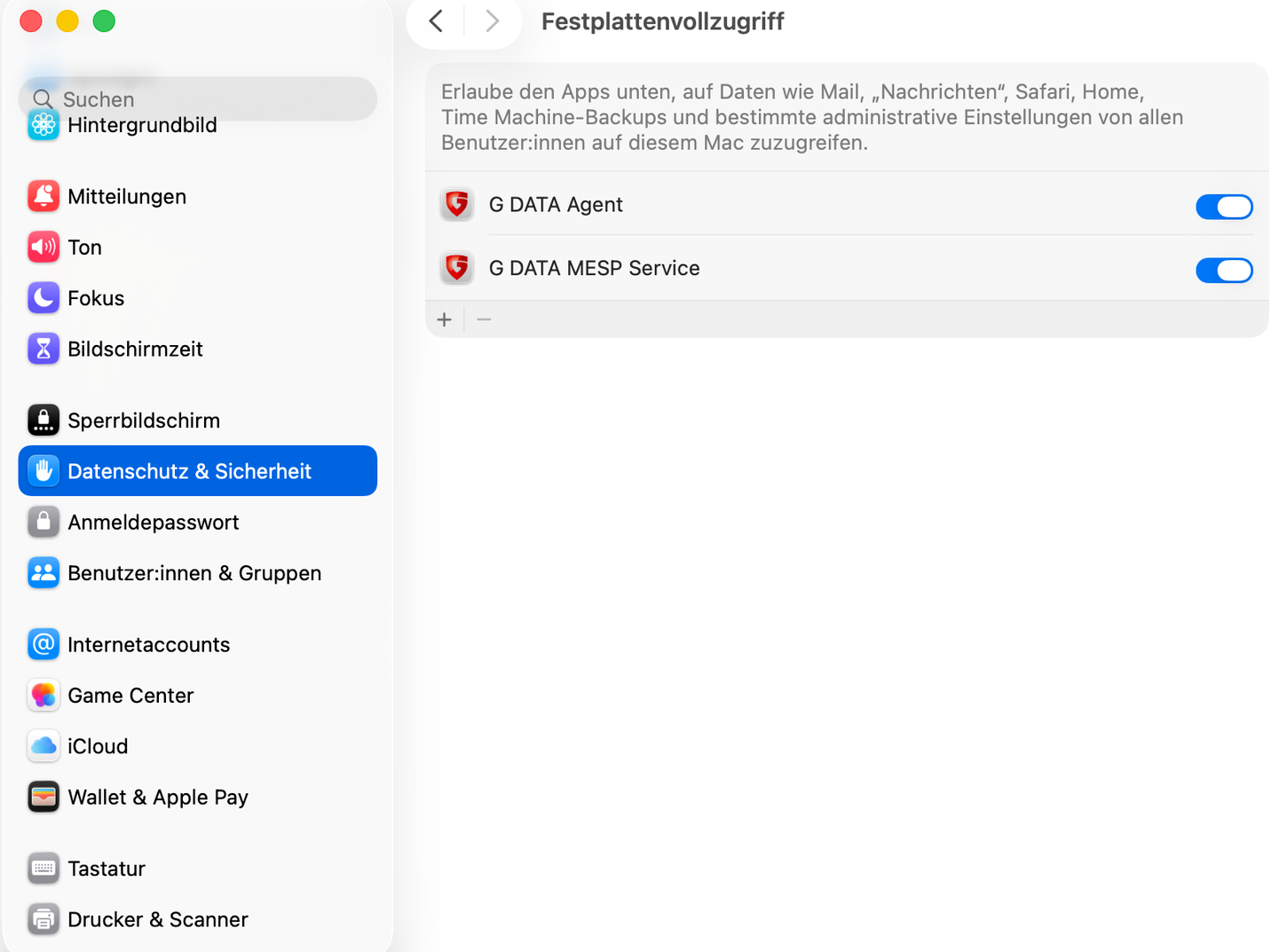
- Die Installation ist nach erfolgreichem Ausführen des Befehls und dem Vergeben des Festplattenvollzugriffs abgeschlossen.