Neu bei Securepoint: 03.2025
Das Securepoint Ticketsystem bietet den schnellen Zugang zu Unterstützung bei Fragen oder Problemen.
- Prüfen, ob das Thema schon im Wiki behandelt wurde
- Ausreichend Log-Daten erstellen
- Basisinformationen zusammenstellen - Software-Version
- Hardware: Gx / Eigene Hardware / VM (ggf. Virtualisierungs-System)
- Clusterbetrieb?
- Direkter Internetzugang oder weitere Router, Modem etc - Ggf. Fernzugriff gewährleisten
- Ticket erstellen
Dashboard
Menü
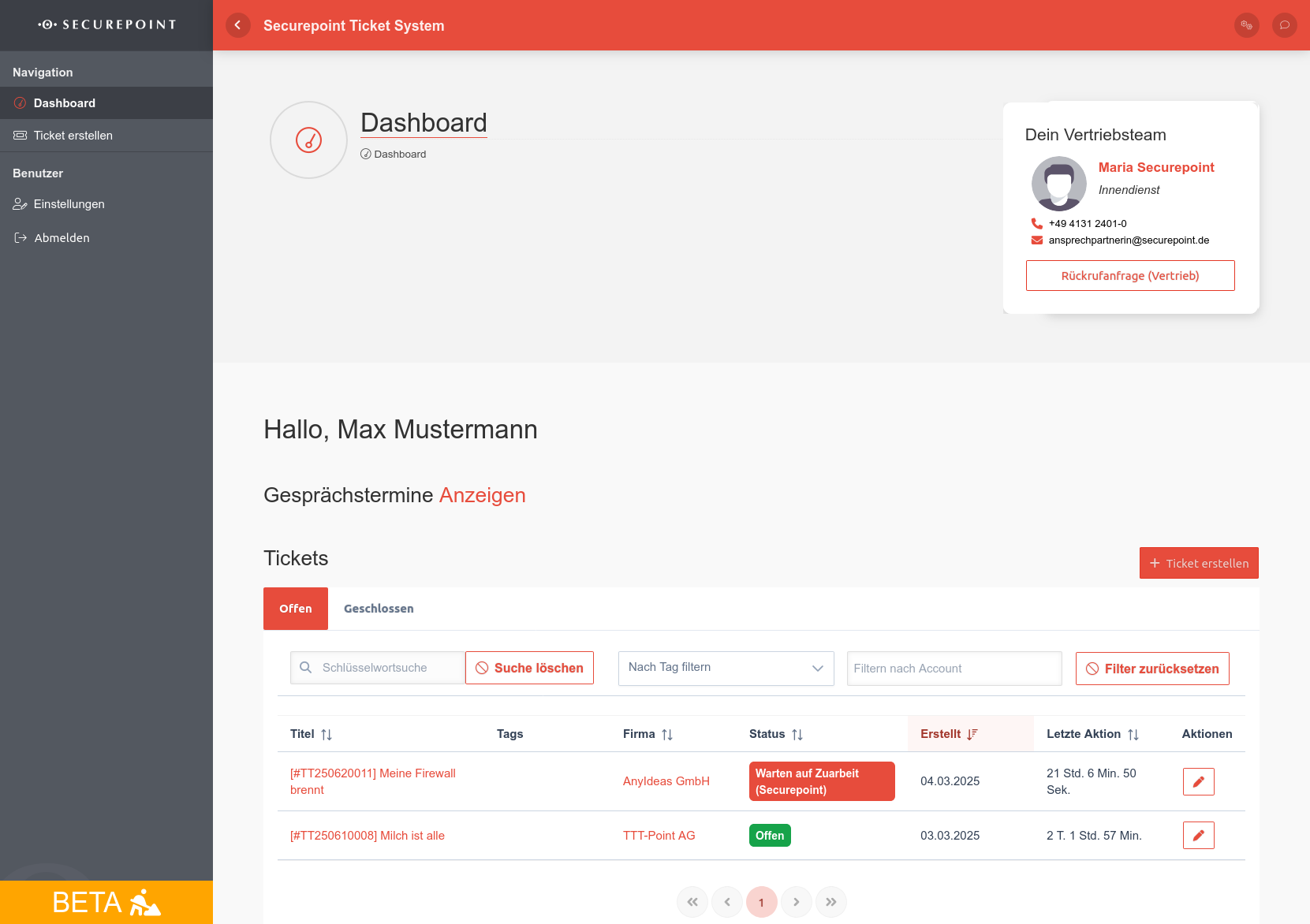
Das Dashboard des Ticketsystems bietet schnellen Zugriff auf alle erforderlichen Informationen, und ermöglicht direkten Zugriff auf angelegte Tickets



Warnung: Der Anzeigetitel „Ticket Dashboard“ überschreibt den früheren Anzeigetitel „Neues Securepoint Ticketsystem“.
Letzte Anpassung: 03.2026
- Ansicht des Vertriebsteams und der Ticket-Übersicht aktualisiert
Einleitung
Das Dashboard des Ticketsystems bietet schnellen Zugriff auf alle erforderlichen Informationen, für eine schnelle Kommunikation.
Die Einstellung zum Ändern der Sprache findet sich hinter dem Zahnrad in der Kopfzeile.
</noinclude>
Vertriebsteam

Die Option für eine öffnet einen Dialog, in dem eine Telefonnummer (vorab ausgefüllt) und eine Nachricht hinterlegt werden kann.
Gesprächstermine
| Mit einem Klick lassen sich bereits vereinbarte Gesprächstermine Anzeigen oder Verbergen .
Die Ansicht kann individuell angepasst werden: | |||
| Übersichtsinhalt anpassen: | Wochenenden anzeigen Aktuelle Zeit anzeigen Nur meine Termine Anzeigen |
Über die verschiedenen Checkboxen können die jeweiligen Option an und abgewählt werden |  Gesprächstermine Monatsübersicht
|
| Übersichtszeitraum anpassen: | Monat Woche Tag Timeline |
Zeitraum der Übersicht anpassen | |
Tickets
| Übersicht aller Tickets. Über die Schaltfläche Ticket erstellen kann ein neues Ticket erstellt werden, genauere Informationen dazu sind hier zu finden.
Mithilfe der beiden Reiter können nur offene oder nur geschlossene Tickets angezeigt werden. Weitere Filteroptionen sind mithilfe der weiteren Schaltflächen möglich: | |||
| Eingabefeld bzw. Schaltfläche | Beschreibung |  Tickets Übersicht im Dashboard
| |
|---|---|---|---|
| Suchzeile, um die Tickets nach Schlüsselwörtern zu durchsuchen | |||
| Setzt die Suche zurück | |||
| Nach Tags filtern | Tickets nach Tags ausgewählten Tags filtern | ||
| Filtern nach Account | Tickets nach ausgewähltem Reseller oder Kunden filtern | ||
| Alle Filtereinstellungen zurücksetzen | |||
| / / | Mit Klick auf die Spaltenüberschrift lassen sich die Werte Aufsteigend (kleinster, bzw. ältester Wert zuerst) oder absteigend (größter bzw. neuester Wert zuerst) anzeigen. | ||
In der Tabelle werden die folgenden Informationen angezeigt: | |||
| Spalte | Wert | Beschreibung | |
| Titel | [#TT123456789] Lüfter zu laut | Ticket-Nummer und Titel bzw. Betreff der Tickets. Ein Klick auf den Eintrag öffnet die Ticket Details. | |
| Tags | Tags, die dem Ticket zugeordnet wurden | ||
| Firma | TTT-Point AG | Firma oder Reseller, die das Ticket betrifft | |
| Status | Offen | Status des Tickets | |
| Erstellt | 03.02.2026 | Zeitpunkt der Erstellung des Tickets | |
| Letzte Aktion | 5 Tg. 21 Std. | Vergangene Zeit seit der letzten Aktion an diesem Ticket | |
| Aktionen | Bearbeiten | Ticket bearbeiten | |
| Anrufen |
Kontaktaufnahme per Telefon | ||
| Mail |
Kontaktaufnahme per E-Mail | ||
Tickets erstellen
Menü
Tickets in 6 Schritten erstellen:
- Kundenzuordnung
- Kontaktdaten
- Anfrage
- Produkt
- Zusätzliche Angaben
- Ticket erstellen
Warnung: Der Anzeigetitel „Ticketerstellung“ überschreibt den früheren Anzeigetitel „Ticket Dashboard“.
Neu bei Securepoint: 03.2025
Aufruf
Im Securepoint Ticketsystem lassen sich unter Tickets erstellen.
Schritt für Schritt Erstellung
</noinclude>
Kundenzuordnung
| Beschriftung | Wert | Beschreibung |  Kundenzuordnung
|
|---|---|---|---|
| Kunde | [123456] TTT-Point AG | Kunde oder Reseller für den das Ticket erstellt werden soll. | |
| Projekt nur wenn für den gewählten Kunden vorhanden |
Sofern sich das Anliegen auf ein laufendes Projekt bezieht,sollte dieses hier ausgewählt werden. So wird eine schnelle Zuordnung zu dem jeweiligen Securepoint-Ansprechpartner für dieses Projekt ermöglicht. | ||
Kontaktdaten | |||
| Kontaktdaten bearbeiten | Bearbeitung der Kontaktdaten aktivieren |  Kontaktdaten
| |
| Eigene Daten einsetzen | Überschreibt individuelle Werte mit den hinterlegten Kontakdaten | ||
| Name | Homer Simpson | Der Namen des primären Ansprechpartners für dieses Ticket. Nach der Erstellung des Tickets können bei Bedarf weitere Kontaktdaten hinzugefügt werden. | |
| Bevorzugte Art der Kontaktaufnahme | E-Mail Telefon |
Bevorzugte Art der Kontaktaufnahme wählen | |
| homerS@ttt-point.de | An diese Email-Adresse werden Aktualisierungen in Bezug auf dieses Ticket gesendet. | ||
| Telefon | Telefonnummer des primären Ansprechpartners für dieses Ticket. Für alle Nummern außerhalb von Deutschland muss die Ländervorwahl mit angegeben werden. | ||
| Telefon (Alternative) | Alternative/Zweite Telefonnummer | ||
| Kontakt benachrichtigen | Benachrichtigung an den Kontakt nach der Ticketerstellung versenden | ||
Ihre Anfrage | |||
| Betreff | UTM Lüfter ist sehr laut | Klarer und prägnanter Betreff, der die Anfrage zusammenfasst |  Anfrage
|
| Beschreibung | Die UTM Lüfter sind kontinuierlich sehr laut. Das Problem wurde heute morgen bemerkt. Neustarten hat nicht geholfen. Auslastung ist wie üblich, keine Auffälligkeiten zu erkennen. | Genaue Beschreibung des Problems, einschließlich aller spezifischen Fehlermeldungen oder Codes. Inklusive Schritt für Schritt Schilderung wie das Problem aufgetreten ist. | |
| Anhänge | Falls sinnvoll, können Dateien hochladen werden (Maximal 5 MB) Zulässige Dateitypen: image/jpeg, image/png, message/rfc822, text/csv, text/markdown, text/plain, application/pdf, .csv, .eml, .jpeg, .jpg, .log, .md, .png, .txt, .utm, .pdf | ||
| Abteilung | Support | Auswahl der Abteilung, die am besten zu dem Anliegen passt notempty
Während der Closed-Beta-Phase werden ausschließlich Support-Tickets bearbeitet | |
Produkt | |||
| Produkt | UTM | Auswahl des konkreten Produkts |  Produkt
|
| Produkt-Version nur bei UTM und UMA |
14.0.1 | Version des Produkts | |
| Hardware-SNr nur bei UTM und UMA |
Bei Hardwareproblemen sollte die die Seriennummer des Systems angegeben werden, um weitere Prüfungen zu ermöglichen. Erwartetes Format: 'R' oder 'SP' gefolgt von Ziffern. (Meinst auf einem Aufkleber auf dem Gerät) | ||
Zusätzliche Angaben | |||
| Art der Anfrage | Störung | Art der Anfrage |  Zusätzliche Angaben
|
| Sichtbarkeit | Reseller | ||
| Sichtbarkeit der Anfrage
| |||
| Ticket erstellen | Speichert die Angaben und legt ein Ticket an | ||
Tickets bearbeiten
Menü Ticketzeile wählen Bearbeiten
Die Bearbeitung eines Tickets (weitere Informationen, Termin-Vereinbarungen etc.) erfolgt über die direkte Auswahl im Dashboard
Ticket Details
Außerdem lässt sich am Ende der Seite mithilfe der entsprechenden Schaltfläche direkt ein Kommentar hinzufügen
| Beschriftung | Wert | Beschreibung |  Ticket Bearbeitung Abschnitt Ticket-Details
|
|---|---|---|---|
| Titel | UTM Lüfter sehr laut | Titel bzw. Betreff des Tickets | |
| Status | Offen | Bearbeitungsstatus des Tickets | |
| Sichtbarkeit | Reseller | Sichtbarkeit des Tickets | |
| |||
| Tags | - | Dem Ticket zugewiesene Tags | |
| Seriennummer / Lizenz | - | Seriennummer bzw. Lizenz des betroffenen Produkts | |
| Produktversion | 14.0.1 | Falls vorhanden, die aktuelle Version des betroffenen Produkts | |
| Paket-Nr | - | Paket-Nr des betroffenen Pakets | |
| Öffentliche IP | - | Öffentliche IP, über die die Appliance erreichbar ist | |
| Haupt Ticket | [#TT987654321] UTM Lüfter Probleme | Falls es sich um ein Unterticket handelt, wird hier das Haupt Ticket angezeigt | |
| Hauptticket entfernen | Entfernt die Verknüpfung zum Hauptticket | ||
| Projekt | - | Projekt dem das Ticket zugeordnet ist | |
| Reseller | [654321] Anyideas GmbH | Reseller für den betroffenen Kunden | |
| Endkunde | [#123456] TTT-Point AG | Betroffener Endkunde | |
| Erstellt | 14.02.2025 13:36 von Homer Simpson | Zeitpunkt der Erstellung und Benutzer, der das Ticket erstellt hat | |
| Letzte Änderung | 24.02.2025 09:36 von Homer Simpson | Zeitpunkt der letzten Änderung und Benutzer, der die Änderung durchgeführt hat | |
|
| |||
Untergeordnete Tickets | |||
| Beschriftung | Wert | Beschreibung |  Ticket Bearbeitung Abschnitt Untergeordnete Tickets
|
| Ticket Nr. | #TT123454321 | Eindeutig zugeordnete Ticket Nummer des untergeordneten Tickets | |
| Titel | Untergeordnetes Ticket | Titel bzw. Betreff des untergeordneten Tickets | |
| Aktionen | Bearbeiten | Untergeordnetes Ticket bearbeiten bzw. einen Kommentar hinzufügen | |
| Löschen | Ticket als untergeordnetes Ticket löschen (nur die Zuweisung als untergeordnetes Ticket wird gelöscht, nicht das Ticket an sich) | ||
|
| |||
KontaktEinsehen und bearbeiten der mit dem Ticket verknüpften Kontaktdaten. | |||
| Schaltfläche | Beschreibung |  Ticket Bearbeitung Abschnitt Kontakt
| |
| Kontakt hinzufügen | Weiteren Kontakt hinzufügen | ||
| Auswahl zwischen den bestehenden bzw. hinzugefügten Kontakten | |||
| Bearbeiten | Bearbeiten von einzelnen Datenpunkten des Kontakts | ||
| Entfernen | Bearbeiten von einzelnen Datenpunkten des Kontakts | ||
| Beschriftung | Wert | Beschreibung | |
| Kontaktperson | Homer Simpson | Name der Kontaktperson | |
| Organisation | Organisation der Kontaktperson | ||
| Telefon | Telefonnummer der Kontaktperson | ||
| Telefon alternativ | Alternative Telefonnummer der Kontaktperson (bspw. Handynummer) | ||
| homer@ttt-point.de | E-Mail Adresse der Kontaktperson | ||
| Bevorzugte Kontaktart | Bevorzugte Kontaktart (E-Mail / Telefon) | ||
| Verfügbar am | Montag, Dienstag, Mittwoch, Donnerstag, Freitag | Wochentage, an denen die Person erreichbar ist | |
| Verfügbar von | 08:00 - 12:00 | Zeitspanne in der die Person erreichbar ist | |
|
| |||
Zuständigkeiten | |||
| Beschriftung | Wert | Beschreibung |  Ticket Bearbeitung Abschnitt Zuständigkeiten
|
| Gruppe | Support.Default | Gruppe, die für das Ticket zuständig ist | |
| Bearbeiter | Marge Simpson | Securepoint Mitarbeiter, der das Ticket bearbeitet | |
| Assistenz | Lisa Simpson | Securepoint Mitarbeiter, der bei der Bearbeitung des Tickets assistiert | |
| Eingeschränkt auf | - | Einschränkung der Zuständigkeit, für die Bearbeitung des Tickets, auf bestimmte Personen | |
|
| |||
TermineMithilfe der Schaltfläche Termin hinzufügen können Termine gebucht werden. Eine Übersicht aller Termine zu diesem Ticket ist in der Tabelle zu finden. Hierbei wird zwischen angeforderten, bestätigten, stornierten und Beendeten Tickets unterschieden. notempty
Termine könne erst erstellt werden, wenn das Ticket durch den Support einem Bearbeiter zugewiesen wurde notempty
Neue Termine haben zunächst den Status Angefordert und müssen noch durch einen Securepoint Mitarbeiter bestätigt werden | |||
| Beschriftung | Wert | Beschreibung |  Ticket Bearbeitung Abschnitt Termine
|
| Datum | 25.02.2025 | Datum des Termins | |
| Zeit | 09:00 - 09:15 | Zeitspanne des Termins | |
| Kontakt | Herr Homer Simpson | Kontaktperson, die den Termin wahrnehmen wird | |
| Details | - | Details bzw. Beschreibung zum Termin | |
| Aktionen | Bearbeiten | Termin bearbeiten | |
|
| |||
Ticket HistoryÜbersicht aller Kommentare. Die Sternchen () markieren die eigenen Kommentare | |||
| Schaltfläche | Beschreibung |  Ticket Bearbeitung Abschnitt Ticket Historie
| |
| Alle | Anzahl der anzuzeigenden Kommentare | ||
| Verlauf anzeigen | Verlauf eines Kommentars anzeigen | ||
| Bearbeiten | Kommentar bearbeiten | ||
| Löschen | Kommentar löschen | ||
| / | Kommentar ein-/ausklappen | ||
|
| |||
Kommentar hinzufügenNeuen Kommentar zum Ticket hinzufügen, um neue Erkenntnisse oder Informationen festzuhalten | |||
| Beschriftung | Wert | Beschreibung |  Ticket Bearbeitung Abschnitt Kommentar hinzufügen
|
| Kommentar | Inhalt des Kommentars Markdown-Formatierung wird unterstützt | ||
| Benachrichtigen | Kontakte auswählen, die über den neuen Kommentar benachrichtigt werden | ||
| Anhänge hochladen | Anhänge von maximal 5 MB an den Kommentar anhängen Zulässige Dateitypen: image/jpeg, image/png, message/rfc822, text/csv, text/markdown, text/plain, application/pdf, .csv, .eml, .jpeg, .jpg, .log, .md, .png, .txt, .utm, .pdf | ||
| Kommentar verschlüsseln Zusatzfeld (manuell hinzugefügt) |
Der Kommentar wird in der Datenbank verschlüsselt und nach einem Monat gelöscht | ||
| Tags Zusatzfeld (manuell hinzugefügt) |
Tags zum Ticket hinzufügen | ||
| / entfernen | Zusatzfeld hinzufügen / entfernen (Kommentar verschlüsseln und Tags) | ||
| Kommentar speichern | Kommentar speichern bzw. hinzufügen | ||
Einstellungen
Menü
Anzeige der Hinterlegten Daten für den angemeldeten Benutzer

Benutzer Abmelden
Menü
Logout des Benutzers