Der Hinweis USR gebucht zeigt an, daß Geräte mit dieser Lizenz im Securepoint Unified Security Report (USR) aufgeführt werden.
Folgende Lizenztypen sind möglich:
Lizenz-Art
Beschreibung
Lizenzmenü
Mobile Security - Device Protection
Mobile Device Management mit Gerätesicherheit durch Sicherheits-Funktionen einer NextGen UTM mit VPN
Wird ein Gerät mit einer MDM-Lizenz einem Profil mit Mobile Security Lizenz hinzugefügt, wird der Reiter Sicherheit in diesem Profil deaktiviert.
notempty
Bei Geräten, die bereits mit diesem Profil verknüpft sind, lassen sich anschließend keine Sicherheits-Funktionen (VPN, Contentfilter etc.) mehr verändern.
Wird das Gerät mit der MDM-Lizenz aus dem Profil wieder entfernt, steht der Reiter Sicherheit wieder zur Verfügung.
MDM
Mobile Device Management (ohne Geräteschutz durch u.a. Cyber Defence Cloud, vpn)
Geräte mit einer MDM-Lizenz haben keinen Zugriff auf die Funktionen im Reiter Sicherheit der Profile-Konfiguration.
Soll die Konfiguration aus einem Profil mit der Funktion Sicherheit (Mobile Security Lizenz) auf Geräte mit einer MDM-Lizenz angewendet werden, kann das Profil kopiert werden.
Unified Endpoint Protection - UEP
Gerätelizenz, die für alle Endgeräte gilt: Mobilgeräte, Windows-Computer, Router und andere Endgeräte
Sowohl die Features des Mobile Device Managements (MDM) als auch die des Windows-VPNs und des Cloud Shields sind enthalten
Technisch gesehen ist es eine MDM-Lizenz mit Windows-VPN und Cloud Shield
Softwarev11
Securepoint NextGen UTM (für Unified Reporting)
Securepoint AV
Securepoint Antivirus Pro (für Unified Reporting)
Leistungs-Übersicht
Funktion
MDM-Lizenz
Mobile Security-Lizenz
Google Android Enterprise inkl. Work-Container
Apple DEP (Device Enrollment Program) und VPP (Volume Purchase Program)
Einstellungen und Beschränkungen als Profil (Profilrestriktionen)
App Audit/Installation – Installieren, Löschen und Blockieren von Anwendungen
Mail- und WLAN-Management
Mobile Endgeräte aus der Ferne kontrollieren
Geräteeinstellungen wie Kamera, Passwörter, Laufwerksverschlüsselung uvm. definieren
Finden, Sperren und Löschen verlorener Geräte
Zentrale Verwaltung über die Weboberfläche
Komplett durch Securepoint gehostet und gewartet
Sicherer Internetverkehr auch in öffentlichen und freien WLANs
-
Kontrolle über Webseiten (+SSL) und Dienste (Web-Security)
-
Providerunabhängig
Zero Hour Protection – Malware (inkl. Kryptotrojaner), Drive-by-Downloads, Phishing und Advanced Persistent Threats
-
Zugangspunkte georedundant und garantiert in Deutschland
-
Geräteunabhängiger Schutz (TCP/IP)
-
Auswertung und Reporting inkl. Pseudonymisierung (EU DS-GVO-konform)
-
Schützt Smartphones, Tablets und Notebooks
-
Echter Schutz für iOS- und Android-Devices
-
Lizenz-Synchronisation
Die vorhandenen Lizenzen im Portal werden automatisch mit denen aus dem Reseller-Portal synchronisiert.
Über die Schaltfläche Lizenz-Sync mit RSP kann die Synchronisation der Lizenzen mit denen aus dem Reseller-Portal manuell angestoßen werden.
Alle im Reseller-Portal vorhandene Lizenzen werden dadurch ins Portal übertragen, bzw. synchronisiert.
notempty
Diese Schaltfläche steht nur zur Verfügung, wenn man sich mit einem Reseller-Konto im Portal angemeldet hat.
In dieser Seite werden die Variablen für unterschiedliche Sprachen definiert.
Diese Seite wird auf folgenden Seiten eingebunden
Zeigt die maximale Anzahl der Benutzer dieser Lizenz an
Gültig
ja
Zeigt an, ob die Lizenz noch gültig ist
Läuft ab
27.8.2025
Zeigt an, wann die Lizenz abläuft
Nicht mehr gültig
06.10.2025
Zeigt an, wann die Lizenz nicht mehr gültig ist
Lizenznehmer
TTT-Point AG
Zeigt den Besitzer der Lizenz an
Account ID
123456
Zeigt die Tenant ID des Besitzers der Lizenz an
Zuordnung
Zuordnung
notempty
Nur bei Lizenzen vom Typ Mobile Security und UEP(MDM)
Zeigt alle Geräte an, die mit dieser Lizenz verbunden sind
Es werden iOS, Android, Andere Geräte, Windows VPN, Gebuchte Geräte und Unverwaltete Geräte
notempty
Neu ab: 2.9
angezeigt
Gebuchte Geräte
Gebuchte Geräte
notempty
Nur bei Lizenzen vom Typ Mobile Security und UEP(MDM)
Die Anzahl der gebuchten Geräte der Lizenz werden je nach Gerätetyp dargestellt: iOS Geräte, Android Geräte, Andere Geräte, Windows VPN, Externe Geräte mit Cloud Shield
Die Anzahl der Profile werden mit angezeigt
und Unverwaltete Geräte
notempty
Neu ab: 2.9
Default-Lizenzen
notempty
Neu ab: 2.2
notempty
Diese Funktion steht nur iOS-Geräten zur Verfügung
Mittels Default-Lizenz wird eine Lizenz festgelegt, welche bei einem Enrollment von iOS-Geräten automatisch angewendet wird. Dadruch wird eine konsistente Lizenzierung sichergestellt.
Eine gültige MDM- oder Mobile Security-Lizenz muss vorhanden sein
Damit eine Lizenz zu einer Default-Lizenz wird, gibt es zwei Möglichkeiten dies einzustellen:
Durch das Burgermenü über den Eintrag Als iOS-Standard zuweisen
In den Lizenzdetails im Reiter Allgemein bei iOS Default mit der Schaltfläche Als iOS-Standard zuweisen
Die Default-Lizenz besitzt das Label iOS Default
Erlaubte Geräteanzahl
notempty
Diese Funktion steht nur zur Verfügung, wenn man sich mit einem Reseller-Konto im Portal angemeldet hat.
notempty
Diese Funktion steht nur für Lizenzen mit dem Typ Mobile Security zur Verfügung.
Über die Details der Lizenz ist es möglich, die Anzahl der erlaubten Geräte dieser Lizenz einzustellen. Als Default und maximale Anzahl ist der Wert von 5000 eingestellt.
Auswahl der zu verwendenden Lizenzkachel
Reiter Allgemein
Bei Erlaubte Geräte die gewünschte Geräteanzahl eintragen, per Schaltfläche Speichern wird der Wert abgespeichert und mit dem Resellerportal automatisch synchronisiert
Die Schaltfläche Löschen setzt den Wert wieder auf den Wert von 5000 zurück
Dieses Dialogfenster öffnet sich darauf, welches nochmal darauf hinweist
Lizenz manuell zuordnen / wechseln
Sollte einem Gerät keine Lizenz zugeordnet sein (weil z.B. die Laufzeit einer Lizenz beendet ist), oder wenn die Lizenz geändert werden soll, kann dieses Gerät einer (anderen) Lizenz zugeordnet werden:
Auswahl der zu verwendenden Lizenzkachel
Reiter Zuordnung
In der Klickbox kann das gewünschte Gerät zugeordnet werden: Gerät
Geräte zuordnen
Geräte mit einer aktiven UEP/MDM-Lizenz können einer Mobile Security-Lizenz zugeordnet werden
Geräte mit einer Mobile Security-Lizenz können aus Kompatibilitätsgründen während der Laufzeit einer Lizenz nicht einer UEP/MDM-Lizenz zugeordnet werden.
Nach Ende der Laufzeit einer Mobile Security Lizenz können Geräte einer UEP/MDM Lizenz zugeordnet werden.
Lizenzwechsel: Von Mobile Security zu UEP/MDM
Soll die Lizenz eines Gerätes von einer Mobile Security-Lizenz zu einer Unified Endpoint Protection (UEP)-, bzw. Mobile Device Management (MDM)-Lizenz gewechselt werden, so müssen folgende Schritte getätigt werden:
Die Mobile Security Konfiguration vom Gerät löschen
Nach Ablauf der Mobile Security-Lizenz kann dem Gerät die UEP-/MDM-Lizenz manuell zugeordnet werden (s.o.)
Abgelaufene Lizenz
notempty
Es ist darauf zu achten, dass eine Lizenz nicht abläuft und rechtzeitig verlängert wird!
Bei einer abgelaufener Lizenz sind die Funktionen des Securepoint Portals eingeschränkt
Mobile Security / Mobile Device Management
Apple
Geräteübersicht
Label Lizenz abgelaufen wird angezeigt
Burgermenü lässt sich öffnen, darüber kann man:
Die Details öffnen
MDM-Profil erneuern
Reenroll Request wird gestartet
Mobileconfig herunterladen
Download ist möglich, aber Profilverwaltung ist eingeschränkt
Das Gerät Löschen
Verfügbare Bereiche in den Gerätedetails
Übersicht
Deklarationen
Einschränkung: Wenn MDM installierte Apps aktiviert ist (hier zum Wiki-Artikel), wird das Gerät nicht im Allgemein Log angezeigt
Operations log
Gerätedetails
Tabellenspalte Übersicht lässt sich einsehen
Protokoll-Tabelle lädt und zeigt die Einträge an, solange Statusmeldung auf dem Gerät aktiviert ist
VPN-Verbindung
Die iOS VPN Client App funktioniert bis zum nächsten Lizenz Check, danach wird eine Push-Benachrichtigung gesendet, die darauf hinweist, dass die Lizenz ausgelaufen ist und in der App gibt es dann eine Lizenzstatus überprüfen-Schaltfläche
Der VPN Client baut keine neuen Verbindungen mehr auf
Bestehende Verbindungen laufen noch weiter, bis diese getrennt werden
Bei der nächsten Neuverbindung (Reconnect) wird keine Verbindung mehr hergestellt
Nicht verfügbare Bereiche
Operationen
Fehlermeldung: "Die Lizenz des Geräts muss gültig sein, um dieses Feature nutzen zu können"
Anwendungen
Fehlermeldung: "Die Lizenz des Geräts muss gültig sein, um dieses Feature nutzen zu können"
Fehlermeldung: "Die Lizenz des Geräts muss gültig sein, um dieses Feature nutzen zu können"
Können nicht geladen werden
Der Server gibt einen Fehlercode 402 zurück wegen der abgelaufenen Lizenz
Benutzer
Nur bei shared iPad
Benutzer einsehbar, man kann diese aber nicht abmelden oder löschen
Alle folgenden Befehle funktionieren nicht mehr, weil die entsprechenden Schaltflächen ausgegraut sind
Lost-Modus aktivieren
Neustarten
Herunterfahren
Sperren
Passwort entfernen
Daten löschen
Einstellungsänderungen in den Profilen werden nicht übernommen
notempty
Änderungen in folgenden Bereichen werden nicht auf das Gerät übertragen!
Einschränkungen
Benachrichtigungseinstellungen
Passcode
Home-Bildschirmlayout
Wallpaper
Netzwerke
E-Mail & Exchange ActiveSync
Kalender
CardDAV
Google Accounts
AirPrint
Zertifikate
Sicherheit / VPN
Nachricht auf Sperrbildschirm
Statusmeldung
Cloud Shield
Mobileconfig
Cloud Shield App
App schaltet sich auf inaktiv
Eine Push Benachrichtigung erscheint auf dem Gerät und eine Hinweismeldung wird auf der App dargestellt, dass die Lizenz abgelaufen ist
Weitere Einschränkungen
Wenn MDM installierte Apps aktiviert ist (hier zum Wiki-Artikel), wird das Gerät nicht im Allgemein Log angezeigt
Änderungen an Statusmeldung werden nicht auf das Gerät übertragen
Geräteprofil wechseln geht nicht
Eine Nachricht erscheint, dass die Lizenz gültig sein muss
Sicherheit / VPN: Wenn Sicherheit aktivieren aktiv, kann in Cloud ShieldCloud Shield aktivieren nicht aktiviert werden und umgekehrt
Android
Geräteübersicht
Label Lizenz abgelaufen wird angezeigt
Gerätedetails lassen sich über die Kachel öffnen
Das Burgermenü des Gerätes lässt sich öffnen, darüber kann man:
Die Details öffnen
Das Gerät Löschen
Man kann über die Kachel noch zu dem zugewiesenen Profil navigieren
Verfügbare Bereiche in den Gerätedetails
Übersicht
Anwendungen
Details zur Nichteinhaltung der Richtlinien
notempty
Wenn man das Geräte Profil im Richtlinie-Reiter geändert hat, sind das noch die Richtlinien-Details vom zuvor angewandten Profil
Operationen log
Die Geräteoperationen werden protokolliert, aber alle verbleiben dauerhaft auf Ausstehend
VPN-Verbindung
Die Android VPN Client App funktioniert bis zum nächsten Lizenz Check, danach wird eine Push-Benachrichtigung gesendet, die darauf hinweist, dass die Lizenz ausgelaufen ist und in der App gibt es dann eine Lizenzstatus überprüfen-Schaltfläche
Der VPN Client baut keine neuen Verbindungen mehr auf
Bestehende Verbindungen laufen noch weiter, bis diese getrennt werden
Bei der nächsten Neuverbindung (Reconnect) wird keine Verbindung mehr hergestellt
Profile
Das Profil ist bearbeitbar
notempty
Speichern ist nicht möglich, solange das Gerät mit abgelaufener Lizenz im Profil ist
Fernsteuerungsfunktionen in Operationen
notempty
Alle folgenden Befehle funktionieren nicht mehr, weil die entsprechenden Schaltflächen ausgegraut sind!
Profil-App-Daten löschen
Neustarten
Sperren
Passwort zurücksetzen
Lost-Modus aktivieren
Gerät deaktivieren
Gerät aktivieren
Im Operation-Log-Reiter werden alle Aktionen mit dem Status Ausstehend angezeigt
Richtlinie
Zeigt Warnmeldung an: "Die Lizenz muss gültig sein, um dieses Feature zu nutzen"
Das Auswahlfeld ist ausgegraut
Geräteprofil wechseln ist nicht möglich
Einstellungsänderungen in den Profilen werden nicht übernommen
notempty
Änderungen in folgenden Bereichen werden nicht auf das Gerät übertragen!
Grundeinstellungen
Einschränkungen
Persönlicher Gebrauch
Passcode
Anwendungen
Netzwerke
Statusmeldung
Compliance
Sicherheit / VPN
Cloud Shield
Lokalisieren
Wenn das Gerät einem Profil zugeordnet ist, erscheint die Meldung: "Das Profil enthält Geräte ohne gültige Lizenz. Bitte entfernen Sie die Geräte aus diesem Profil oder ordnen Sie die Geräte einer gültigen Lizenz zu."
Die Speichern-Schaltfläche ist solange ausgegraut, bis man das Gerät aus dem Profil entfernt
Cloud Shield App
App schaltet sich auf inaktiv
Eine Push Benachrichtigung erscheint auf dem Gerät und eine Hinweismeldung wird auf der App dargestellt, dass die Lizenz abgelaufen ist
Besondere Einschränkungen
Selbst wenn in Sicherheit / VPNAktivieren Sie Securepoint Mobile Security deaktiviert ist, kann man in Cloud ShieldCloud Shield aktivieren dennoch nicht aktivieren
Sicherheit / VPN: Wenn Aktivieren Sie Securepoint Mobile Security aktiv, kann in Cloud ShieldCloud Shield aktivieren nicht aktiviert werden und umgekehrt
Unified Security Console
Windows VPN-Clients und Windows Profile
Clients und Profile sind weiterhin sichtbar, Clients bekommen das Label Lizenz abgelaufen
Die Schaltfläche Neuen VPN Client enrollen ist ausgeblendet
Reiter Operationen und Verbindungen in den Clients sind deaktiviert
Änderungen an Profilen werden nicht für Clients mit abgelaufener Lizenz gepusht
UTM
Nach 40 Tagen werden UTMs mit abgelaufenen Lizenzen automatisch aus der USC entfernt, sofern keine ASC-Konfiguration vorliegt





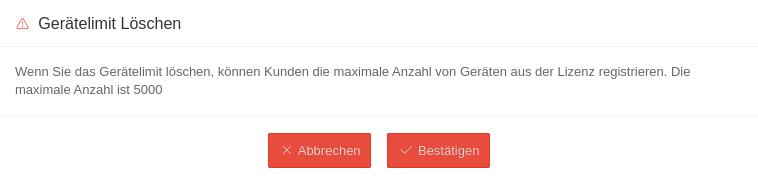 Dieses Dialogfenster öffnet sich darauf, welches nochmal darauf hinweist
