


Letzte Anpassung zur Version: 14.0.0 (11.2024)
- Status Abschnitt im Bereich Management
- Hinweise, wenn nicht synchronisiert
Vorbemerkung
- Bevor das Update auf dem Cluster-System durchgeführt wird, ist die Funktionsfähigkeit (siehe Beschreibung "Test-Verfahren" ) mit der aktuellen Version zu prüfen.
Sollte der Test nicht erfolgreich sein kann es zu Störungen im Update-Vorgang kommen. - Um die Primary-UTM und die Spare-UTM schnell unterscheiden zu können, ist der Header der Spare-UTM grau und der Pfad des Gerätes ist mit (Passive Cluster-UTM) betitelt. UTMbenutzer@spare.name.fqdn (Passive Cluster-UTM) Netzwerk

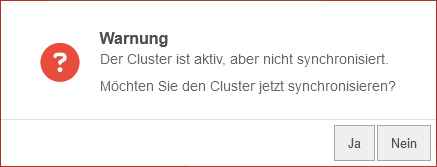
- notemptyFalls der Cluster nicht synchronisiert ist steht ist außerdem ein Hinweis im Header, ein Warnhinweis im Seitenmenü, sowie beim Aufrufen des Admin-Webinterfaces ein Hinweis Dialog.Neu ab v14.0:


Updates im Cluster zum UTM Update 14.1.3
Aufgrund einer Umstellung der Passwortverarbeitung bei Clustern im Rahmen des Updates auf die UTM Version 14.1.3 kann es dazu kommen, dass Primary und Spare UTM gleichzeitig in den Aktiven Modus schalten.
Dieses Verhalten tritt nur einmalig auf bei einem Update von einer UTM Version 14.0.12 oder früher auf Version 14.1.3 (oder höher).
Zur Vermeidung dieses Zustands empfehlen wir dieses Vorgehen:
- Wartungsmodus auf der Spare UTM aktivieren
- Primary UTM auf Version 14.1.3 updaten
- Spare UTM auf Version 14.1.3 updaten
Beachten Sie dabei, dass es hierbei zu einem kurzzeitigen Ausfall des Netzwerkverkehrs kommt, bis die Primary UTM wieder online ist
Einstellungen im Bereich Management
StatusStatus | ||||
| Beschriftung | Wert | Aktion | Beschreibung | UTMbenutzer@firewall.name.fqdn Netzwerk  Bereich Management
|
|---|---|---|---|---|
| Clusterstatus: | Der Status des Clusters, bei grün ist die aktuelle UTM aktiv, bei gelb ist sie als backup bereit aber nicht aktiv. Ein Klick auf die Schaltfläche aktualisiert die Information. | |||
| Synchronisationsstatus: | Zeigt an, ob die Konfigurationen der UTMs synchronisiert sind, wenn nicht, kann dies mithilfe der Schaltfläche geändert werden. | |||
FirmwareFirmware | ||||
| Installierte Firmware der Gegenstelle: | 12.6.1 | Zeigt die verwendete Firmware-Version des Clusterpartners an. Ein Klick auf die Schaltfläche aktualisiert die Information. | ||
Installierte Version: 12.6.1 Verfügbare Version: 12.6.1.1 (Neuere Version) Verfügbare Version: 12.6.0 (Ältere Version) Beim Hovern über die Versionsangaben werden Informationen zu den jeweils vorhandenen Versionen angezeigt. | ||||
| Lokal installierte Firmware: | 12.6.1 | Zeigt die lokal installierte Version an. Mit Klick auf die Schaltfläche wird diese Firmwareversion auf die Gegenstelle übertragen. | ||
| Lokal verfügbare Firmware: | - 12.6.1 |
Zeigt eine lokal verfügbare Version an, sofern diese neuer als die lokal installierte Version ist. | ||
KonfigurationKonfiguration | ||||
| Konfiguration synchronisieren: | Überträgt die lokale Konfiguration auf die Gegenstelle notempty Neu ab v12.6.1:
|
 Konfiguration synchronisieren: Schnittstellen überprüfen
 Unmatched Interfaces auf der Gegenstelle | ||
| Konfiguration zurücksetzen: | Setzt die Cluster-Konfiguration der lokalen UTM auf Werkseinstellungen zurück (Erfordert eine zusätzliche Bestätigung) | |||
WartungsmodusWartungsmodus | ||||
| Wartungsmodus: | Aus | Ein Aktiviert den Wartungsmodus
CLI Befehle für den Wartungsmodus finden sich in einem eigenen Wiki Artikel. | ||
Firmware-Updates im Cluster
Update Spare
Schritt 1 Update Spare- Eine Update Version der Firmware muss vorliegen. Ggf. unter mit der Schaltfläche die
- Das Update sollte zunächst auf der Spare installiert werden. Die Installation zunächst auf der Spare ermöglicht z.B. eine Prüfung der Einstellungen und Hardware-Kompatibilität
Sollte die Spare über keinen Internetzugang verfügen, kann unter Bereich Management die Update-Version von der Primary auf die Spare übertragen werden (siehe Abschnitt Firmware.) - Installation im Menü Schaltfläche
Kontrolle Spare
Schritt 2 Kontrolle Spare- Nachdem das Update auf der Spare installiert wurde, wird das Webinterface der Spare-UTM aufgerufen. Hier die Option wählen.
- Prüfen, ob das Update ordnungsgemäß installiert wurde.
- Wenn alles tadellos funktioniert, dann finalisiert man auf beiden UTMs das Update im Menü Schaltfläche
- Sollten Probleme auftreten, kann mit der Schaltfläche ein Rollback durchgeführt werden.
Update Master
Schritt 3 Update Master- Bevor das Update auf der Primary installiert wird, sollte hier der Wartungsmodus unter Bereich Management (s.o.) aktiviert werden
- Nun kann das Update unter auf der Primary installiert werden. Während der Installation des Updates wird die Primary-UTM zwischenzeitlich neu gestartet. Der Wartungsmodus ist nicht persistent. Die Primary wird nach dem Reboot wieder das aktive Gerät.
Kontrolle Master
Schritt 4 Kontrolle Master- Wenn die UTM neu gestartet wurde, dann wird auch der Wartungsmodus beendet, falls er aktiv war. Die Spare schaltet sich in den Backup-Modus und der Primary in den aktiven Modus.
- Wenn alles tadellos funktioniert, dann finalisiert man auf beiden UTMs das Update im Menü Schaltfläche
- Sollten Probleme auftreten, kann mit der Schaltfläche ein Rollback durchgeführt werden.
- Abschließend ist der Wartungsmodus deaktiviert.
Test der Cluster-Funktionalität
Nachdem bei den UTMs das Update installiert wurde, sollte noch die Cluster-Funktionalität bei einem Ausfall der HA-Schnittstellen getestet werden, um sicherzustellen, dass das Cluster sich im Fehlerfall ordnungsgemäß verhält.
Test:
Erwartetes Verhalten:
Die Spare-UTM übernimmt die Funktion.
Synchronisation der Konfiguration
Test:
Nach dem erfolgreichen Test ist die Synchronisation der Konfiguration zwischen Primary- und Spare-UTM zu testen.
Erwartetes Verhalten:
Die Synchronisation der Konfiguration erfolgt ohne Fehler.