USP-2.17-Release>Marcels Keine Bearbeitungszusammenfassung |
K 1 Version importiert: Release der USP-Version 2.17 |
||
(kein Unterschied)
| |||
Aktuelle Version vom 27. Mai 2026, 09:07 Uhr
Dieser Artikel beinhaltet Beschreibungen der Software von Drittanbietern und basiert auf dem Stand zum Zeitpunkt der Erstellung dieser Seite.
Änderungen an der Benutzeroberfläche durch den Hersteller sind jederzeit möglich und müssen in der Durchführung entsprechend berücksichtigt werden.
Alle Angaben ohne Gewähr.



Letzte Anpassung zur Version: 2.17 (05.2026)
- Betriebsmodus wird beim Enrollment automatisch eingestellt
- Beschreibung des Betriebsmodus BYOD
- Nach einem BYOD-Enrollment wird ein Geräteeigentümer ausgewählt
- COBO: Die AGBs müssen nicht mehr bei jeden Geräteenrollment einzeln akzeptiert werden und der Abschnitt ABGs und Lizenz ist obsolet
Einleitung
Dieses HowTo beschreibt das Enrollment von iOS- / iPad-Geräten in das Securepoint Mobile Security Portal. Dadurch werden diese iOS- / iPad-Geräte in das Securepoint Mobile Device Management (MDM) Portal eingebunden.
Die Zuordnung des Geräte-Profils, der Benutzer und der Apps, können so schon vorbereitend vorgenommen werden, obwohl das Gerät noch nicht vollständig am MDM angemeldet ist.
Sobald das iOS- / iPad-Gerät mit dem Internet verbunden und initialisiert wird, werden diese Konfigurationen automatisch heruntergeladen und umgesetzt.
Auswahl des Betriebsmodus
Der Betriebsmodus des iOS-/iPad-Gerätes wird automatisch beim Enrollment ermittelt
Folgende Betriebsmodi sind möglich:
- BYOD: Bring your own device - Privates Gerät mit beruflicher Nutzung
- COBO: Company owned, business only - Firmeneigentum ohne private Nutzung
- COPE: Company owned, personal enabled - Firmeneigentum mit privater Nutzung / COBO mit privater AppleID
- COSU: Company owned, single use - Firmeneigentum mit einer einzigen Anwendung / COBO mit nur einer App
BYOD: Bring your own device
Privates Gerät mit beruflicher Nutzung:
- Jede Mitarbeiterin und jeder Mitarbeiter verwendet sein privates Gerät
- Apps und Daten für Arbeitszwecke werden in einem Arbeits-Container gespeichert
Übersicht der Enrollment-Schritte:
- Entscheiden, ob eine verwaltete Apple-ID genutzt werden soll
- Falls eine verwaltete Apple-ID verwendet werden soll, dann die Enrollmentschritte aus dem Wiki-Artikel Account-basiertes Benutzer-Enrollment von iOS- / iPad-Geräten folgen
- Falls keine verwaltete Apple-ID verwendet werden soll, dann wird das veraltete BYOD-Enrollment angewendet, welches hier beschrieben wirdLegacy-BYOD-Enrollment
- notemptyDies wird nicht empfohlen! Wenn möglich, dann das BYOD-Enrollment mit verwalteter Apple-ID!
- Vorbereitungen im MDM-Portal:
- Voraussetzung erfüllt: Lizenz vorhanden, Gerät kompatibel
- Apple Push Zertifikat im MDM-Portal vorhanden
- Geräteprofil im Portal angelegt
- Im Portal neuer Benutzer hinzugefügt, oder über Entra ID eingebunden
- Geräteeinbindung:
- Im Portal durch die Schaltfläche Neues Gerät anmelden den QR-Code im Dialogfenster scannen
- Im Portal erzeugte Gerätekachel auswählen
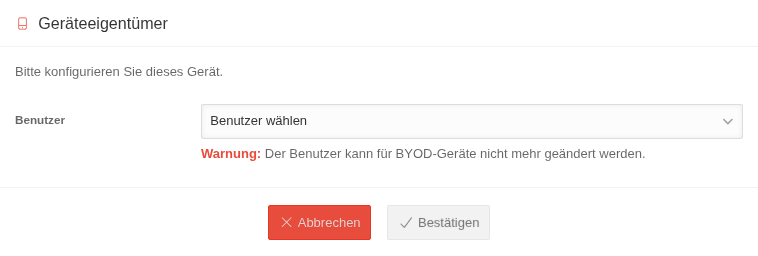
- notemptyIm Dialogfenster Geräteeigentümer den Benutzer auswählenNeu ab: 2.17Screenshot anzeigenausblendenKlicken für dauerhafte Anzeige
- Zuordnungen von:
- Gerätenamen vergeben
- Apptags
- Geräteprofil

- Automatisches Enrollment nach einem FactoryReset
- Interaktionsfreie Installation und Updates von Apps ohne Apple ID
- Reenrollment
- Die Geräte sind dauerhaft vom Endgerät aus aus dem MDM entfernbar
COBO: Company owned, business only
Firmeneigentum ohne private Nutzung:
- Die Geräte sind nur für den Einsatz im Unternehmensumfeld gedacht
- Der IT-Administrator hat die volle Kontrolle über das Smartphone
- Private Daten sind auf dem Gerät strikt untersagt
Übersicht der Enrollment-Schritte:
- Vorbereitungen im MDM-Portal:
- Voraussetzung erfüllt: Lizenz und Apple Business vorhanden, Gerät kompatibel
- Apple Push Zertifikat, DEP-Token und VPP-Token im MDM-Portal vorhanden
- DEP Profil und DEP PIN angelegt
- Gerät dem Apple Business mit einem Mac oder der iOS-App Configurator hinzugefügt
- Geräteprofil im Portal angelegt
- Im Apple Business erworbene Apps per Tags zugeordnet
- Im Portal neuer Benutzer hinzugefügt, oder über Entra ID eingebunden
- Geräteeinbindung:
- Gerät im Apple Business dem Securepoint MDM-Server zugeordnet
- Im Portal erzeugte Gerätekachel auswählen
- Zuordnungen von:
- Gerätenamen vergeben
- Benutzer zuordnen
- Apptags
- Geräteprofil
- Einrichtung auf dem Gerät fortfahren
Voraussetzung
- iOS- bzw. iPadOS-Version 14 oder höher
- eine Mobile Device Management (MDM)- Lizenz muss vorhanden sein
- Zugang zum Apple Business Manager vorhanden
- notemptyDie Geräte dürfen nicht in das Apple Business/Apple School Manager des Resellers hinzugefügt werden! Dies wäre ein Verstoß gegen Apples AGB!
Es ist angebracht, dass jeder Endkunde sein eigenes Apple Business/Apple School Manager Account hat und die Geräte dort entsprechend hinzugefügt werden.
- Wenn das iOS- bzw. iPad-Gerät mit einem Apple DEP-Profil hinterlegt werden soll, muss zuvor eine eigene Apple DEP PIN eingerichtet sein
- notemptyAb Portalversion 2.8 muss eine PIN vorhanden sein, sonst ist aus Sicherheitsgründen kein Enrollment für iOS-/iPad-Geräten mit DEP-Profilen mehr möglich.
Registrierung im Apple Business
Es gibt zwei verschiedene Möglichkeiten das iOS-/iPad-Gerät im Apple Business zu registrieren:
- mit der iOS-App Apple Configurator
- mit einem Apple MAC mit installiertem Apple Configurator

- Für das Enrollment muss das iPad zurückgesetzt sein
- Hier befindet sich eine Beschreibung dazu


- Anmelden beim Business/School Manager
- Einstellungen → WLAN teilen notemptyDas WLAN darf nicht unverschlüsselt sein!
- MDM-Serverzuweisung → Bestimmt → Securepoint MDM auswählen

- Entweder
- Das Bild im Systemassistenten des iPad mit dem Apple Configurator einscannen
- oder
- Manuell koppeln: Manuell koppeln im Systemassistenten des iPad klicken und dann auf Manuelles koppeln im Apple Configurator
- Den angezeigten 6-stelligen Code eingeben

- Das iPad wird hinzugefügt
- Den Systemassistenten fortführen

- notemptyDas iPad noch nicht löschen!
- Gegebenenfalls überprüfen, ob im Apple Business/Apple School Manager unter Geräte das iPad dem MDM-Server korrekt zugeordnet wurde

- Das iPad taucht im MDM Portal auf.
- Unter das iPad ein DEP-Profil zugewiesen:
- über die Schaltfläche Profil hinzufügen ein neues DEP Profil erstellen und unter Geräte das iPad hinzufügen, oder
- ein bestehendes DEP Profil auswählen und in diesem unter Geräte das iPad hinzufügen

- Aktivierung der Internetfreigabe für das angeschlossene Apple-Gerät:
Nachdem das iOS-/iPad-Gerät am Mac angeschlossen wurde, wird über Systemeinstellungen → Allgemein → Teilen → Internetfreigabe - Den Anschluss aktivieren, über den das Gerät am Mac angeschlossen ist.
- Verbindung teilen entsprechend einstellen und die Internetfreigabe aktivieren.

Menü Ablage / Neues Profil Abschnitt WLAN:
Hier kann WLAN konfiguriert werden.

 Vorbereiten.
Geräten erlauben, sich mit anderen Computern zu koppeln

Server: Neuer Server…
- Wurde bereits ein anderes Gerät aufgenommen, kann hier ein Server ausgewählt werden.
- Andernfalls können die Konfigurationsdaten im nächsten Schritt hinterlegt werden.

Name Eindeutiger Name (frei wählbar)
Hostname oder URL: leer lassen. Dadurch wird das Gerät lediglich ans Apple Business registriert. Die Zuordnung an den MDM-Server erfolgt später.

Da das macOS das Zertifikat des individuellen Kundenzugangs zum Securepoint Mobile Security Portal noch nicht kennt, kann die URL nicht überprüft werden. Sie ist aber dennoch korrekt!

Da kein Server eingetragen wurde, kann auch kein Zertifikat hinzugefügt werden. Einfach auf Weiter klicken.


Inbetriebnahme
Folgende Schritte sind für die Inbetriebnahme des iOS-/iPad-Gerätes ins MDM notwendig:
- Apple Push Zertifikat, Apple DEP-Token und Apple VPP-Token sind vorhanden
- vorhandenes DEP-Profil mit DEP-PIN
- Geräte-Profil angelegt
- Apps im Apple Business erworben und Apps per Tags zu Appgruppen zusammengefasst
- Benutzer angelegt, bzw. diese über EntraID angebunden
Push Zertifikat / DEP-Token / VPP-Token
Unter werden folgende Schritte gemacht:
- bei Apple Push Zertifikat überprüfen, ob ein Token vorhanden ist
- ist eines vorhanden, überprüfen, ob dieser noch nicht abgelaufen ist
- ist keines vorhanden, wird über die Schaltfläche Hinzufügen ein Apple Push Zertifikat hinzugefügt
- bei Apple DEP überprüfen, ob ein Token vorhanden ist
- der folgende Wiki-Artikel beschreibt, wie ein Apple DEP-Token hinzugefügt wird
- anschließend bei DEP Profil-PIN festlegen einen eigenen 6-stelligen PIN eingeben und Speichern
- Option Apple Re-Enrollment aktivieren aktivieren
- bei Apple VPP / Apple Business / Apple School Manager überprüfen, ob ein Token vorhanden ist
- ist eines vorhanden, überprüfen, ob dieser noch nicht abgelaufen ist
- ist keines vorhanden, wird über die Schaltfläche Hinzufügen ein Apple Push Zertifikat hinzugefügt
Weitere Informationen sind im entsprechendem Wiki-Artikel zu finden.
DEP-Profil anlegen
Sichergehen, dass in unter Apple DEP bei DEP Profil-PIN festlegen ein eigener PIN eingegeben wurde.
Unter wird mit der Schaltfläche Profil hinzufügen ein neues DEP-Profil angelegt.
Weitere Informationen sind sind im Wiki-Artikel DEP-Profile im MDM-Portal zu finden.
Geräte-Profil anlegen
In wird über die Schaltfläche Profil hinzufügen ein neues Profil für das Gerät angelegt.
- Bei einem iOS-Gerät und iPad wird im Reiter Allgemein der Typ Geräteprofil ausgewählt
- Bei einem Shared iPad wird im Reiter Allgemein der Typ Shared iPad ausgewählt verschiedene Benutzer an einem Gerät
Die Konfiguration des Profils entsprechend fortführen. Weitere Informationen für die Konfiguration von iOS-/iPad-Geräten bzw. von Shared iPad-Geräten sind in den entsprechenden Wiki-Artikeln zu finden.
Apps
Falls die benötigten Apps für das iOS-/iPad-Gerät noch nicht vorhanden sind, so werden diese im Apple Business erworben.
In werden die so neu erworbenen Apps mittels App hinzufügen hinzugefügt.
Die Apps mittels tags in benötigte Appgruppen zusammenfassen.
Weitere Informationen sind im Wiki-Artikel Apps zu finden.
Benutzer anlegen
Unter wird ein neuer Benutzer in das Portal angelegt. Zwei verschiedene Möglichkeiten stehen hierfür zur Verfügung:
- Über die Schaltfläche Benutzer hinzufügen wird direkt im Portal ein Benutzer hinzugefügt
- Über die Schaltfläche Benutzer importieren wird der Benutzer per CSV, oder per Entra ID importiert
Weitere Informationen bezüglich Benutzer hinzufügen und Benutzer importieren per Entra ID sind in den entsprechenden Wiki-Artikeln zu finden.
Erste Geräteanmeldung
Folgende Schritte sind für die erste Anmeldung eines iOS-/iPad-Gerätes ins MDM notwendig:
- Gerät im Apple Business dem Securepoint MDM-Server zuordnen
- Bei der generierten Gerätekachel die AGB annehmen und Lizenz auswählen
- Gerätekachel konfigurieren (passenden Namen vergeben, Benutzer zuordnen, Geräteprofil zuordnen, Apptags zuordnen)
- Einrichtung auf dem Gerät fortführen
Gerät im Apple Business dem Securepoint MDM-Server zuordnen
Diese Schritte sind notwending, um das iOS-/iPad-Gerät im Apple Business dem Securepoint MDM-Server zuzuordnen:
- Unter Apple DEP Profil hinzufügen das Apple-Push-Zertifikat (*.pem-Datei) downloaden. Dazu muss, falls noch nicht geschehen, eine Default-MDM-Lizenz ausgewählt werden. Dadurch ist sichergestellt, dass alle registrierten Geräte einer Lizenz zugewiesen sind und dies nicht mehr einzeln für jedes Gerät geschehen muss. notemptyNeu ab: 2.17
- Upload dieses Zertifikats im Apple Business bzw. Apple School Manager
- Apple Business: Sollte noch kein entsprechender MDM-Server angelegt sein:
- Apple Business: Menü Geräte / Verwaltungsdienste / Geräteverwaltungsdienst hinzufügen Hinzufügen
- Apple Business: Name des Dienstes Eindeutiger Name
- Apple Business: Zertifikat hochladen: Zuvor im Securepoint Mobile Security Portal herunter geladene .*.pem-Datei hochladen und mittels Weiter die Einrichtung fortsetzen
- Apple Business: Menü Geräte / Verwaltungsdienste Auswahl des entsprechenden MDM-Servers
 ttt-point-mdm-Server-123456.sms
 - Apple Business: Im Menu Aktionen / Token laden auswählen und im Dialogfenster den Download des DEP-Tokens mit Schaltfläche Token laden (*.p7m-Datei) bestätigenrechts oben über den Namen des MDM-Servers
- Apple Business: Sollte noch kein entsprechender MDM-Server angelegt sein:
- Hochladen der *.p7m-Datei in dem unter Punkt 1 geöffneten Dialgfenster im Securepoint Mobile Security Portal. Abschließen mit Fertig

Weitere Informationen sind im folgendem Wiki-Artikel zu finden.
Gerätekachel konfigurieren
Im Portal bei wird eine Gerätekachel erzeugt. Diese besitzt das Label Nicht konfiguriert
Folgende Schritte sind zur Konfiguration dazu nötig:
- notemptyFalls noch nicht geschehen muss eine Default-Lizenz ausgewählt werdenNeu ab: 2.17
- Über die Schaltfläche bei der Gerätekachel, oder in den Gerätedetails, wird ein passender Name eingetragen und dieser per abgespeichert
- Das zuvor angelegte Geräteprofil wird der Gerätekachel zugeordnet, indem im Profilreiter Allgemein bei der Option Geräte die Gerätekachel ausgewählt wird
- Unter Tags werden die Apptags und damit die Appgruppen ausgewählt, die auf das Gerät installiert werden sollen
- Unter Benutzer wird der gewünschte Benutzer dem Gerät zugeordnet
Geräteeinrichtung fortführen
Die Einrichtung auf dem iOS-/iPad-Gerät kann fortgeführt und abgeschlossen werden. Dabei muss der zuvor definierte DEP-PIN eingegeben werden.
Das Enrollment das Gerätes in das MDM-Portal ist damit abgeschlossen.
Apple Re-Enrollment
Diese Funktion steht erst zur Verfügung, wenn Apple Re-Enrollment unter Einstellungen aktiv ist.
Neu hinzugefügte DEP-Geräte werden automatisch im Portal registriert und können bereits vor ihrer ersten Nutzung individuell vorkonfiguriert werden. Die so festgelegten Einstellungen für Benutzerprofile, Anwendungen und Tags werden nahtlos bei der ersten Anmeldung des Gerätes angewendet.
Bei einer Wiederinbetriebnahme eines Gerätes erfolgt eine automatische Übertragung der Konfigurationen des Gerätes, vorausgesetzt, dieses ist noch im Portal vorhanden. Diese Profile werden mit dem Label Signed out markiert.