


Letzte Anpassung zur Version: 2.6 (06.2025)
- Anordung der Websession angepasst
- Alle Versionen älter als die v12.5.1 als stark veraltet eingeordnet (02.2025)
- Hinweis zu VPN-Konfigurationen mit einer kommenden Portal Version (02.2025)
- Layout etwas angepasst (Portal v1.30 / UTM v12.5.2)
- Es ist möglich die PIN für die aktuelle Sitzung zu merken (Portal v1.30 / UTM v12.5.2)
- 03.2026
- Abschnitt Voraussetzungen angepasst
Voraussetzungen
- UTM ab v.12.5.1
- Aktivierung Ja von Unified Security Console & VPN-Konfiguration Schritt-für-Schritt-Anleitung anzeigenausblendenKlicken für dauerhafte Anzeige
Einstellungen und Berechtigungen der UTM für die Unified Security Console
notemptyHinweis für Cluster-LizenzenanzeigenausblendenKlicken für dauerhafte AnzeigeDamit beide Clustermitglieder einander zugeordnet werden können, müssen auf beiden Geräten spezielle, neue Lizenzen registriert werden.Menü Schaltfläche
Dazu müssen im Resellerportal zwei Lizenzen herunter geladen werden.
Sollte im Resellerportal keine Lizenz als xynnnnn-SPARE gekennzeichnet sein (zusammengehörige Lizenzen haben am linken Tabellenrand eine identische Farbmarkierung) bitte eine E-Mail an lizenzen@securepoint.de senden mit Kundennamen, Kundennummer und den Seriennummern der Geräte bzw. bei VMs mit der Lizenz ID.Der Zugriff über die Unified Security Console muss zunächst in der UTM im Menü selbst freigeschaltet werden.
Die UTM meldet sich nach dem Update beim Lizenzserver. Erst hier wird die Verfügbarkeit des Dienstes signalisiert und anschließend das Menü freigeschaltet.notemptyAchtung: In der Regel dauert es wenige Minuten, in ungünstigen Fällen bis zu einer Stunde, bevor das Menü das erste Mal angezeigt wird.Der Vorgang kann verkürzt werden, indem nach einigen Minuten Laufzeit (die UTM muss die Gelegenheit gehabt haben, sich beim Lizenzserver zu melden!) auf dem CLI der Befehl system restrictions update ausgeführt wird.
UTMbenutzer@firewall.name.fqdn 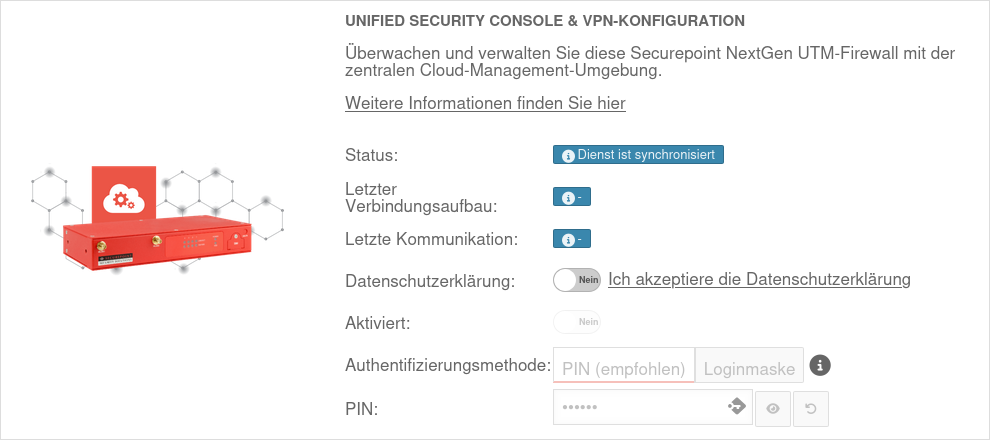
Beschriftung Wert Beschreibung 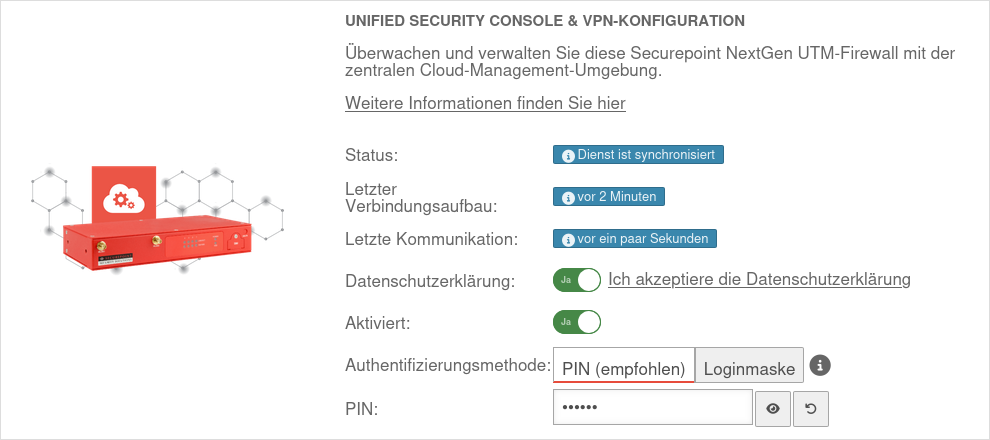
Datenschutzerklärung: Ja Der Datenschutzerklärung muss zugestimmt werden Aktiviert: Ja Hiermit wird die Unified Security Console - und damit die Anzeige, Konfiguration und der Zugriff über das Securepoint Unified Security Portal aktiviert. Authentifizierungsmethode: Authentifizierungsmethode für eine Websession PIN: •••••••• Als Authentifizierung für eine Websession kann eine 6-stellige PIN statt der Loginmaske mit Zugangsdaten gewählt werden. - Die Pin darf nicht aus gleichen Zahlen bestehen
- Die Pin darf nicht aus Zahlenreihen bestehen (123456, 876543 etc.)
- Pins, die einem Datum ähneln (230508) oder sehr einfache Zahlenkombinationen enthalten werden als »sehr schwach« markiert
Zeigt die Websession PIN an Erstellt eine neue PIN Die eingegebene PIN ist falsch Nach 5 (Default-Wert ) fehlerhaften Eingaben in Folge wird der Zugang per PIN gesperrt.Wert im CLI veränderbar mit der extc-Variable SESSIONAUTH_MAXRETRY extc value set application "spcloudpuppet" variable "SESSIONAUTH_MAXRETRY" value "5"
Bei einem Login auf der UTM selbst kann die PIN wieder entsperrt werden.Aktionen, die nur mit PIN ausführbar sind: - Neustarten
- Herunterfahren
- Werkseinstellungen wiederherstellen
- Cloud Backup Wiederherstellen
- Neue Websession starten
Detaillierte Berechtigungen
Auf der UTM unter Berechtigungen können detailliert die Berechtigungen der Unified Security Console für die UTM aktiviert Ein oder deaktiviert Aus werden: USC Berechtigung Beschreibung 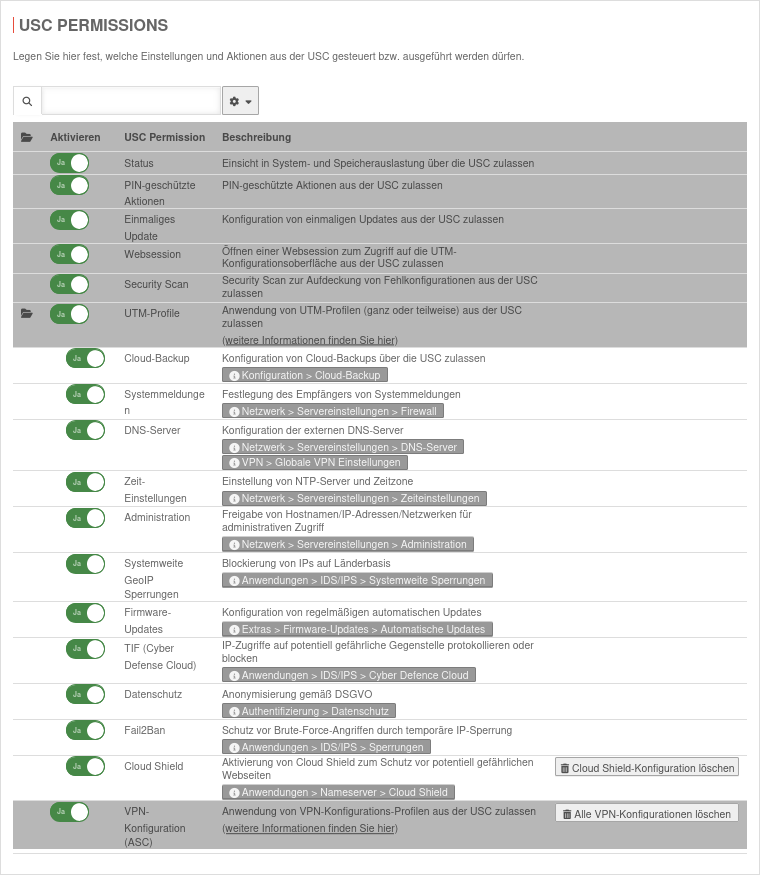 USC Berechtigungen
Status Einsicht in System- und Speicherauslastung über die USC zulassen PIN-geschützte Aktionen PIN-geschützte Aktionen aus der USC zulassen. Dazu gehören: - Neustart
- Herunterfahren
- Werkseinstellungen wiederherstellen
- Cloud Backup Wiederherstellen
- Neue Websession starten
Einmaliges Update Konfiguration von einmaligen Updates aus der USC zulassen Websession Öffnen einer Websession zum Zugriff auf die UTM-Konfigurationsoberfläche aus der USC zulassen Security Scan Security Scan zur Aufdeckung von Fehlkonfigurationen aus der USC zulassen UTM-Profile Anwendung von UTM-Profilen aus der USC zulassen. Kann durch die folgenden Berechtigungen präziser Konfiguriert werden: Öffnen Mittels dieses Icons neben UTM-Profile werden die einzelnen UTM-Profilreiter eingeblendet, die dann individuell aktiviert Ein oder deaktiviert Aus werden können
Dafür muss UTM-Profile aktiviert Ein seinCloud-Backup Konfiguration von Cloud-Backups über die USC zulassen Systemmeldungen Festlegung des Empfängers von Systemmeldungen über die USC zulassen DNS-Server Konfiguration der externen DNS-Server über die USC zulassen Zeit-Einstellungen Einstellung von NTP-Server und Zeitzone über die USC zulassen Administration Konfiguration der administrativen Zugriffe über die USC zulassen Hostname, IP-Adressen oder Netzwerke von denen aus das Adminstations-Interface der UTM aufgerufen werden darf.
Konfiguration auf der UTM im Menü Bereich AdminstrationSystemweite GeoIP Sperrungen Blockierung von IPs auf Länderbasis über die USC zulassen Firmware-Updates Konfiguration von regelmäßigen automatischen Updates über die USC zulassen TIF (Cyber Defense Cloud) IP-Zugriffe auf potentiell gefährliche Gegenstelle protokollieren oder blocken über die USC zulassen Datenschutz Konfiguration der Anonymisierung von UTM-Anwendungen über die USC zulassen Fail2Ban Konfiguration von Fail2Ban über die USC zulassen Cloud Shield Konfiguration von Cloud Shield über die USC zulassen
Löscht die lokale Cloud Shield-KonfigurationDie Konfiguration erfolgt normalerweise über die USC, um die Synchronität sicherzustellen, und sollte nur in Ausnahmefällen an dieser Stelle vorgenommen werden.Wenn Cloud Shield wieder aktiviert weden soll, muss sichergestellt sein, dass die Berechtigung auf UTM-Seite gesetzt ist. Im USC muss dann durch eine Änderung des Cloud Shield- oder UTM-Profils eine erneute Übertragung der Konfiguration an die UTM ausgelöst werden.
VPN-Konfiguration (ASC) Anwendung von VPN-Konfigurations-Profilen aus der USC zulassen
Mithilfe dieser Schaltfläche können alle VPN Konfigurationen für diese UTM gelöscht werden. - Die Erreichbarkeit der UTM (öffentliche oder private IP-Adresse) spielt ab UTM v12.5.1 keine Rolle
- Für ältere Versionen gelten Voraussetzungen bei den IP-Adressen


- UTM bis v.12.2.2.8
- notemptyUpdate erforderlich
Die UTM verwendet ein älteres Verfahren für die Websession, das nur noch bis zum 30.11.2023 zur Verfügung steht
- Die UTM ist über ein lokales Netz direkt erreichbar
- Zugangsdaten (Benutzername und Kennwort) werden benötigt
oder - Die UTM verfügt über eine öffentliche IP Steht keine öffentliche IPv4 zur Verfügung, weil die UTM hinter einem NAT-Router steht, kann per IPv6 Prefix Delegation eine öffentliche IPv6 zugewiesen werden.
- UTM bis v12.4.4.1
- notemptyEin Update auf die aktuellste Version wird empfohlen
- Die UTM ist über ein lokales Netz direkt erreichbar
- Zugangsdaten (Benutzername und Kennwort) werden benötigt
oder - Die UTM verfügt über eine öffentliche IP Steht keine öffentliche IPv4 zur Verfügung, weil die UTM hinter einem NAT-Router steht, kann per IPv6 Prefix Delegation eine öffentliche IPv6 zugewiesen werden.
- UTM v12.5.0
- notemptyEin Update auf die aktuellste Version wird empfohlen
- Die UTM ist über ein lokales Netz direkt erreichbar
- Zugangsdaten (Benutzername und Kennwort) werden benötigt
oder - Die UTM verfügt über eine öffentliche IP Steht keine öffentliche IPv4 zur Verfügung, weil die UTM hinter einem NAT-Router steht, kann per IPv6 Prefix Delegation eine öffentliche IPv6 zugewiesen werden.
- Es ist zusätzlich eine PIN erforderlich Festgelegt auf der UTM im Menü USC / Kasten Unified Security Console
Beispielkonfiguration einer öffentlichen IPv6 anhand einer Fritzbox
Dieser Abschnitt beinhaltet Beschreibungen der Software von Drittanbietern und basiert auf dem Stand zum Zeitpunkt der Erstellung dieser Seite.
Änderungen an der Benutzeroberfläche durch den Hersteller sind jederzeit möglich und müssen in der Durchführung entsprechend berücksichtigt werden.
Alle Angaben ohne Gewähr.
- Anmeldung auf der Konfigurationsoberfläche (in den Standardeinstellungen unter https://192.168.178.1)
- In den Netzwerkeinstellungen für IPv6 muss die Option DHCPv6-Server in der FRITZ!Box für das Heimnetz aktivieren ausgewählt werden
- Unteroption DNS-Server, Präfix (IA_PD) und IPv6-Adresse (IA_NA) zuweisen wählen
- Portfreigabe in der Fritzbox für den Admin Webinterface Port der UTM (Menü Internet / Freigaben /Reiter Portfreigaben Schaltfläche Gerät für Freigaben hinzufügen


- Menü Heimnetz 1 / Netzwerk 2 / Reiter Netzwerkeinstellungen 3
- am Ende der Seite Dropdownmenü: weitere Einstellungen 4
- Abschnitt IP Adressen / Schaltfläche IPv6 Einstellungen 5 (nicht im Bild)
oder auch IPv6 Konfiguration

Auch IPv6-Präfixe zulassen, die andere IPv6-Router im Heimnetz bekanntgeben 6
DHCPv6-Server in der FRITZ!Box für das Heimnetz aktivieren: 7
- DNS-Server, Präfix (IA_PD) und IPv6-Adresse (IA_NA) zuweisen 8 aktivieren

Menü Internet → Freigaben→ Reiter Portfreigaben/ Schaltfläche
IP-Adresse manuell eingeben wählen, falls diese nicht per DHCP zugeteilt wird
Es öffnet sich ein weitere Dialog

Port ggf. anpassen, wenn unter Bereich Servereinstellungen Abschnitt Webserver Administration Webinterface Port: ein anderer Port konfiguriert wurde
Internetzugriff über IPv6 wählen

Konfiguration auf der UTM:
Schnittstellen bearbeiten

verbunden zum Internet über NAT-Router
Menü Bereich Netzwerkschnittstellen / externes Interface bearbeiten / Reiter Allgemein
DHCP Client
Router Advertisement: Aus
IPv6 Prefix Delegation Ein

(muss für alle internen Schnittstellen konfiguriert werden, die eine öffentliche IPv6-Adresse an Clients verteilen sollen (und damit auch selber eine erhalten).
Menü Bereich Netzwerkschnittstellen / internes Interface bearbeiten / Reiter Allgemein
DHCP Client
Router Advertisement: Ein
IPv6-Adressen vergeben: Ja
IPv6 Prefix Delegation: Aus

Gateway Typ:
Gateway: LAN1
IPv6: Ein
Damit die IPv6-Adressen geroutet werden können, muss unter Bereich Routing Schaltfläche eine Default-Route hinzugefügt werden.

- Die externe Schnittstelle sollte nach einem kurzen Moment eine dynamische … /64-IPv6-Adresse erhalten Sollte hier eine 128er Adresse stehen müssen die Einstellungen in der Fritzbox kontrolliert werden
Netzwerkobjekte und Paketfilterregeln erstellen

Name: internal_network_v6
Typ:
Adresse:
Zone:

Name: Internet_v6
Typ:
Adresse:
Zone:
Bei Systemen die vor v12.4 aufgesetzt wurden:

Quelle:  internal_network_v6
Ziel:  internet_v6
Dienst:  default-internet
Aktion:
NAT
Nach einigen Minuten wird diese Adresse in der Auswahlbox für IP-Adressen in der USC angezeigt.
Websession
| Aktion: | Beschreibung | 
| |||||||||||||
|---|---|---|---|---|---|---|---|---|---|---|---|---|---|---|---|
| Neue Websession starten | Öffnet den Dialog , um die administrative Weboberfläche der UTM zu starten | ||||||||||||||
Websession mit PINnotempty Die Verbindung wird über die Schnittstelle hergestellt, auf der die Default-Route der UTM eingerichtet ist.
Websession mit PIN (UTM ab v12.5.1) | |||||||||||||||
| admin | Gibt es keinen Benutzer mit dem Namen admin, kann hier ein Benutzer mit Adminrechten ausgewählt werden, mit dem die Websession Verbindung gestartet werden soll. |  Websession mit PIN (UTM ab v12.5.1)
| |||||||||||||
| _ _ _ _ _ _ | Websession PIN (Konfiguriert auf der UTM im Menü im Abschnitt Unified Security Console Nach Eingabe der PIN kann per ↵ Enter die Websession direkt gestartet werden. | ||||||||||||||
notempty Zeigt die Websession PIN an
Neu ab: 1.27 | |||||||||||||||
| PIN für die aktuelle Sitzung merken notempty Neu ab 1.30 |
In diesem Dialogfenstern ist es möglich die PIN für diese Sitzung zu merken. Wird dies aktiviert , wird die PIN automatisch bei anderen Dialogen eingetragen und der Schieberegler wird nicht mehr angezeigt. Wird die PIN dabei falsch eingetragen, erfolgt keine Speicherung. | ||||||||||||||
| Die eingegebene PIN ist falsch | Nach 5 (Default-Wert Wert im CLI veränderbar mit der extc-Variable SESSIONAUTH_MAXRETRY extc value set application "spcloudpuppet" variable "SESSIONAUTH_MAXRETRY" value "5" Bei einem Login auf der UTM selbst kann die PIN wieder entsperrt werden. | ||||||||||||||
| Neue Websession starten | Öffnet das Admin-Interface der UTM in einem neuen Tab des verwendeten Browsers | ||||||||||||||
Websession mit Loginmaskenotempty
Websession mit Loginmaske (UTM ab v12.5.1) | |||||||||||||||
| Die Verbindung wird über die Schnittstelle hergestellt, auf der die Default-Route der UTM eingerichtet ist. |  Websession mit Loginmaske (ab UTM v12.5.1)
| ||||||||||||||
| Da die Websession-PIN deaktiviert ist, kann keine automatische Anmeldung erfolgen. Es sind Zugangsdaten (Benutzername und Passwort) erforderlich. | |||||||||||||||
| Neue Websession starten | Öffnet das Admin-Interface der UTM in einem neuen Tab des verwendeten Browsers | ||||||||||||||
Websession mit UTM bis v12.5.0notempty
Ein Update auf die aktuellste Version wird empfohlen
| |||||||||||||||
